1、开启桌面小工具:
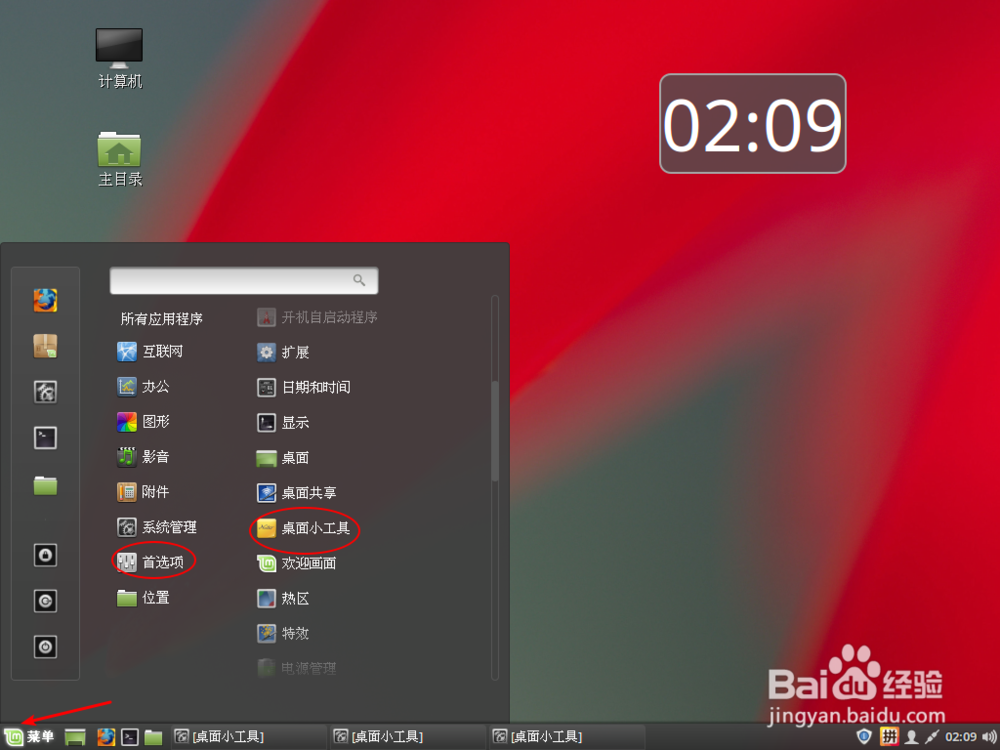
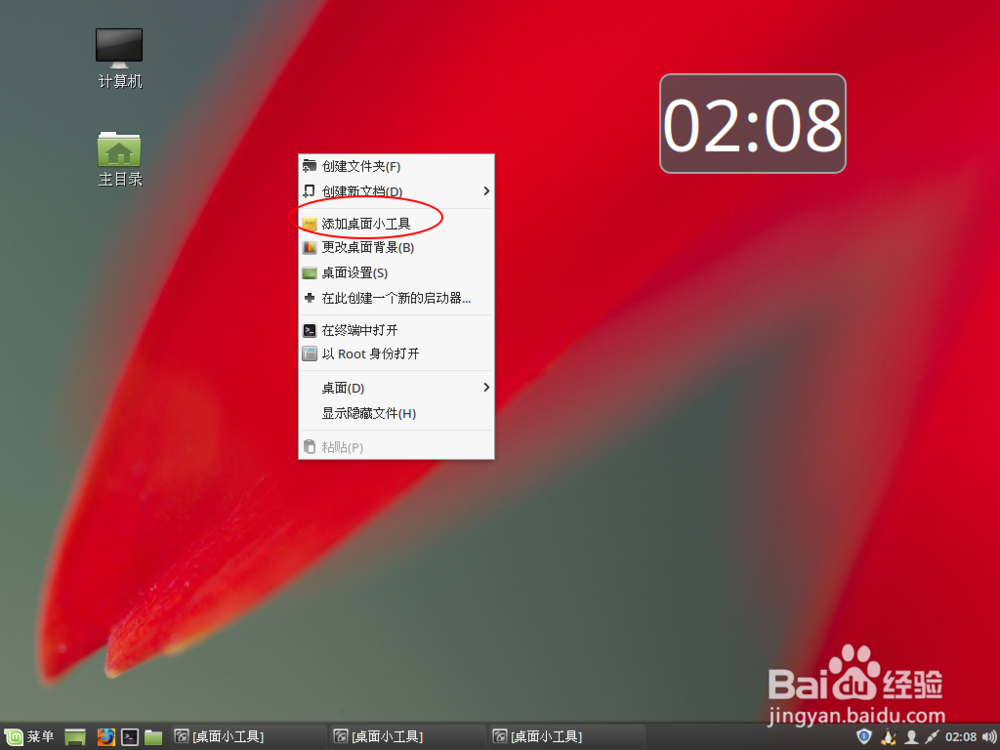
启动这个设置项目有两种方法,点击左下角的菜单,选首选项,选择桌面小工具。或者直接在桌面右键选择桌面小工具。
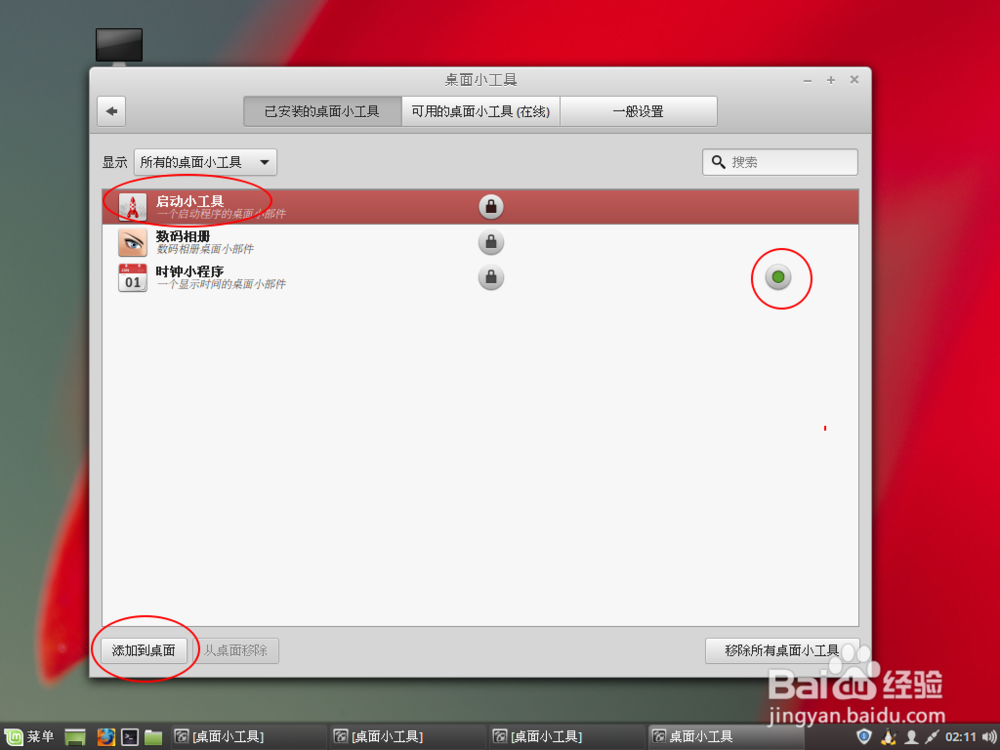
2、添加桌面小工具:进入桌面小工具后,只需点击需要添加的工具,在左下角的位置点击添加到桌面即可,添加后的工具会出现在桌面,并且在设置这里有个绿色按钮代表已经添加。
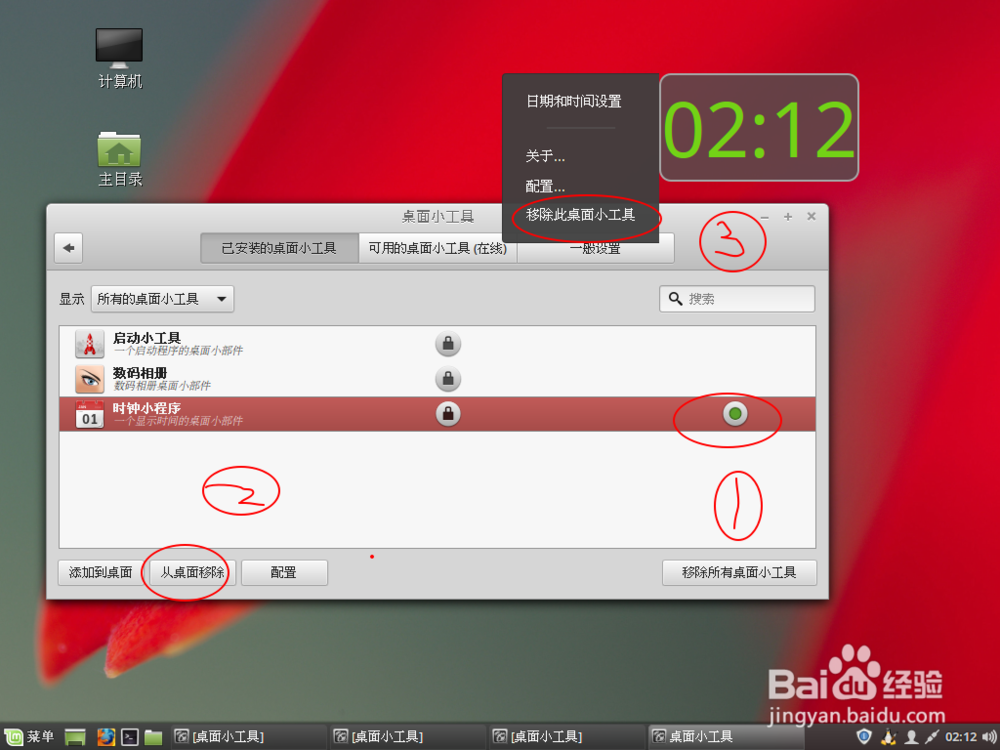
3、移除小工具:移除工具可以在添加的设置里面点击需要移除的工具,已经添加的会在右侧有绿色的按钮,点击左下角的移除按钮即可。或者直接在桌面的小工具上面选择右键移除。
4、配置小工具:
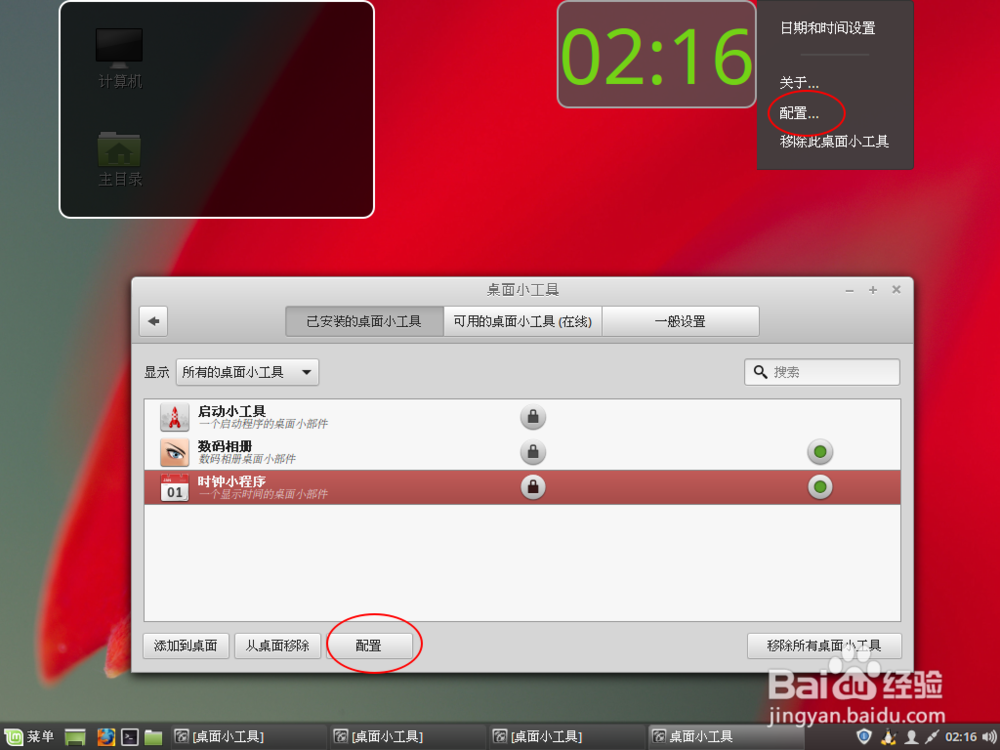
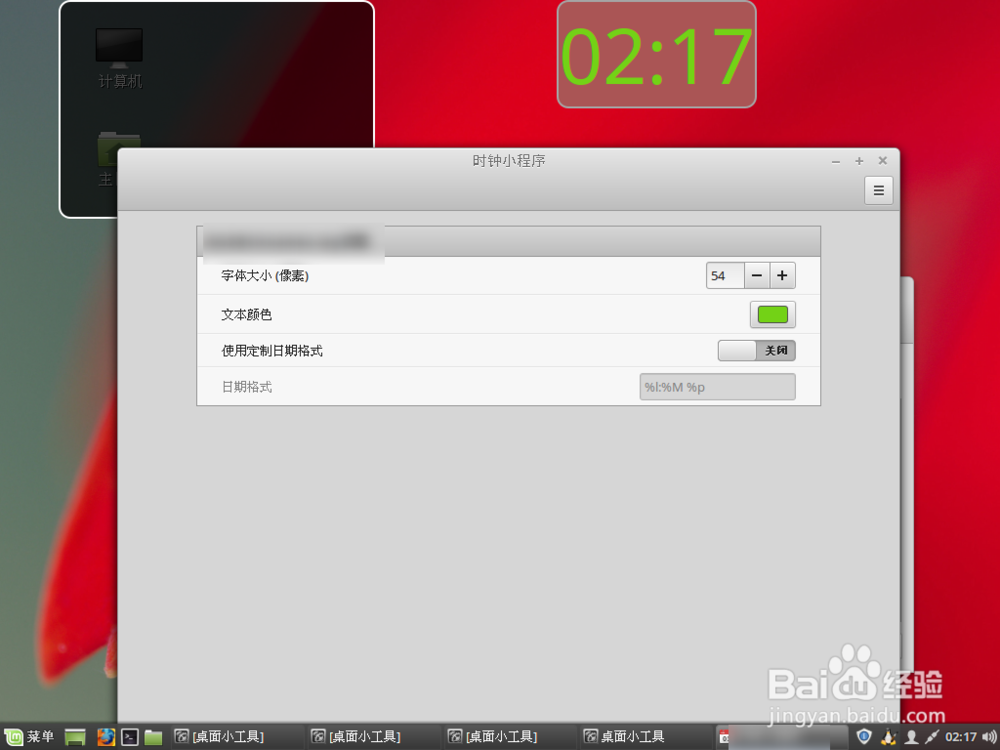
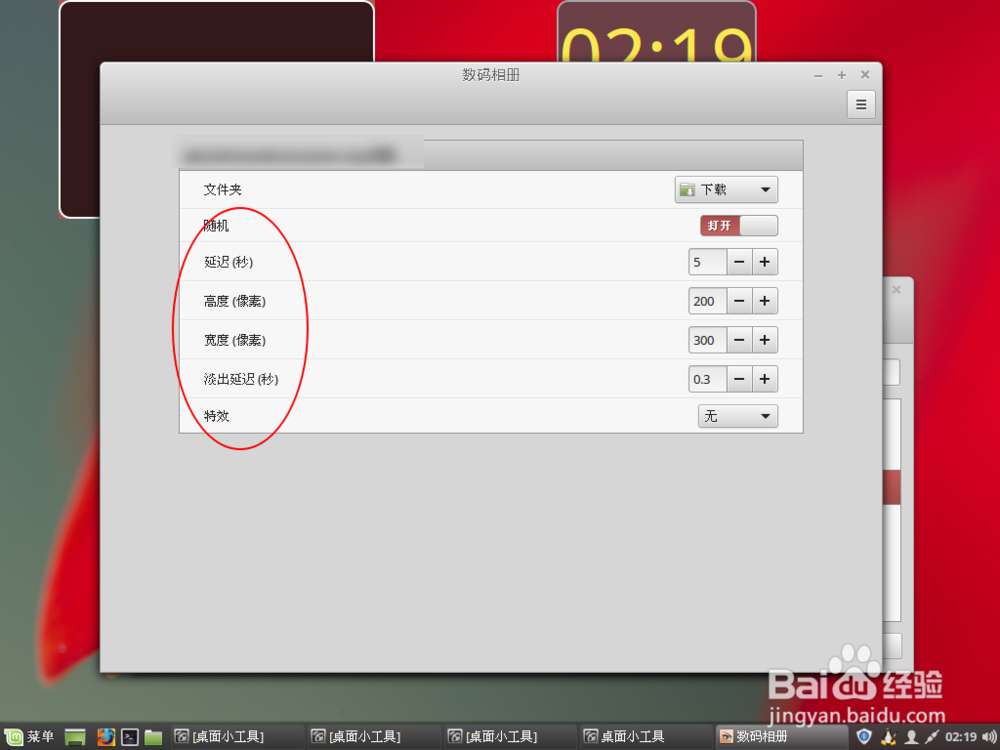
要配置小工具,点击图一的配置选项,已经添加到桌面的才可以进行配置,或者直接右键工具选配置。不同的小工具配置的选项不同,如图二时钟可以设置时间的格式,像素文本颜色。而文件夹工具则可以设置指定的文件夹位置,宽高特效等参数。
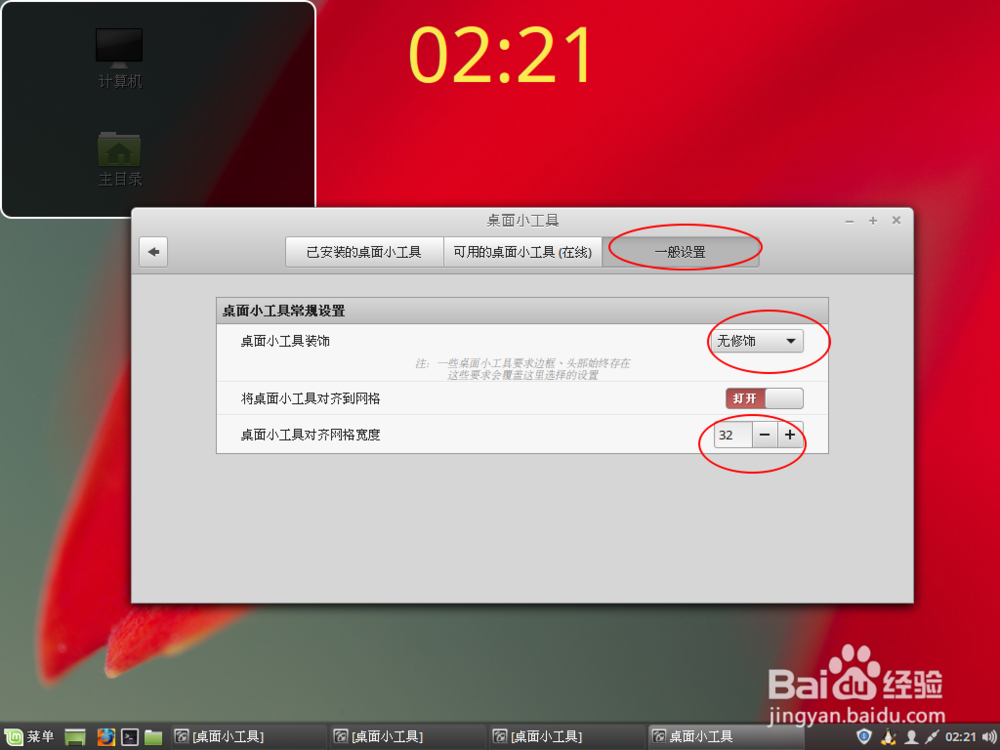
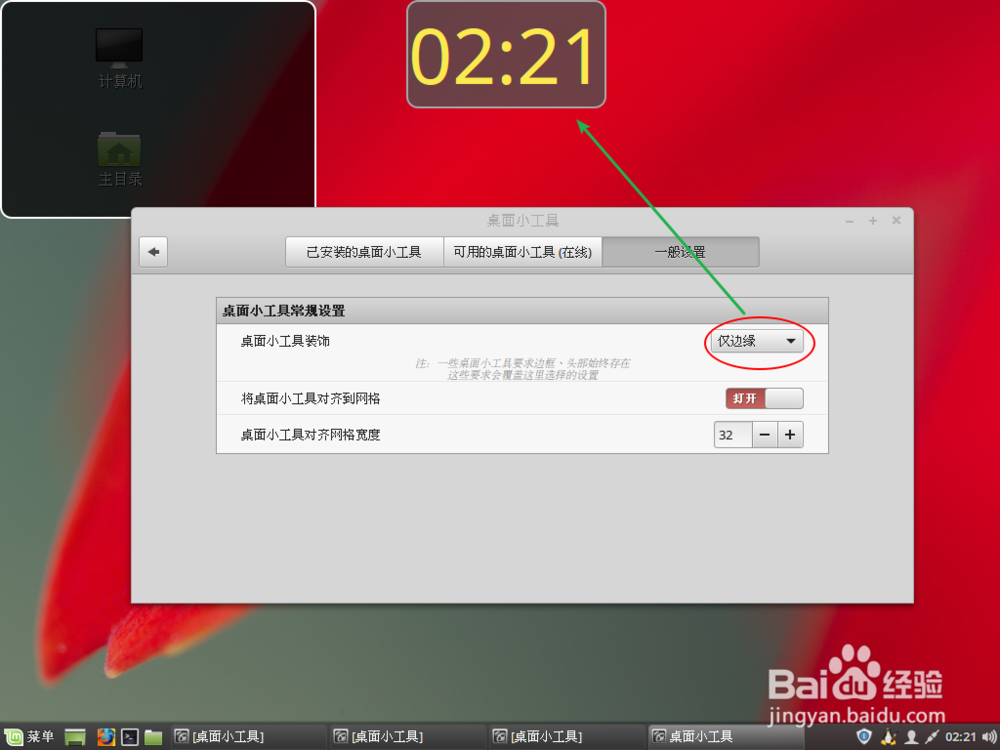
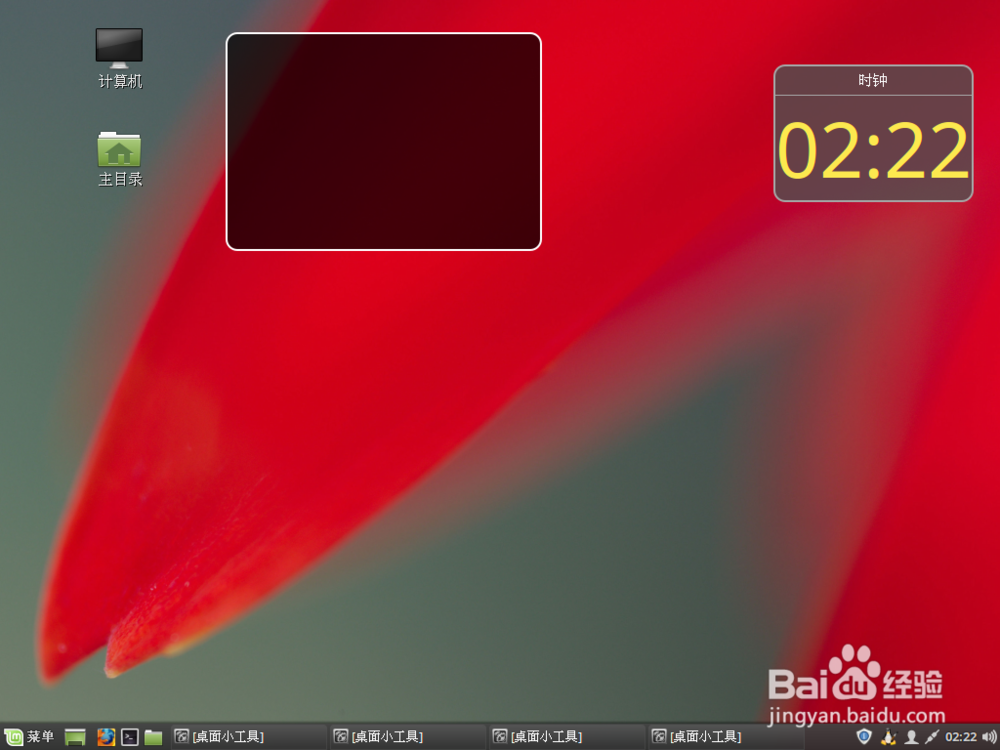
5、一般设置:点击图一的一般设置,在桌面小工具装饰可以设置,工具显示的不同类型,如图二图三的时钟工具显示的样式。当然这个功能只针对某些工具有效果。在对齐网格这里可以对小工具进行排列对齐操作。此外还可以直接拖动小工具进行位置的调整。

6、添加在线工具:
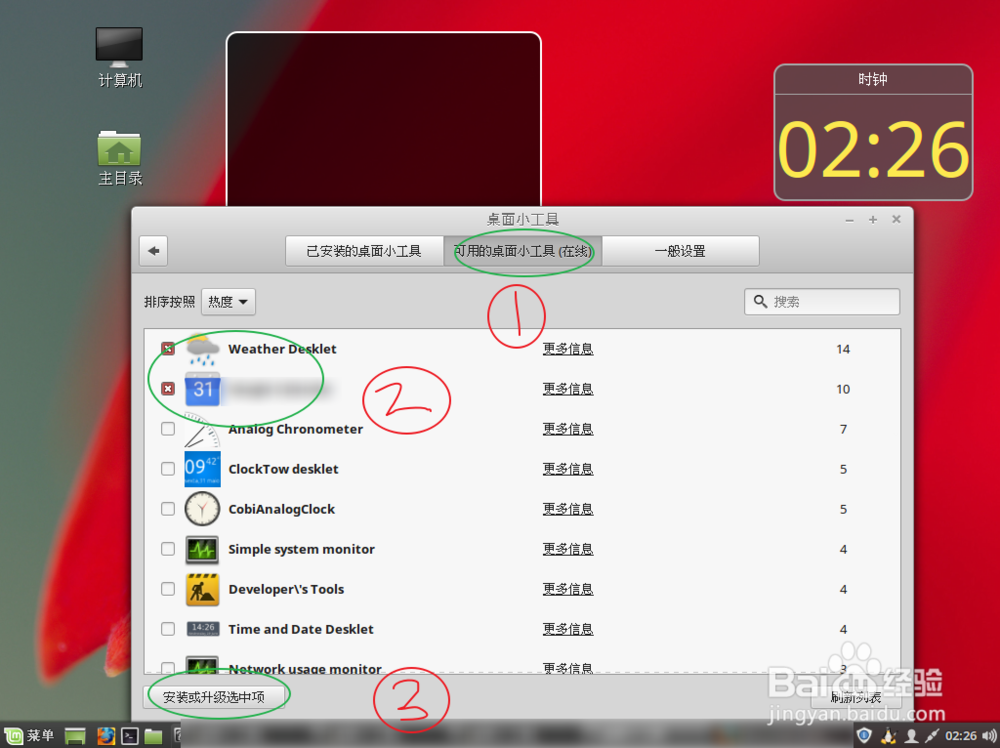
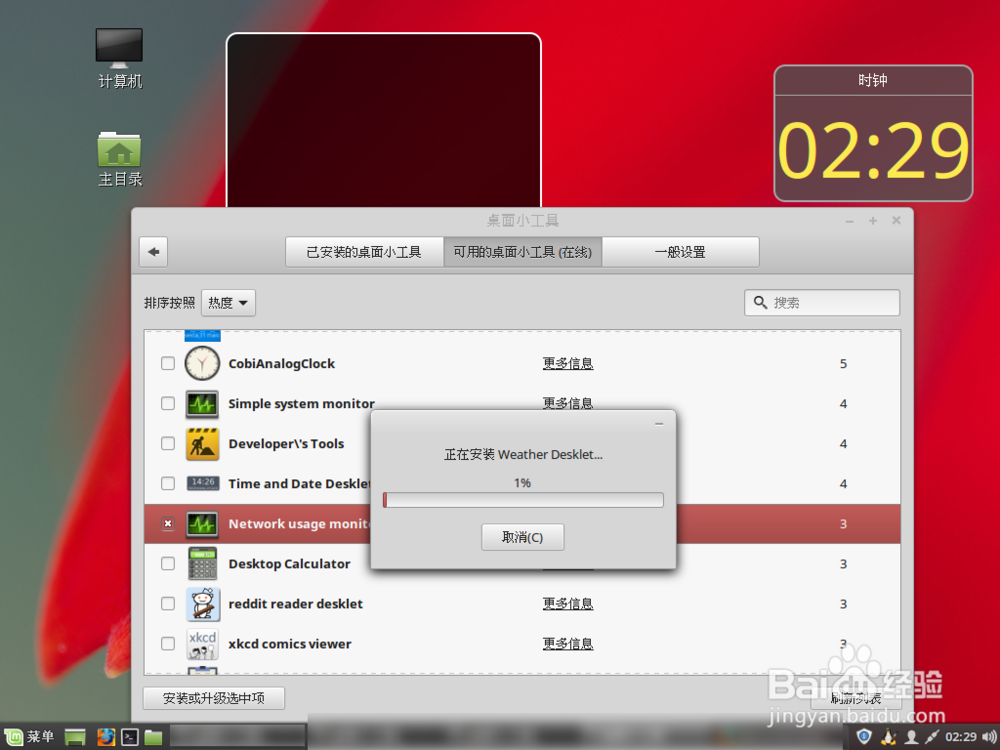
点图一数字1的位置,在联网状态下会显示所有支持的工具,在需要的工具前面点击一下,点击左下角的升级或者安装即可添加到系统内。