旅游景点 旅游攻略 生活知识 文化旅游 旅游景区 昆明旅游 桂林旅游 乡村旅游 上海旅游 知识问答

word文档怎么自动算数

时间:2026-02-14 13:41:27

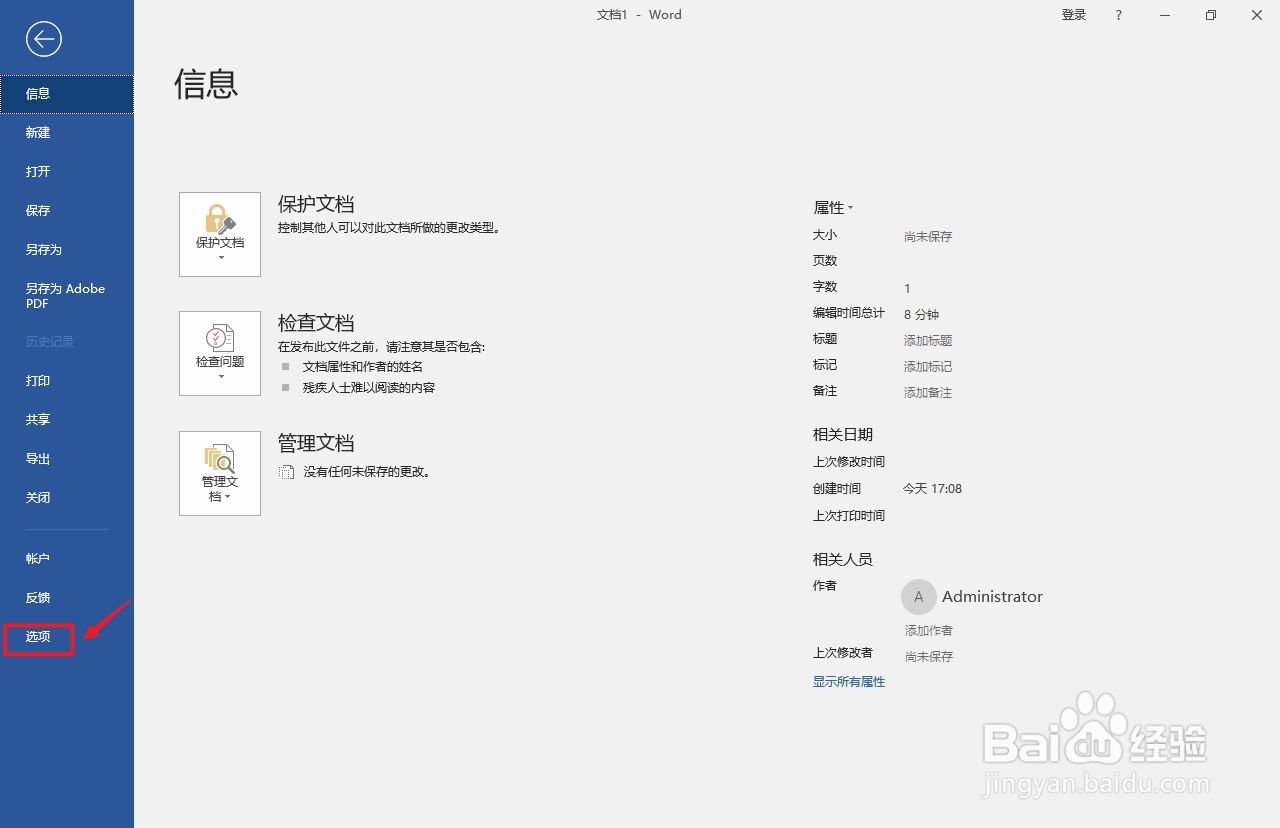
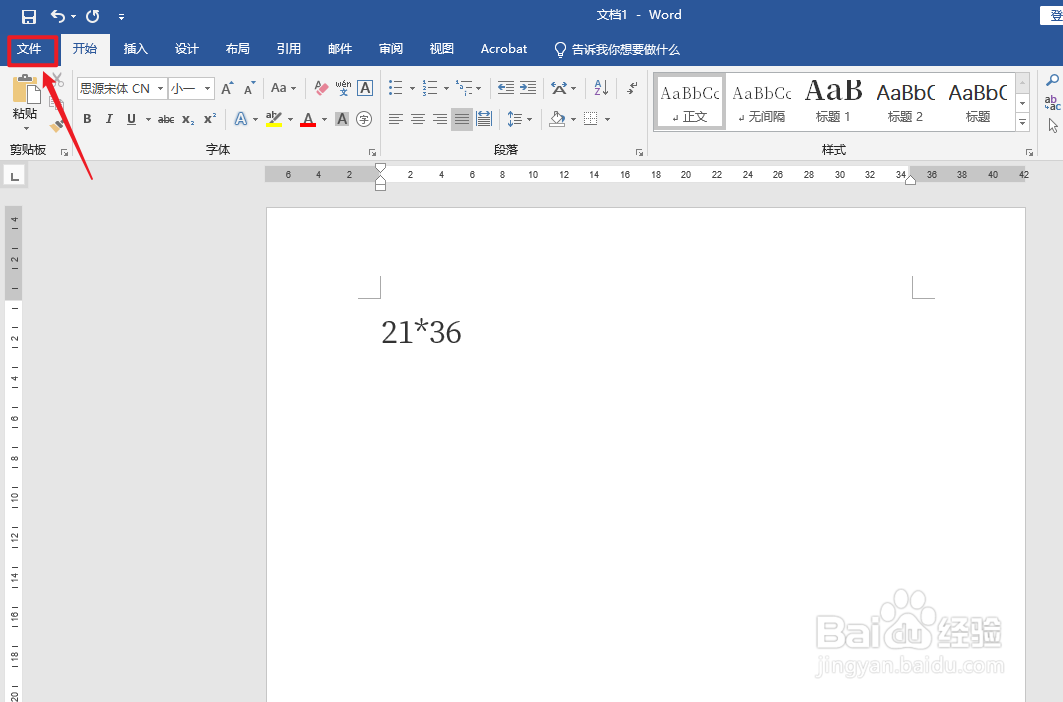
1、点击文件

点击左上角的【文件】。

word文档怎么自动算数

2、点击选项

点击左边的【选项】。

word文档怎么自动算数

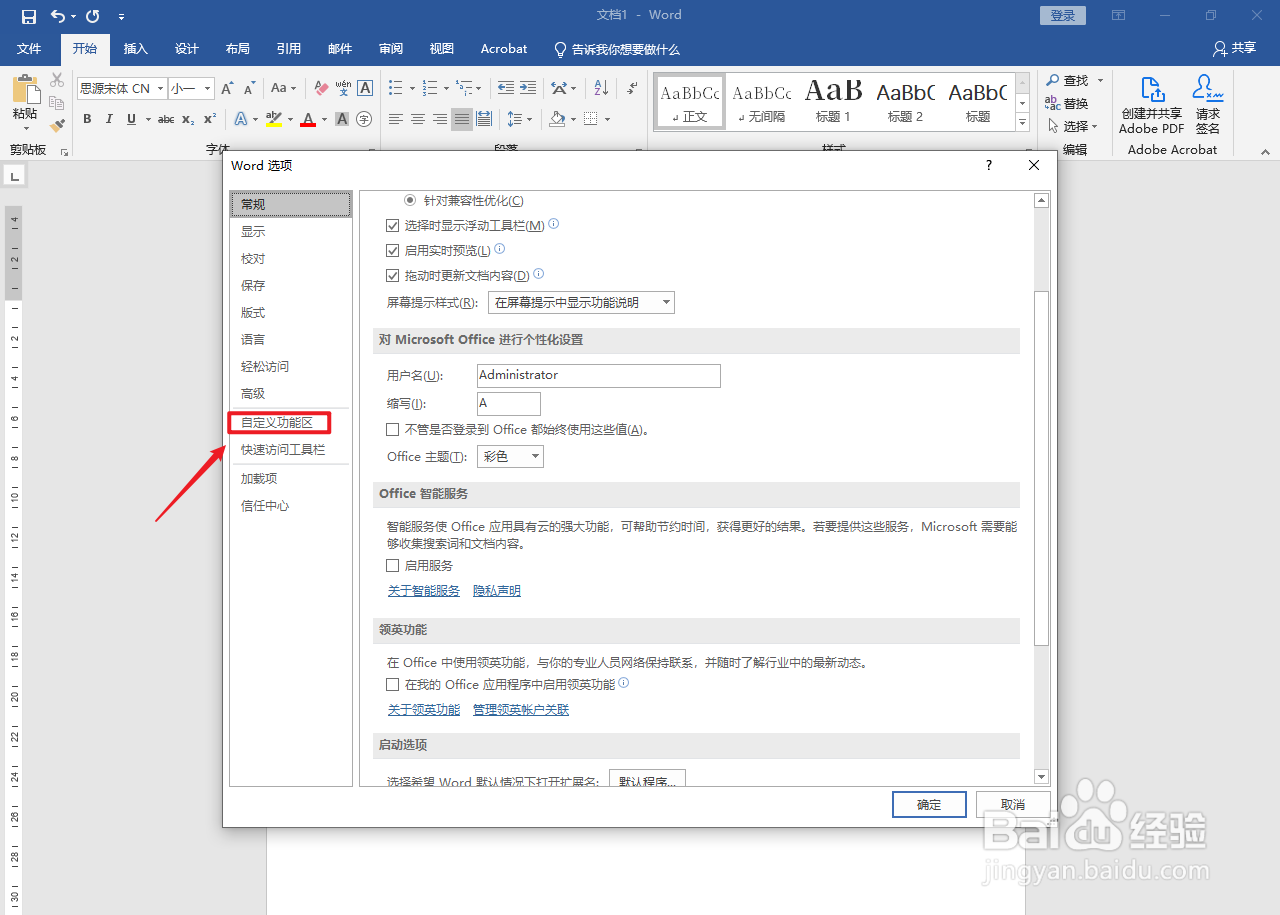
3、点击自定义功能区

弹出Word选项窗口框,点击【自定义功能区】。

word文档怎么自动算数

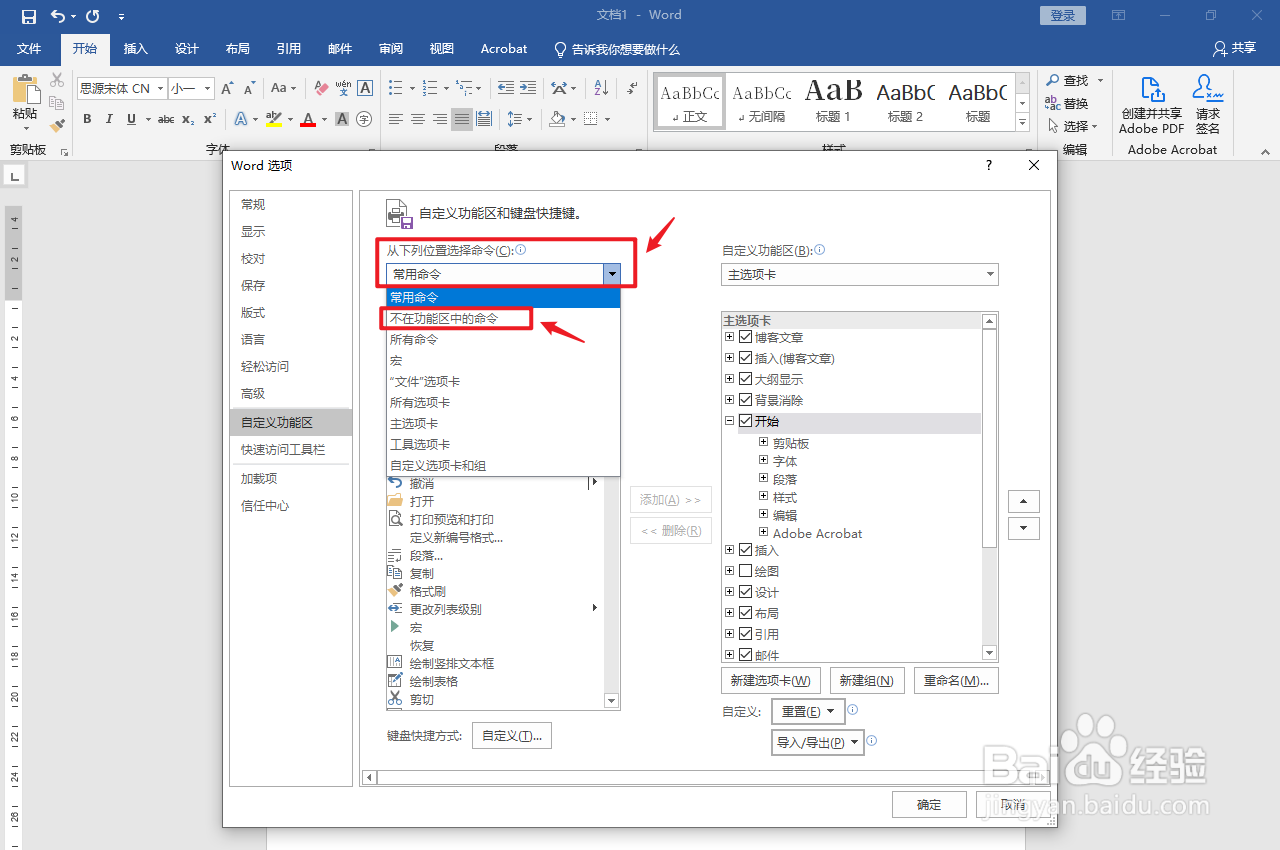
4、点击选项

选择命令,弹出白色框,点击【不在功能区中的命令】选项。

word文档怎么自动算数

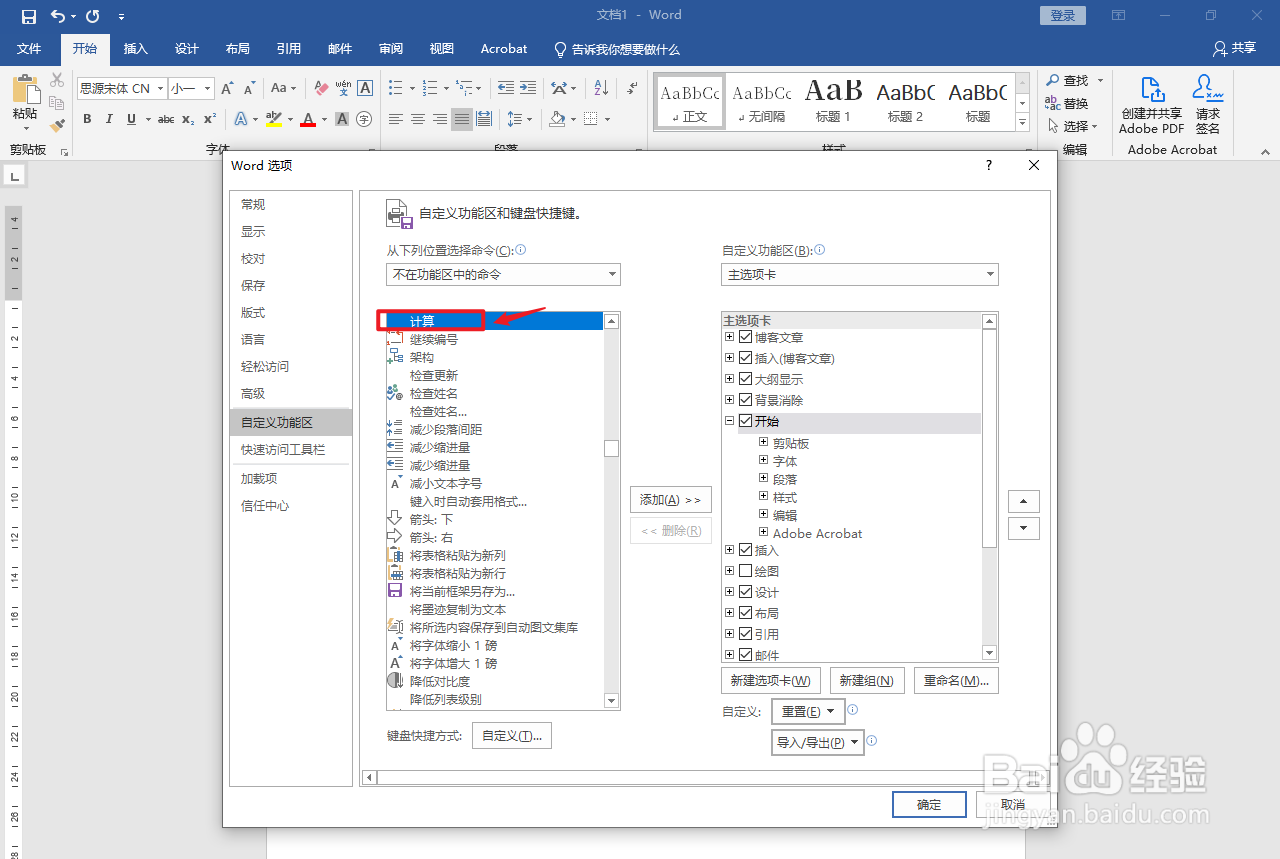
5、点击计算

往下滑,点击【计算】。

word文档怎么自动算数

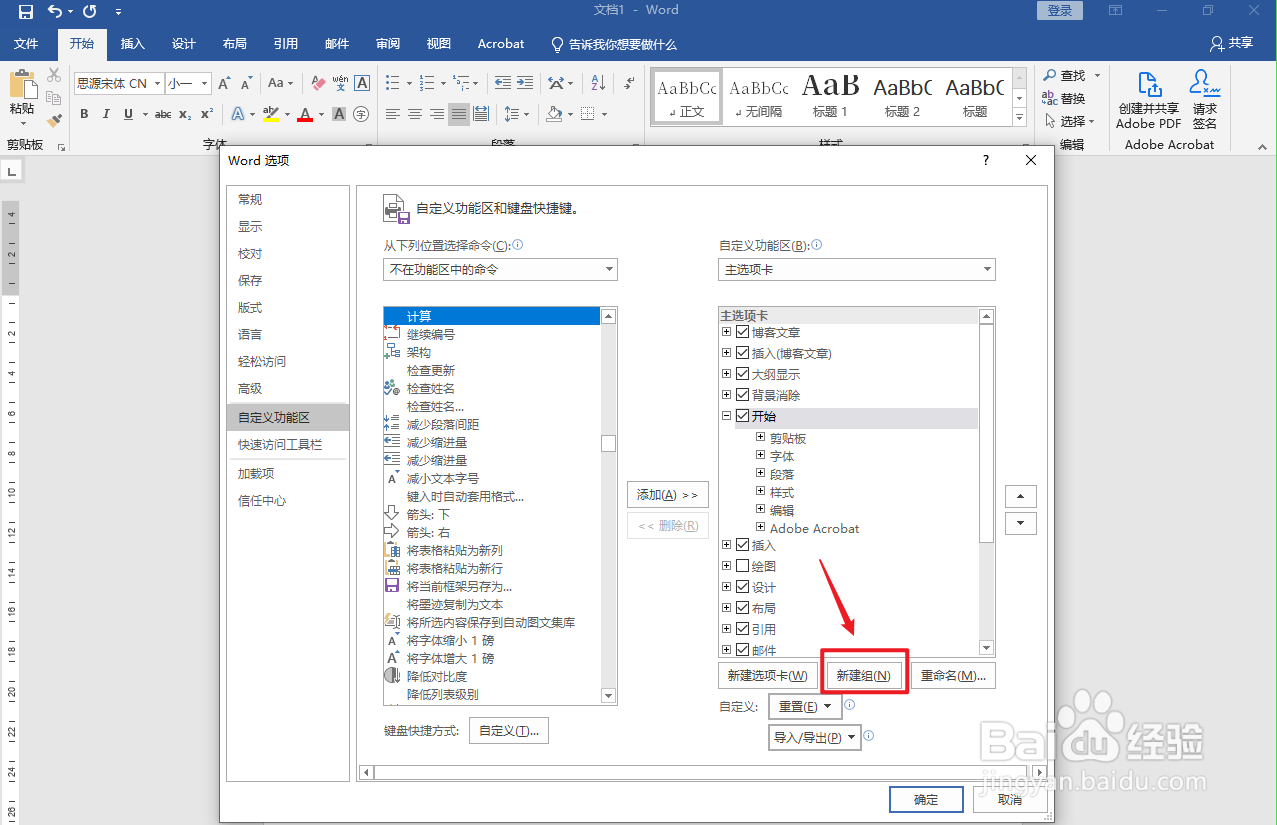
6、点击新建组

点击右边的【新建组】。

word文档怎么自动算数

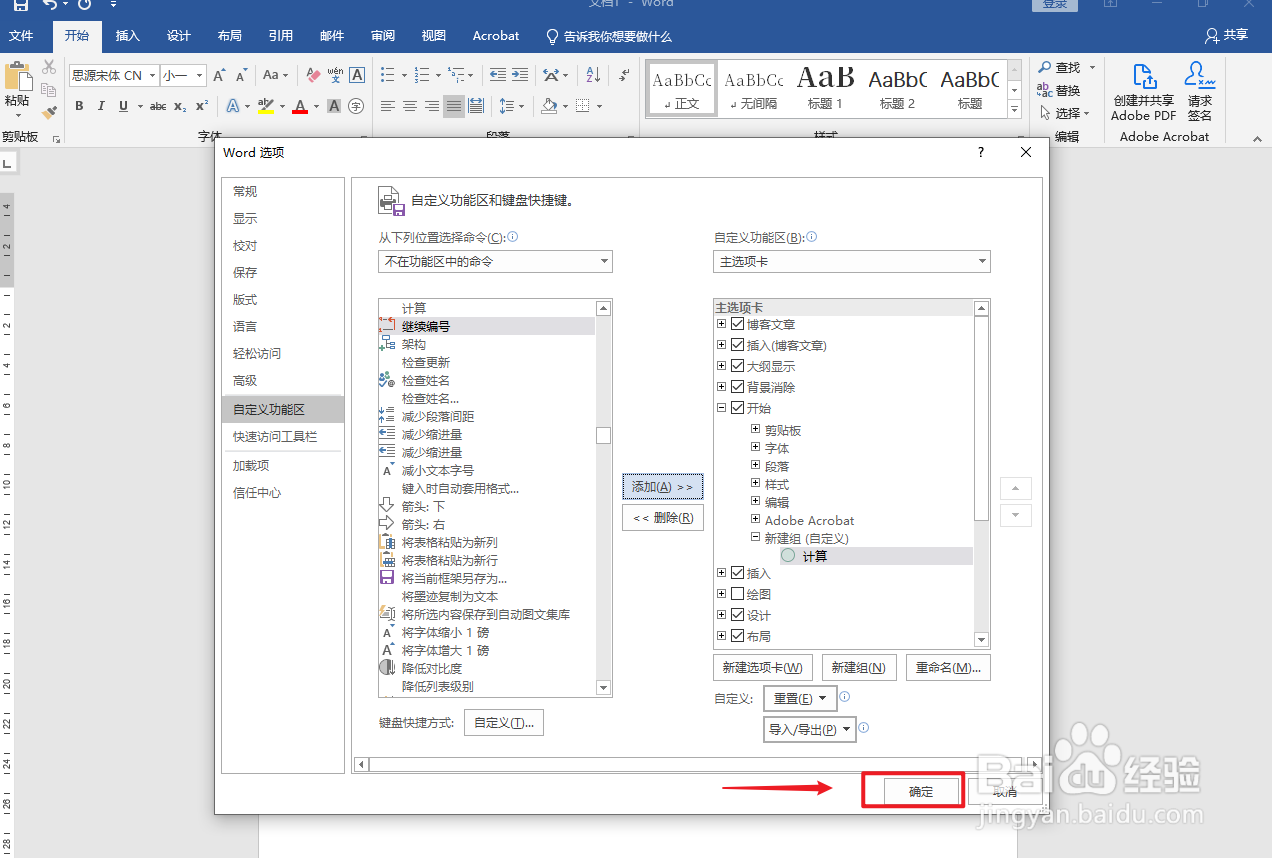
7、点击添加

点击中间的【添加】。

word文档怎么自动算数

8、点击确定

点击右边的【确定】。

word文档怎么自动算数

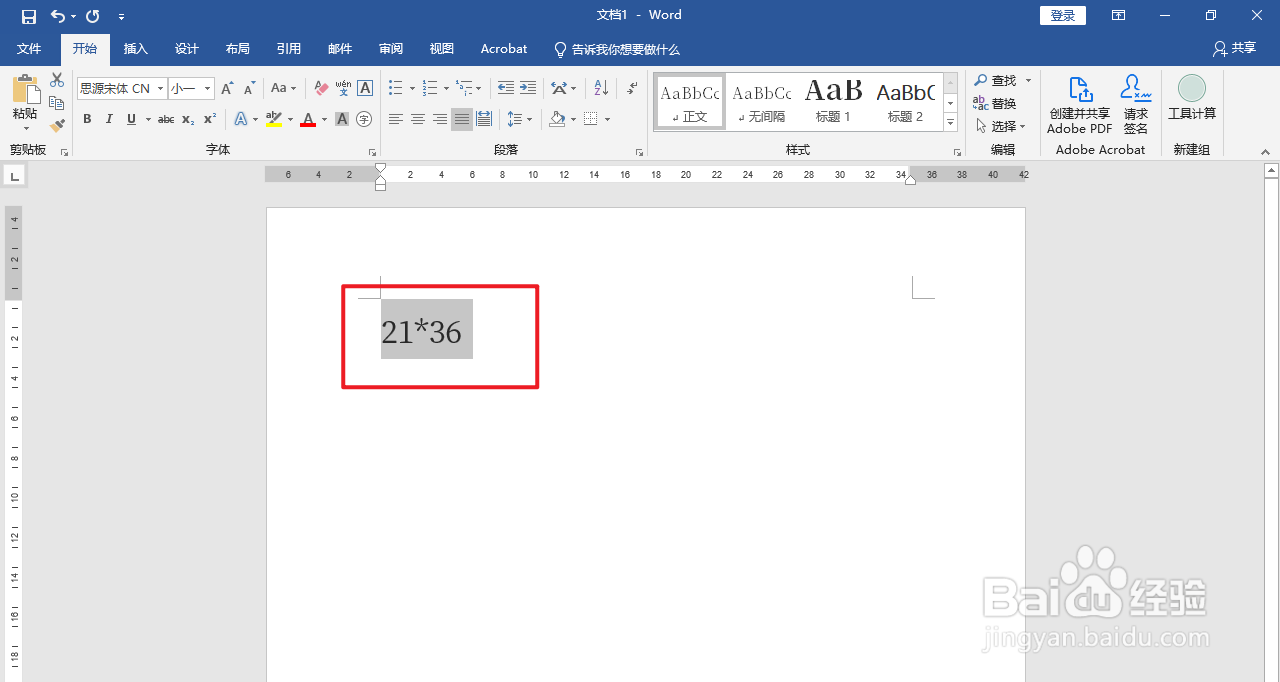
9、框选算式

框选需要计算的算式。

word文档怎么自动算数

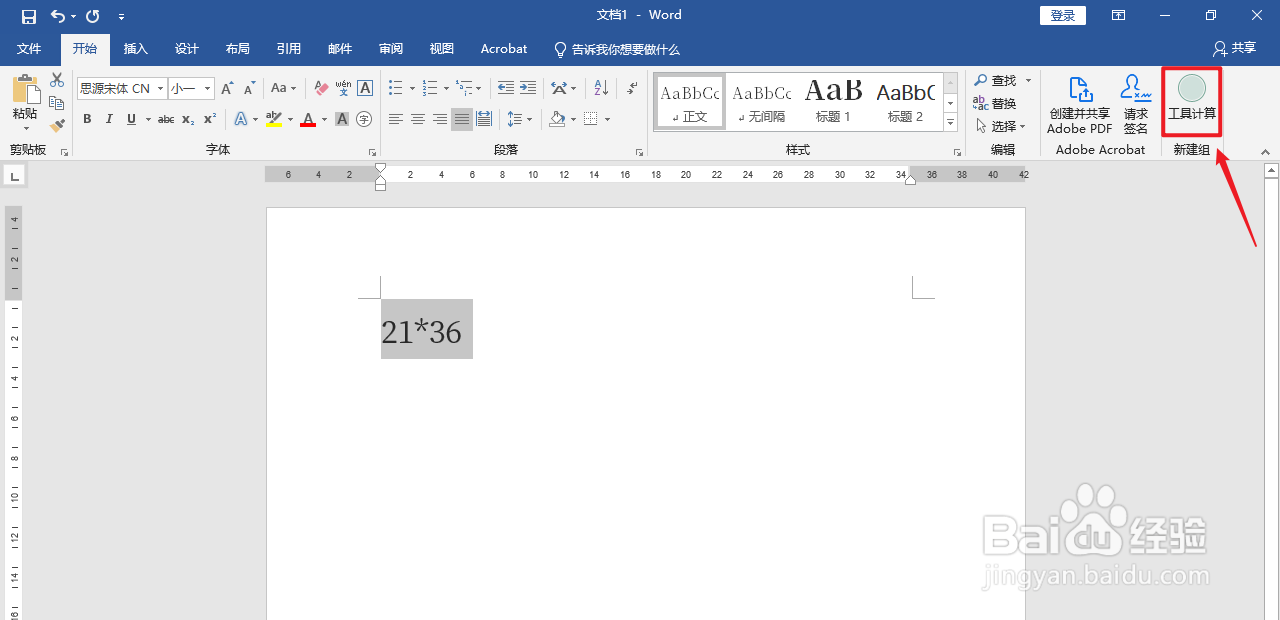
10、点击工具计算

点击右上角的【工具计算】。

word文档怎么自动算数

11、操作完成

左下角显示计算结果,word文档自动算数操作完成。

word文档怎么自动算数

© 2026 途途旅游
信息来自网络 所有数据仅供参考
有疑问请联系站长 site.kefu@gmail.com