旅游景点 旅游攻略 生活知识 文化旅游 旅游景区 昆明旅游 桂林旅游 乡村旅游 上海旅游 知识问答

word2016如何在两个表格间画一条水平直线

时间:2024-10-31 16:47:02

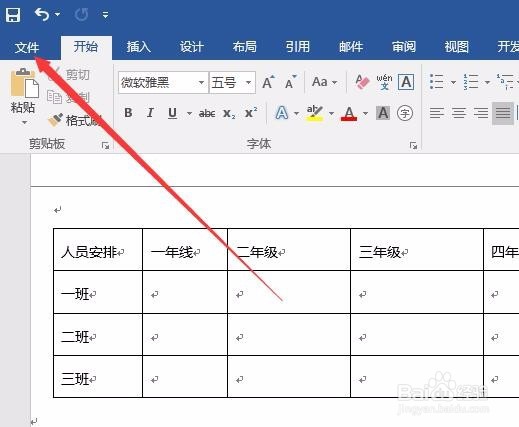
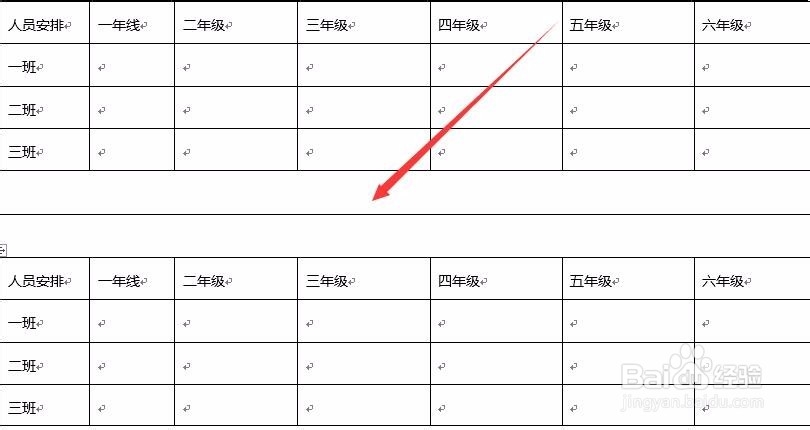
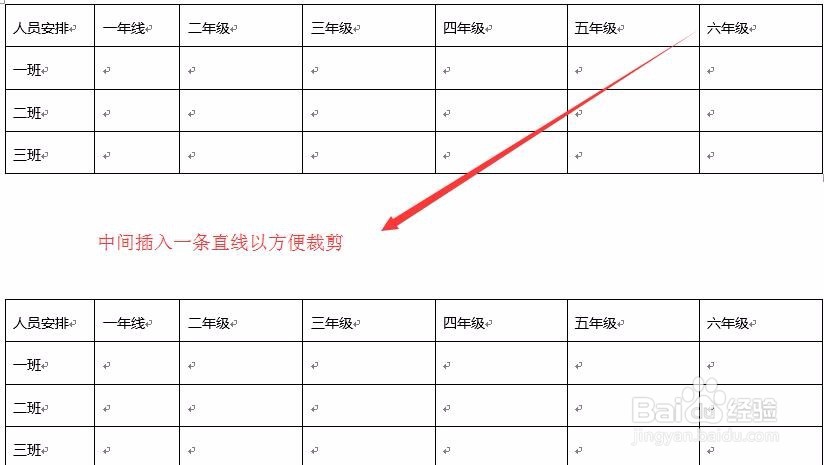
1、在word2016中我们已生成了两个需要的表格,想要在两个表格中间插入一条水平直线
word2016如何在两个表格间画一条水平直线

2、这时我们点击word2016上面的“文件”菜单

word2016如何在两个表格间画一条水平直线

3、在打开的文件下拉菜单中,点击“选项”菜单项。

word2016如何在两个表格间画一条水平直线

4、这时会打开Word选项窗口,点击左侧边栏的“校对”菜单项。

word2016如何在两个表格间画一条水平直线

5、在右侧窗口中找到“自动更正选项”一项,点击其后面的“自动更正选项”按钮 。

word2016如何在两个表格间画一条水平直线

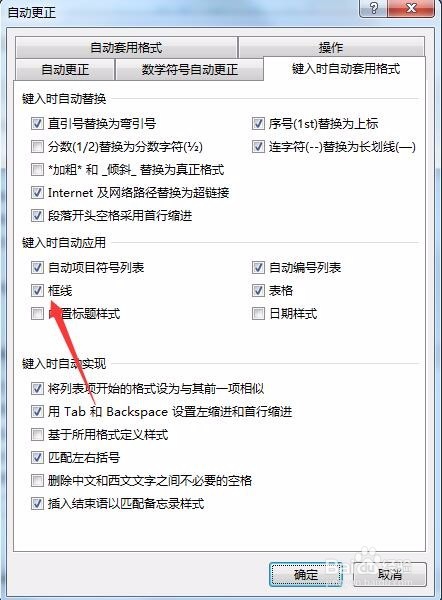
6、在打开的自动更正选项窗口中,点击“键入时自动套用格式”标签,然后选中下面的“框线”前的复选框,最后点击确定按钮 。
word2016如何在两个表格间画一条水平直线

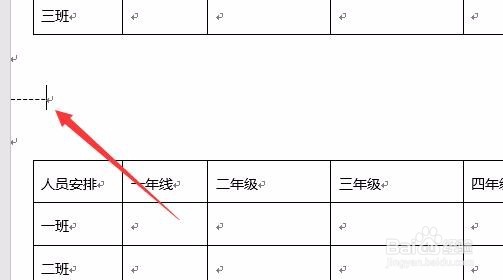
7、这时我们回到word2016的编辑窗口,在两个表格中间输入三个以上的连接符------,然后按下回车键。
word2016如何在两个表格间画一条水平直线

8、这时可以看到水平直线已经自动生成了。

word2016如何在两个表格间画一条水平直线
© 2026 途途旅游
信息来自网络 所有数据仅供参考
有疑问请联系站长 site.kefu@gmail.com