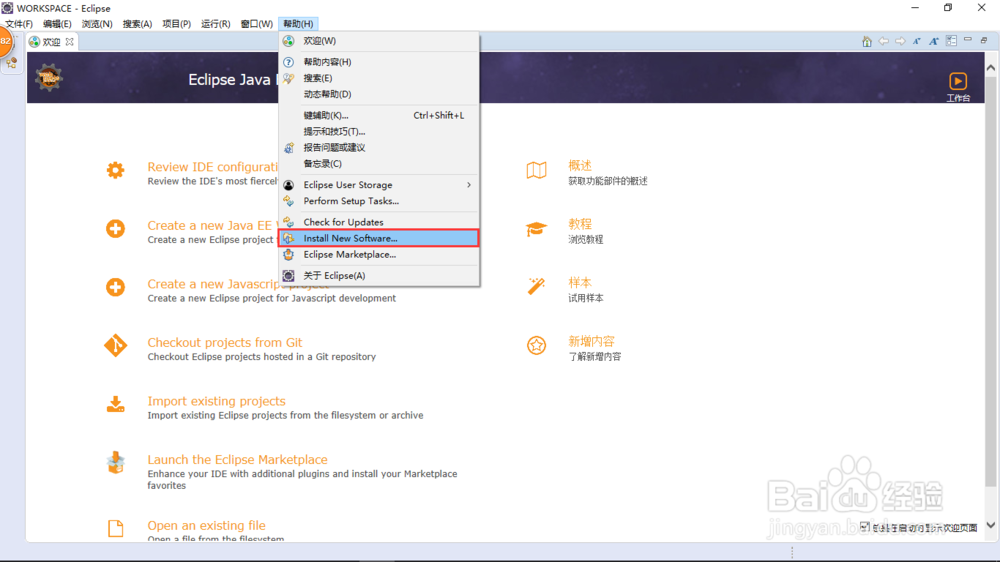
1、执行【帮助>安装新软件(Install New Software)】命令,即打开【安装】界面,如下图所示。
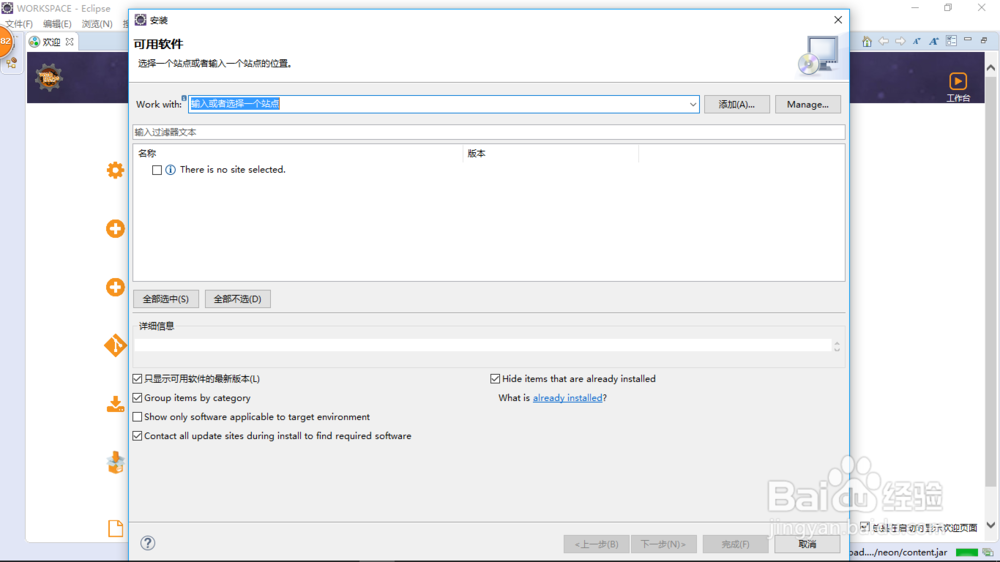
2、在弹出的【安装】界面中,点击输入或者选择一个站点的下拉列表,选择所有可用的插件站点(All Available Sites),如下图所示。

3、选择完成后,显示所有可用的插件站点需要几分钟,如下图所示。
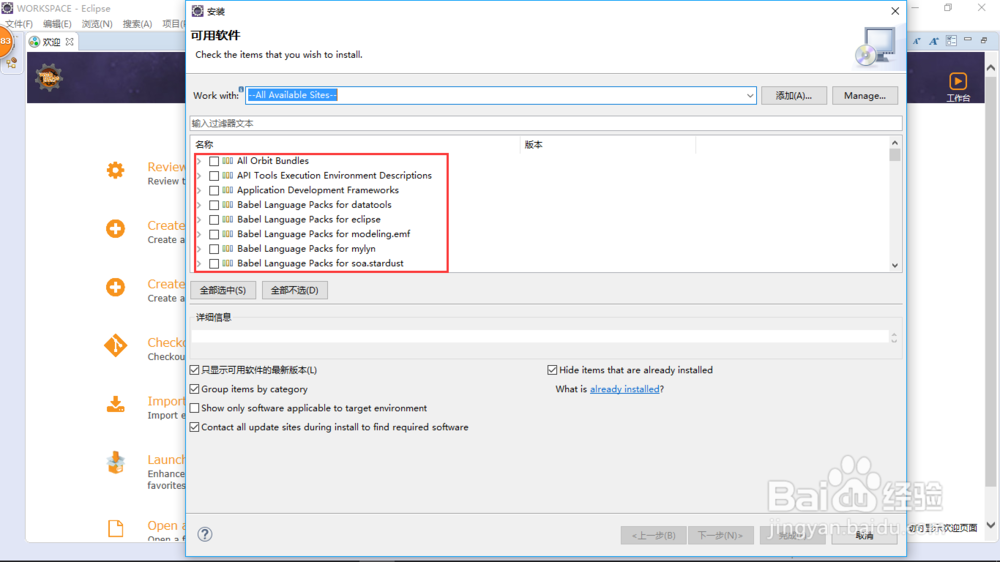
4、勾选PHP开发工具(PHP Development Tools,PDT的英文缩称)有两种方法:编程语言(grogramming Languages)或web开发相关的软件,然后点击【下一步(next)】按钮,如下图所示。
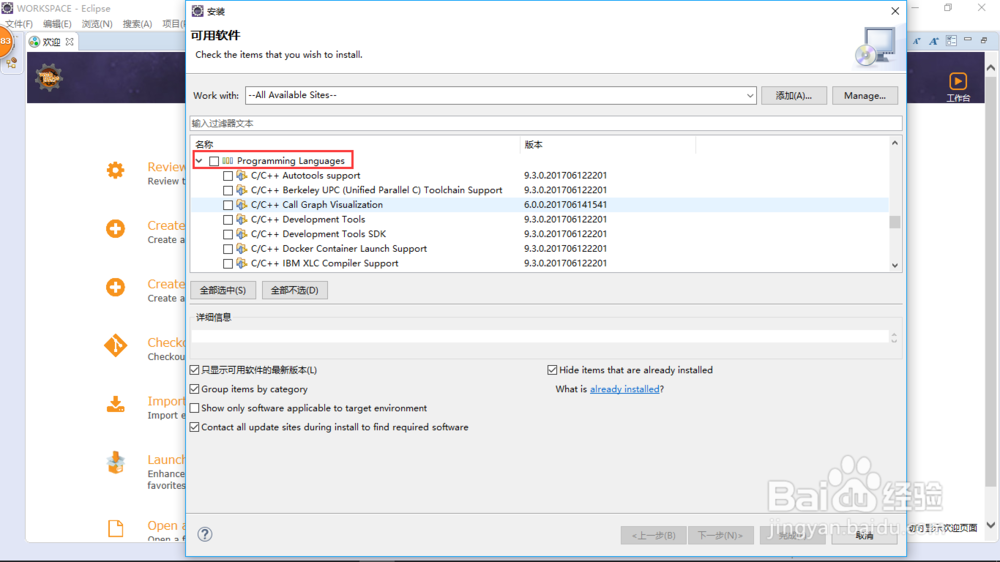
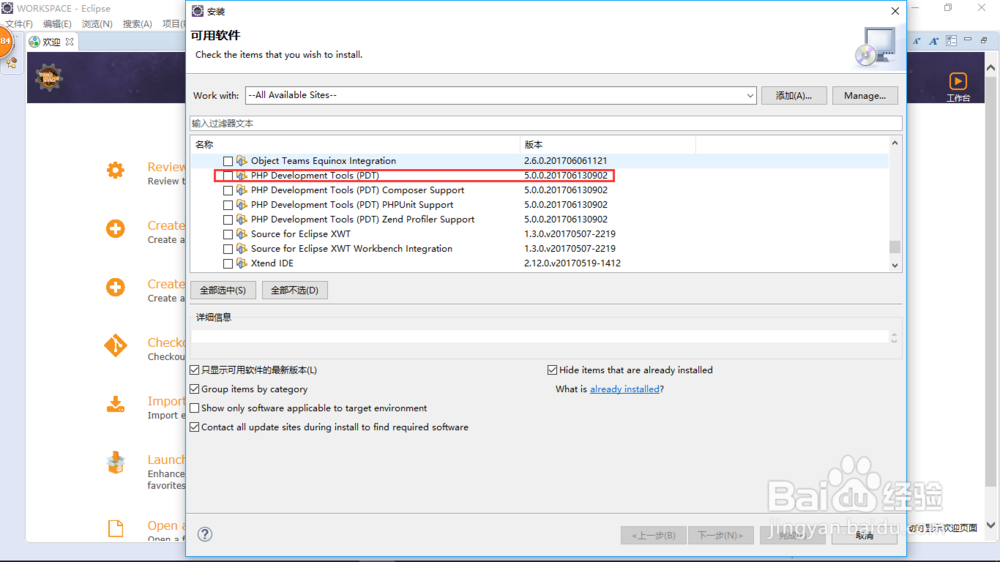

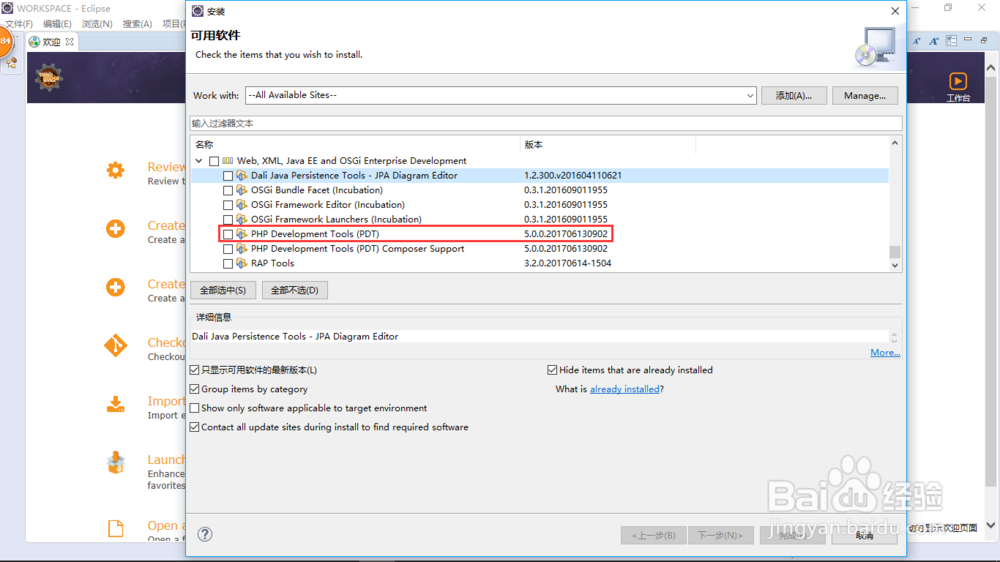
5、在弹出的【安装细节】中,详细说明要安装的组件信息,然后点击【下一步(next)】按钮,如下图所示。
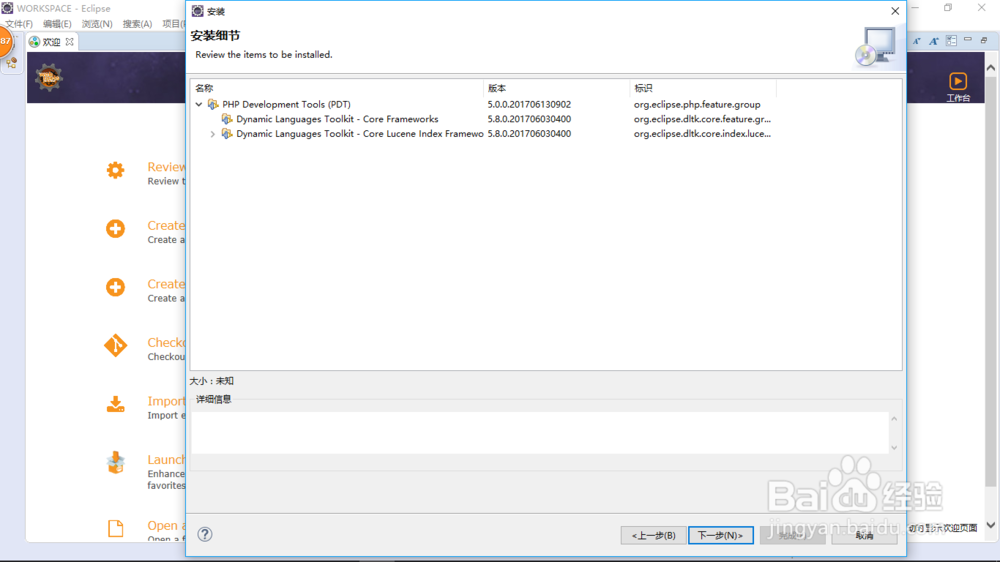
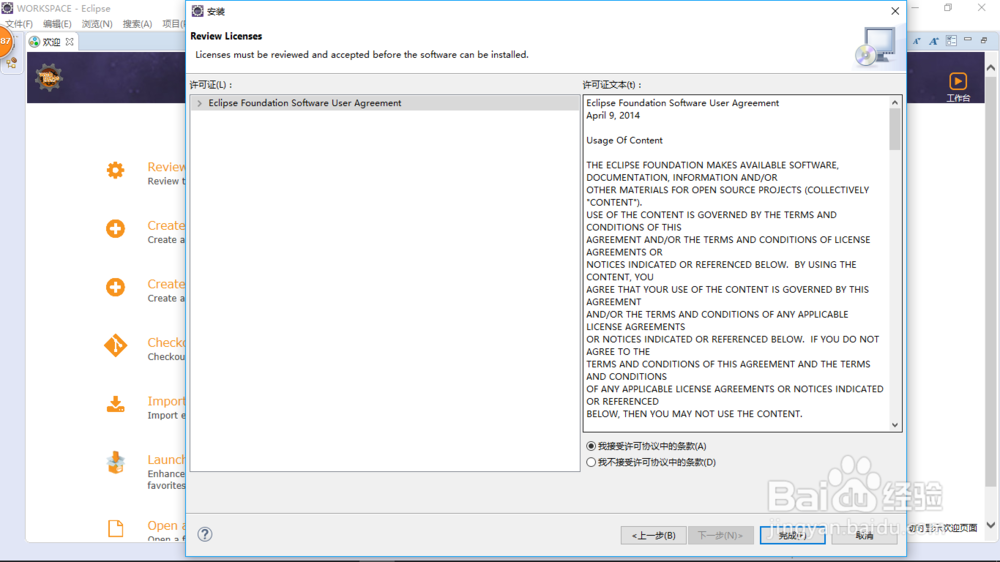
6、在弹出的【审查许可证(Review Licenses)】界面中,单选【我接受许可协议中的条款】,然后点击【完成】按钮,如下图所示。
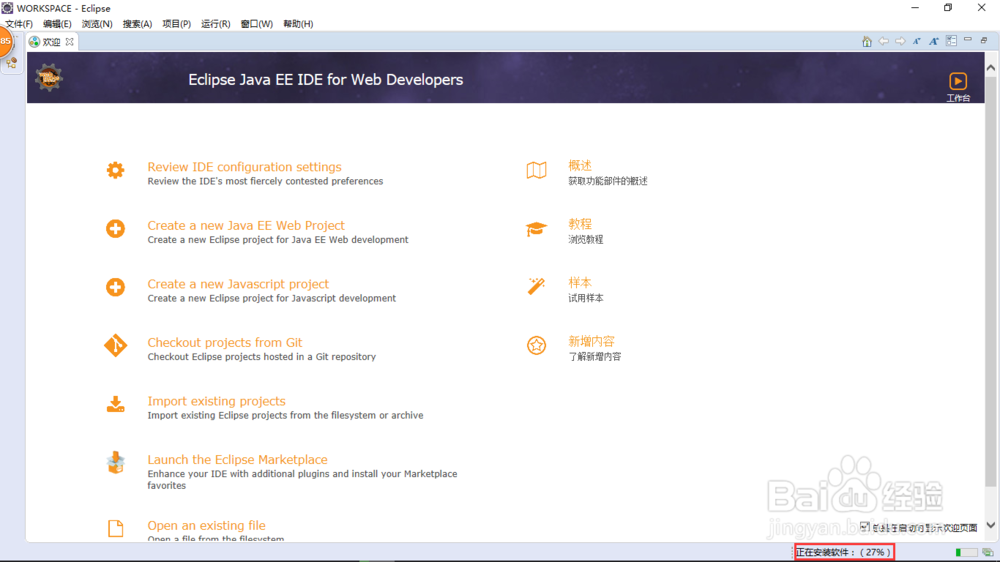
7、返回原来的地方,看到其右下角提示正在安装软件的进度状态,如下图所示。
8、安装完成后,在弹出的【软件更新】对话框】点击【现在重启(Restart Now)】按钮,如下图所示。

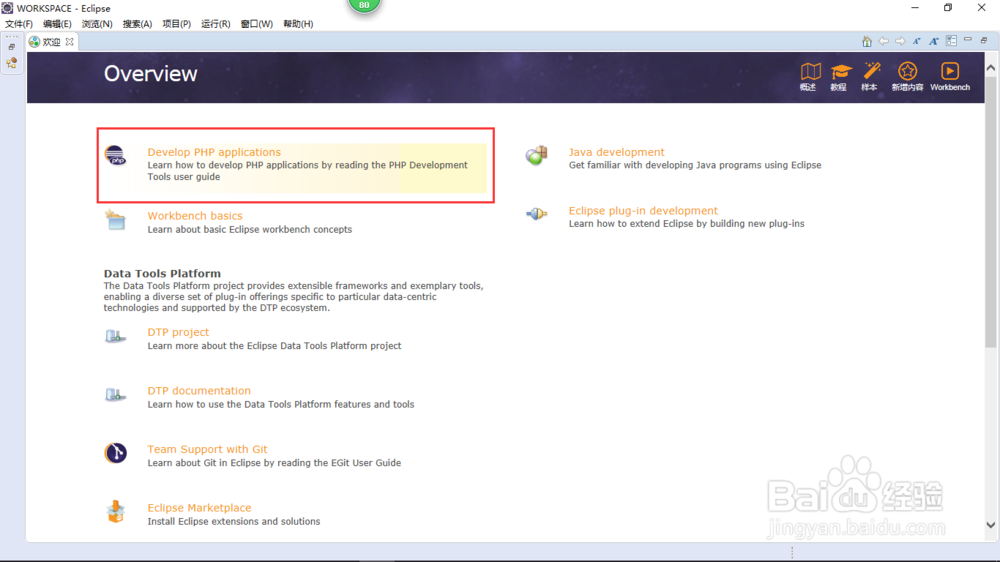
9、重启后,可以看到开发PHP应用程序,如下图所示。