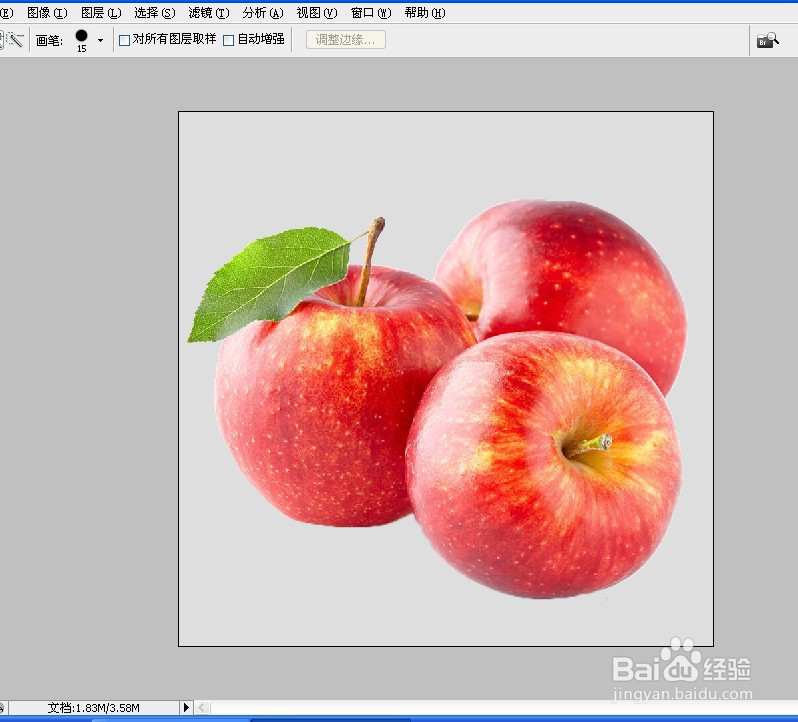
1、首先打开PS软件并导入一张产品图片,示例图如下
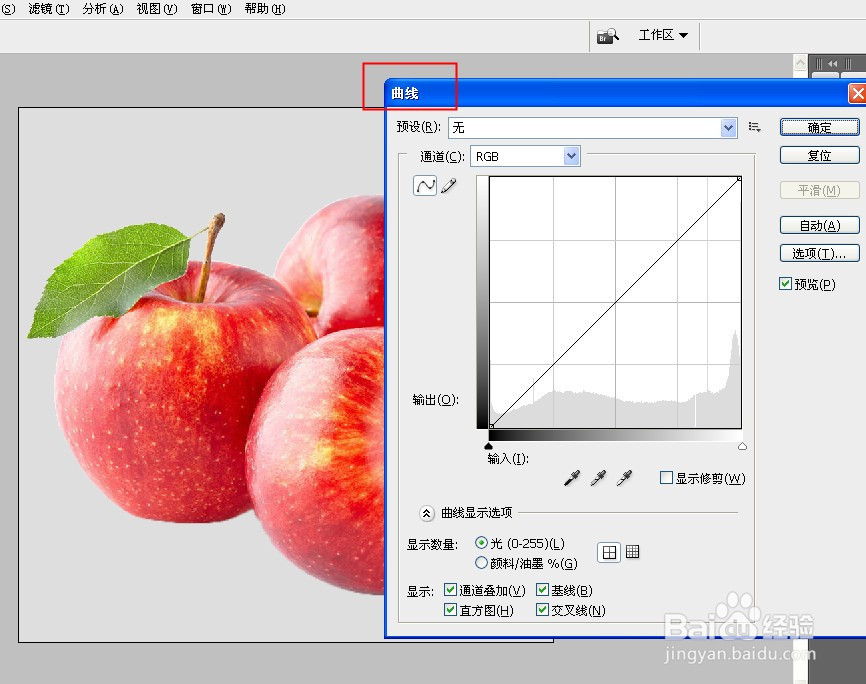
2、打开调整曲线工具,快捷键Ctrl+M
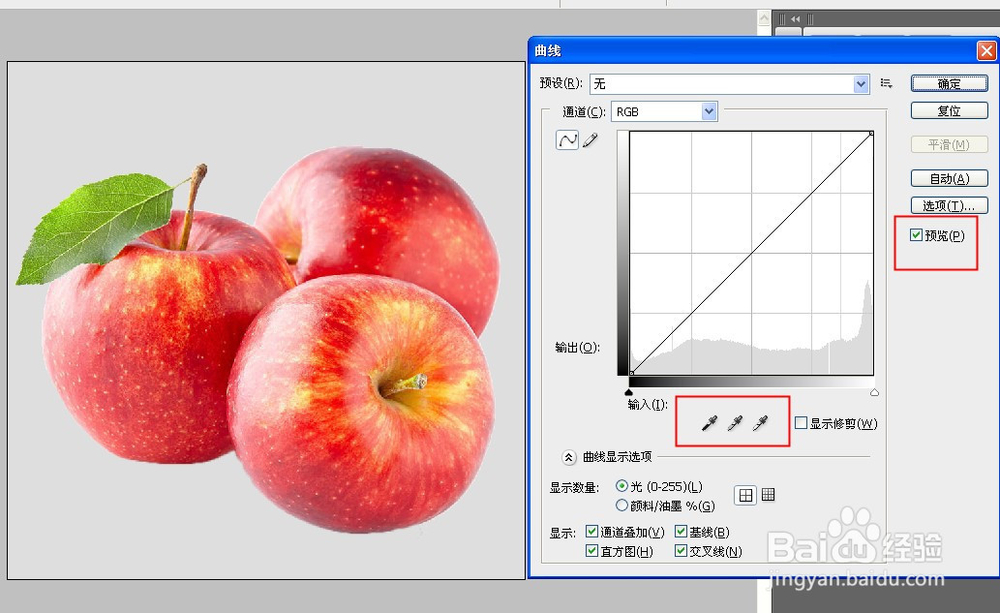
3、注意【勾选】曲线工具的【预览选项】
2、下面红框中的三个吸管工具,从左至右依次为:黑场、灰场、白场工具
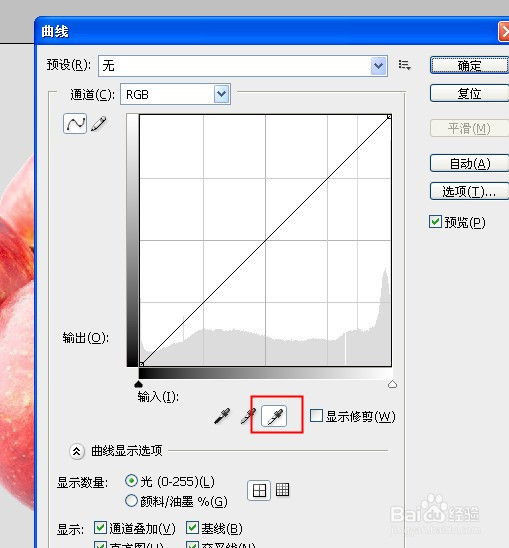
4、点击鼠标选择使用【白场工具】
5、在产品图片的背景上任意一点(如红色圆圈标注的示范点)单击鼠标左键
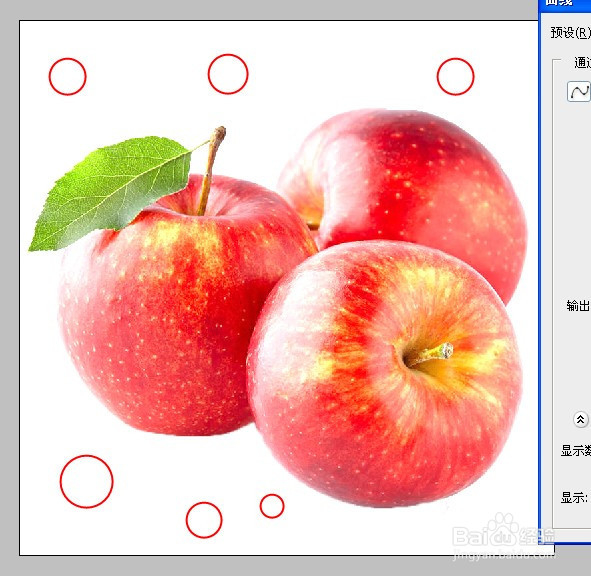
6、简单操作之后完成的产品背景变白色效果图:

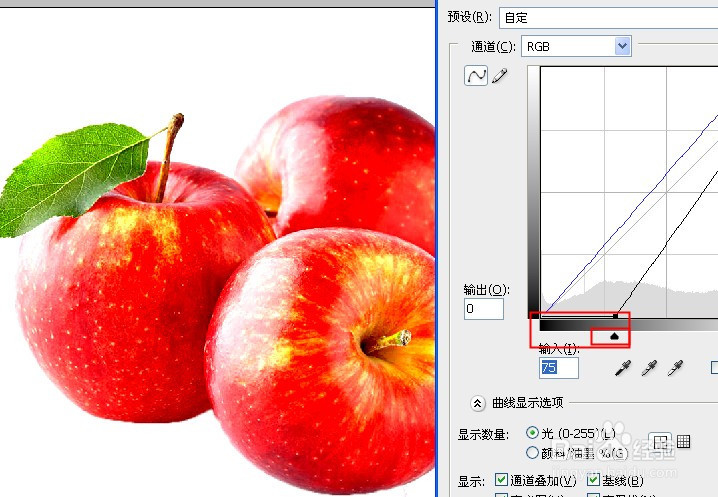
7、如果觉得产品颜色不够鲜艳,可以适量拖动红色方框中标注的黑色【滑标向右】,以调整最终效果图
最终示范图像如下:
1、首先打开PS软件并导入一张产品图片,示例图如下
2、打开调整曲线工具,快捷键Ctrl+M
3、注意【勾选】曲线工具的【预览选项】
2、下面红框中的三个吸管工具,从左至右依次为:黑场、灰场、白场工具
4、点击鼠标选择使用【白场工具】
5、在产品图片的背景上任意一点(如红色圆圈标注的示范点)单击鼠标左键
6、简单操作之后完成的产品背景变白色效果图:
7、如果觉得产品颜色不够鲜艳,可以适量拖动红色方框中标注的黑色【滑标向右】,以调整最终效果图
最终示范图像如下: