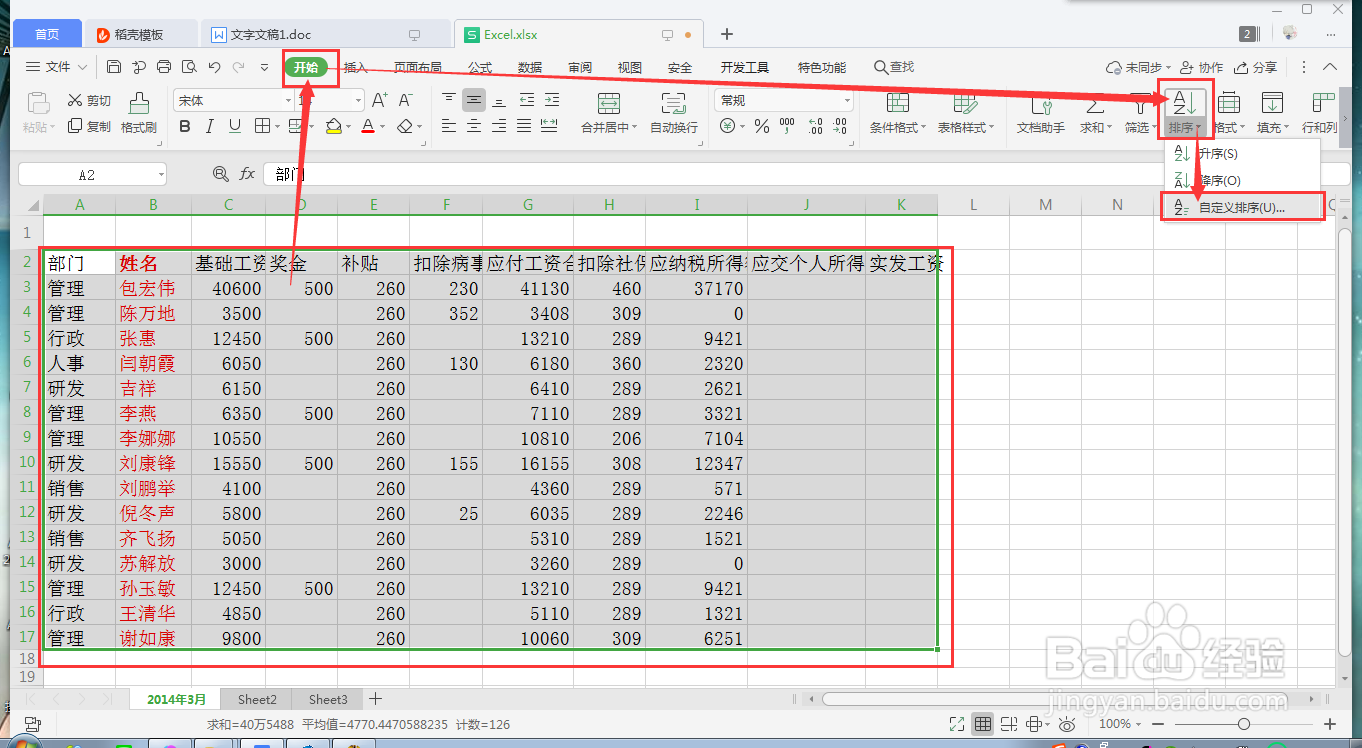
1、首先,选中所有的数据,从“开始”→“排序”→“自定义排序”进入到排序页面中;
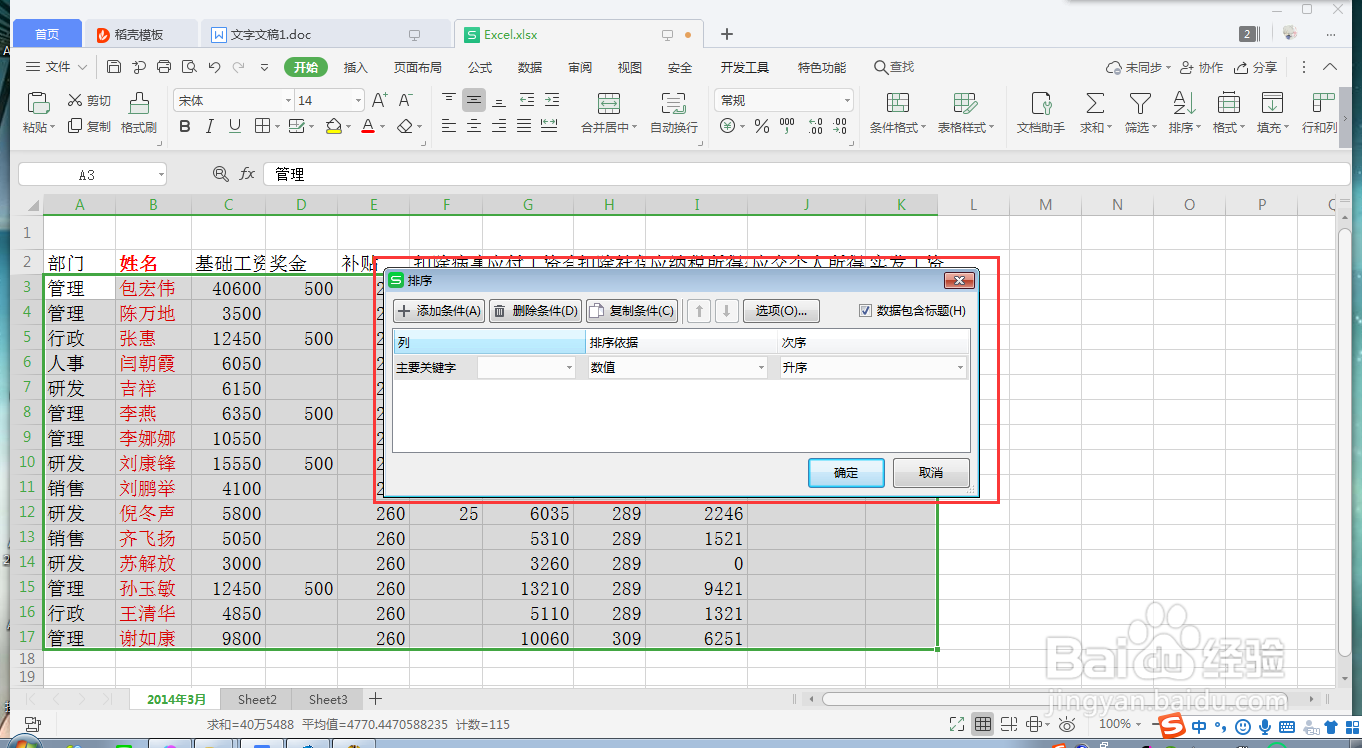
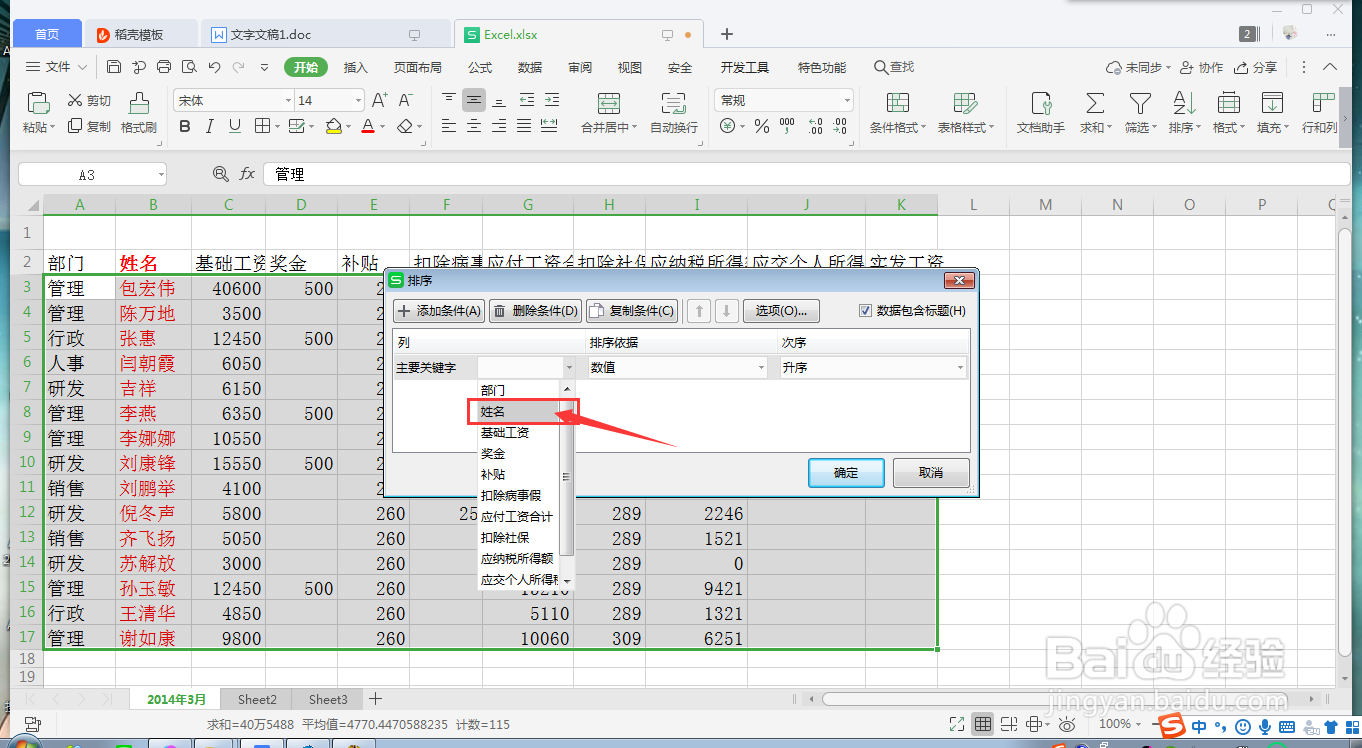
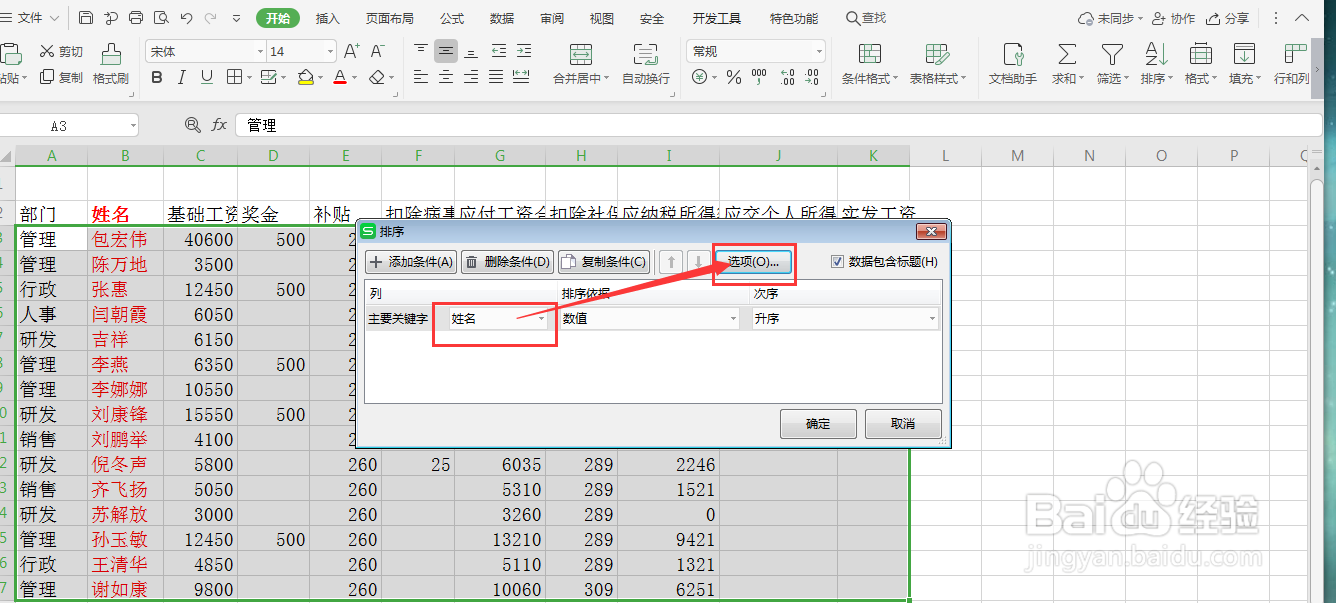
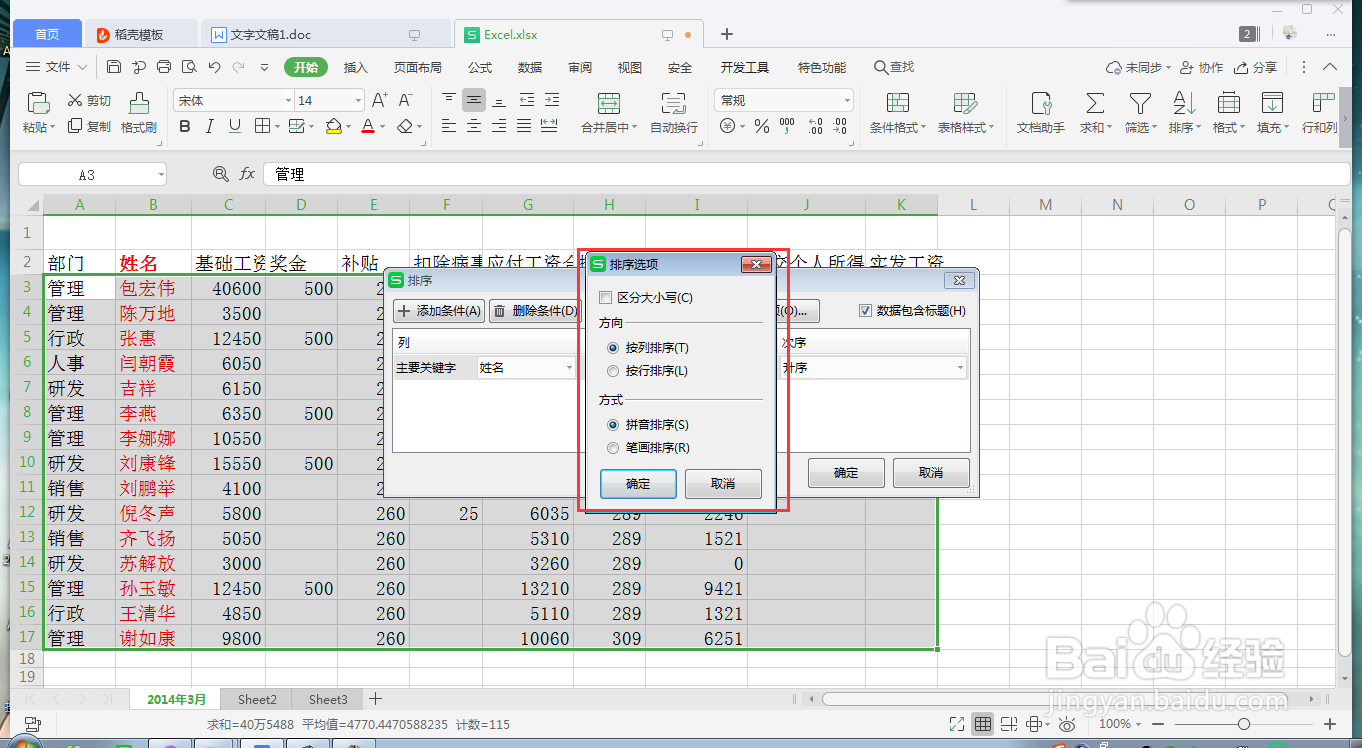
2、在排序页面中,将主要关键字选为“姓名”,接着点击“选项”;
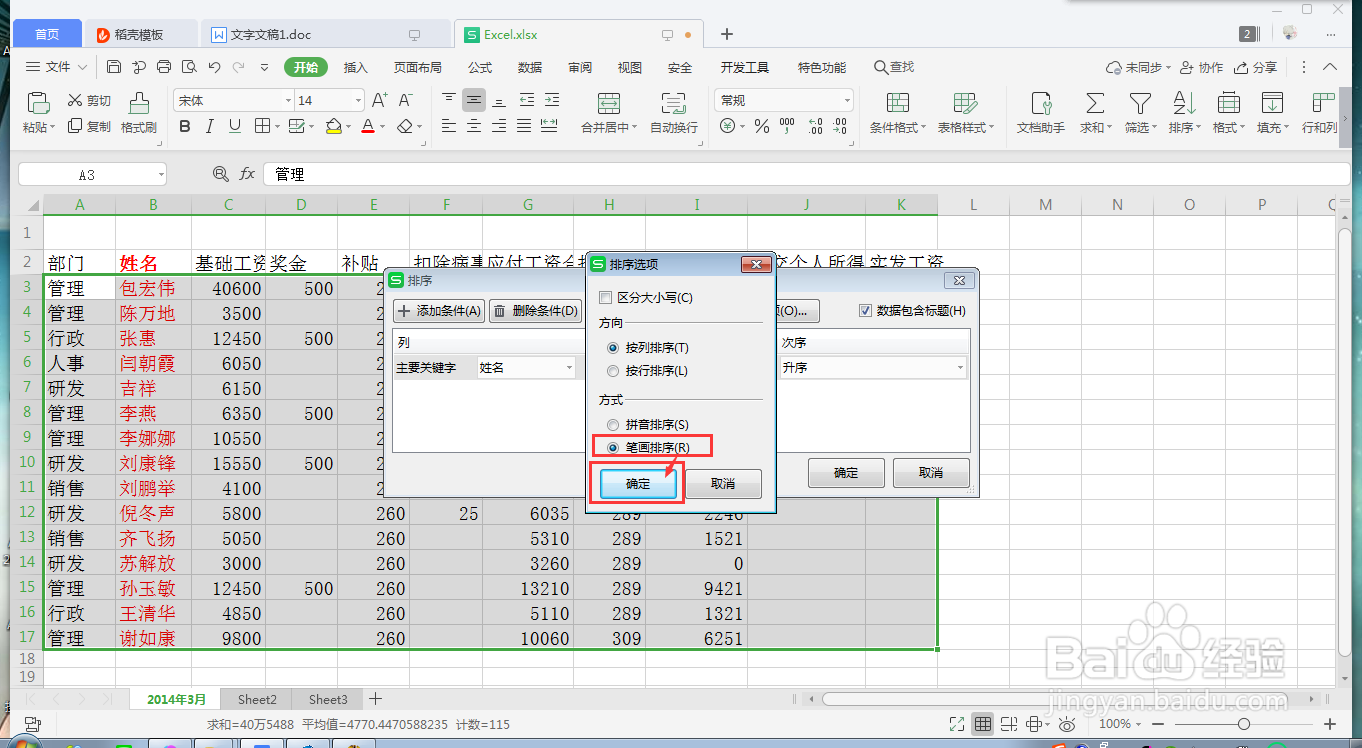
3、在选项页面中,选中“笔画排序”,接着点击“确定”;
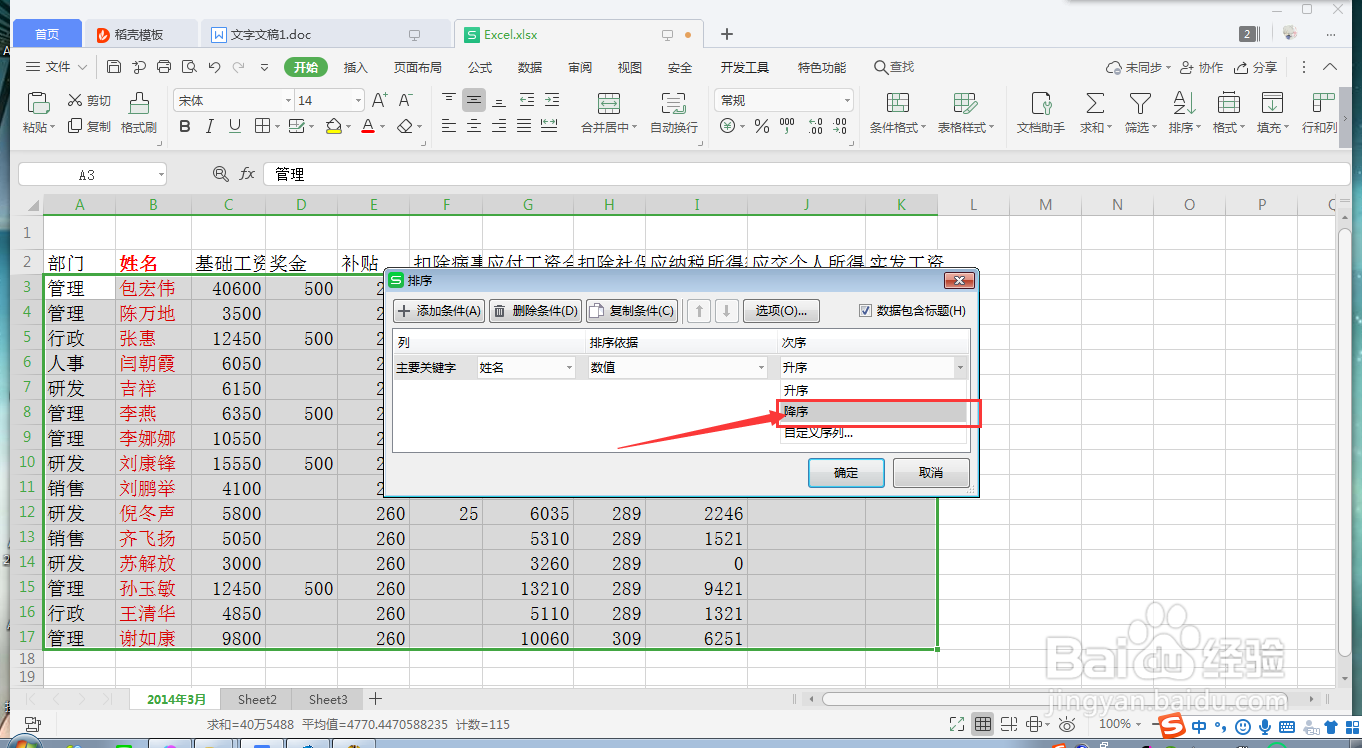
4、回到排序页面后,将次序选为“降序”,如下图所示;
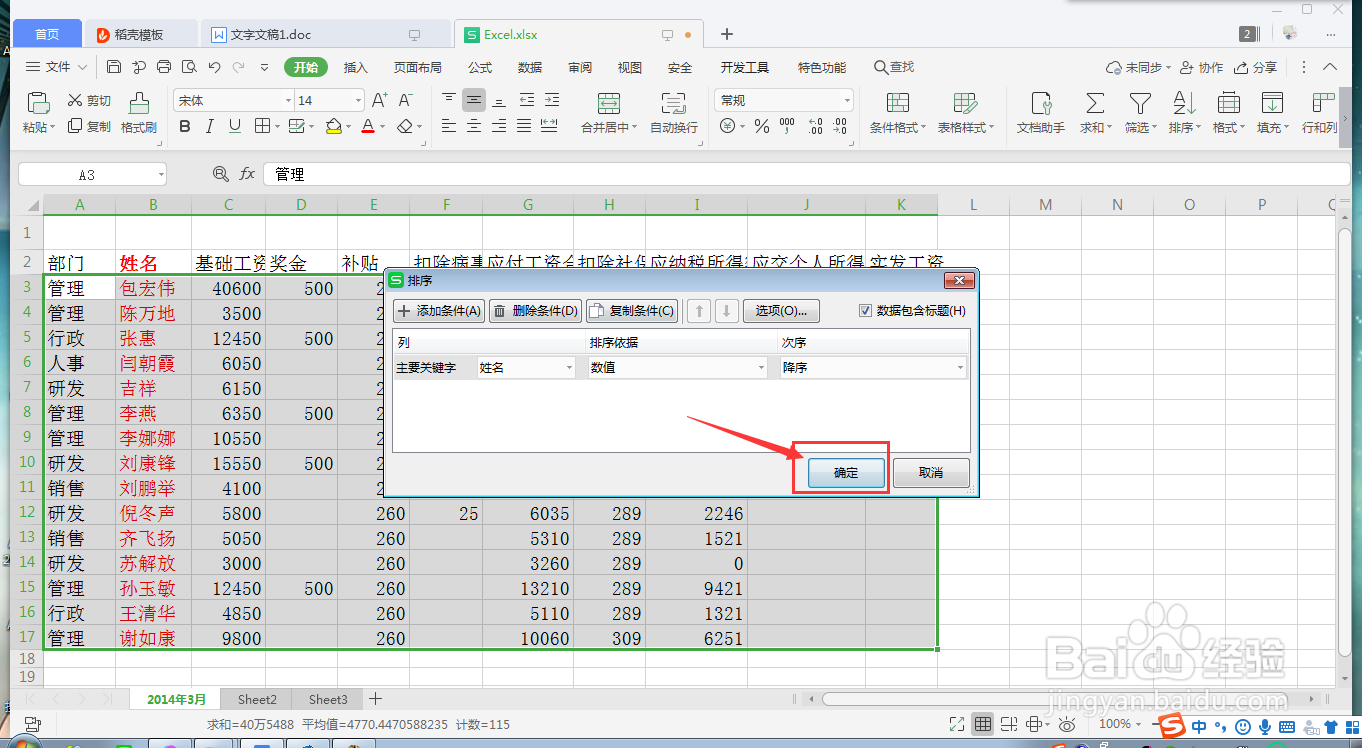
5、最后再点击“确定”,即可看到被选中的数据已经按姓名笔画由多到少进行排序。
1、首先,选中所有的数据,从“开始”→“排序”→“自定义排序”进入到排序页面中;
2、在排序页面中,将主要关键字选为“姓名”,接着点击“选项”;
3、在选项页面中,选中“笔画排序”,接着点击“确定”;
4、回到排序页面后,将次序选为“降序”,如下图所示;
5、最后再点击“确定”,即可看到被选中的数据已经按姓名笔画由多到少进行排序。