旅游景点 旅游攻略 生活知识 文化旅游 旅游景区 昆明旅游 桂林旅游 乡村旅游 上海旅游 知识问答

Win10如何降级到Win7,Windows10怎么降级到Win7

时间:2024-10-13 10:22:36

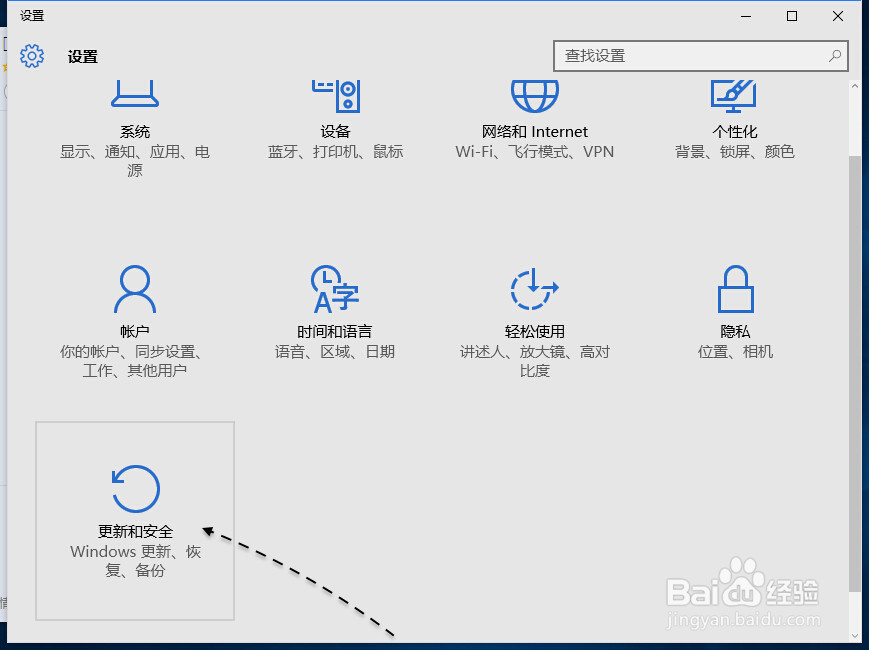
1、首先请在 Windows10 系统中,打开设置窗口并选择“更新和安全”选项,如图所示
Win10如何降级到Win7,Windows10怎么降级到Win7

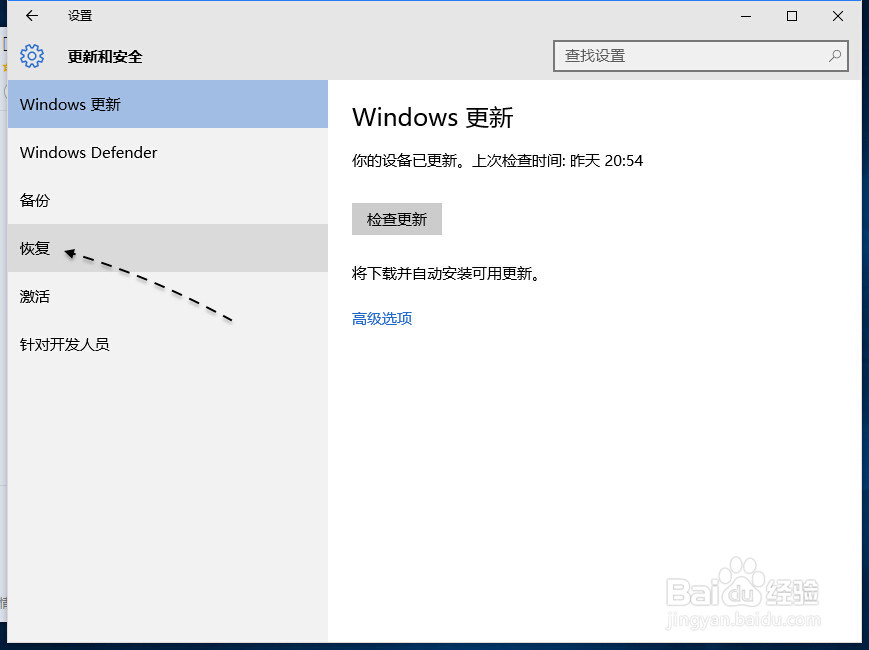
2、接着在窗口左侧请点击“恢复”一栏,如图所示

Win10如何降级到Win7,Windows10怎么降级到Win7

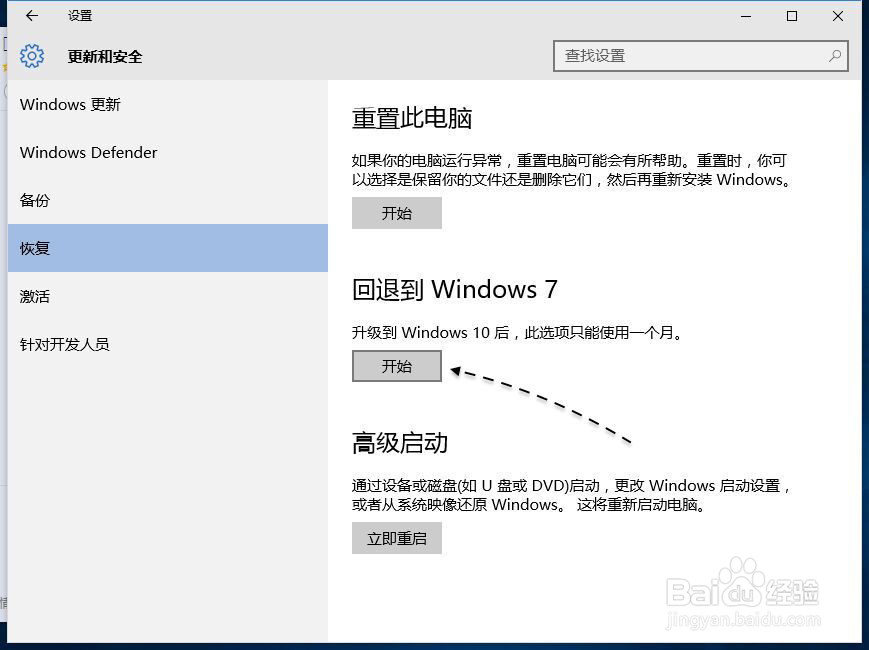
3、随后可以看到有“回退到 Windows7 ”的选项,但这个功能只能在一个月以内使用,如图所示
Win10如何降级到Win7,Windows10怎么降级到Win7

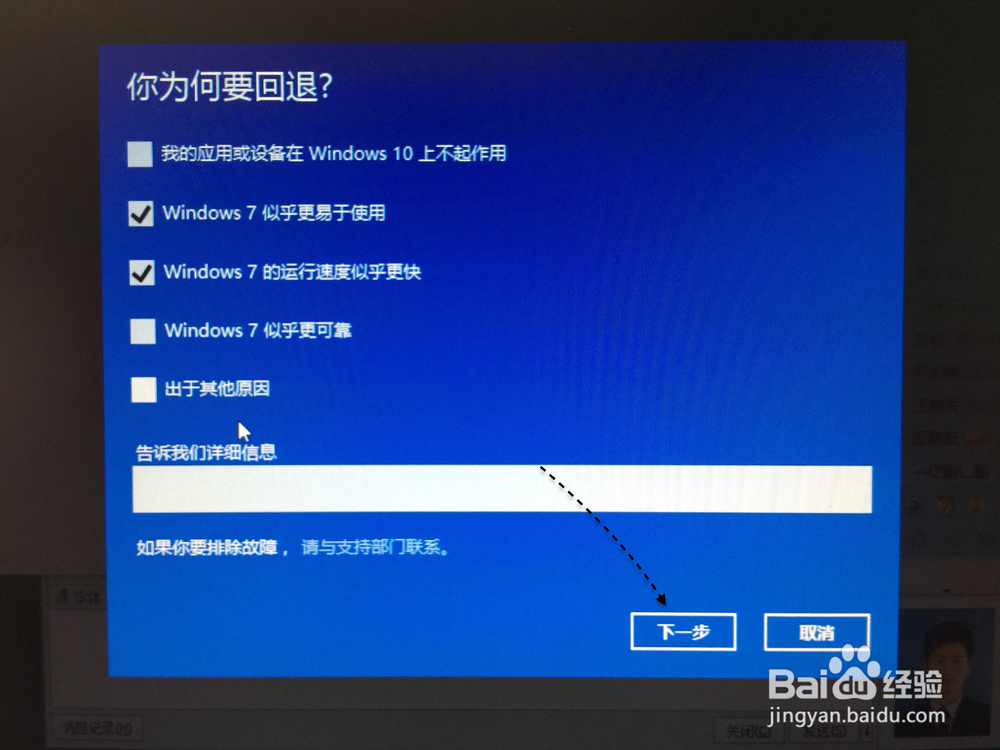
4、接下来请等待系统准备回退的操作,在出现为何要回退的原因选择时,选择相应的选项,点击“下一步”按钮继续。
Win10如何降级到Win7,Windows10怎么降级到Win7

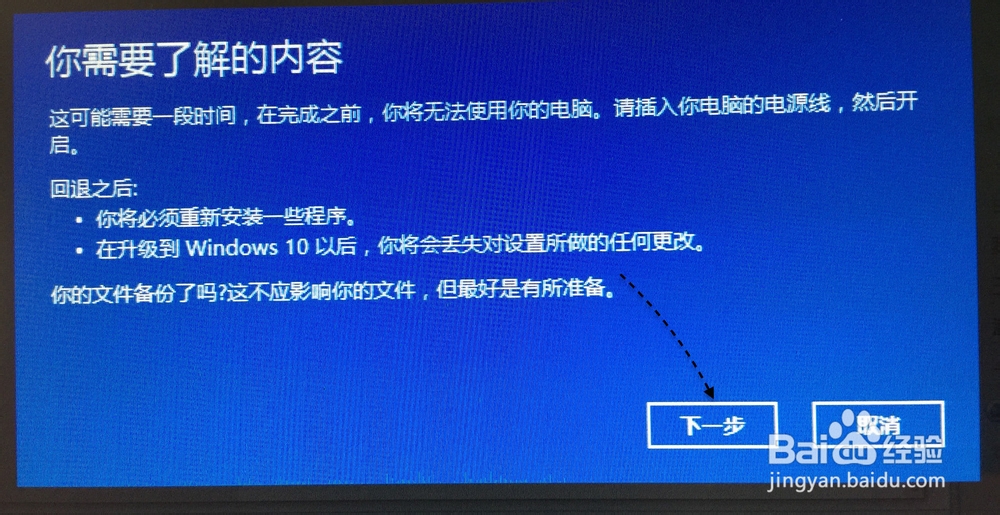
5、随后会提示我们回退之后的一些影响,点击“下一步”按钮继续。

Win10如何降级到Win7,Windows10怎么降级到Win7

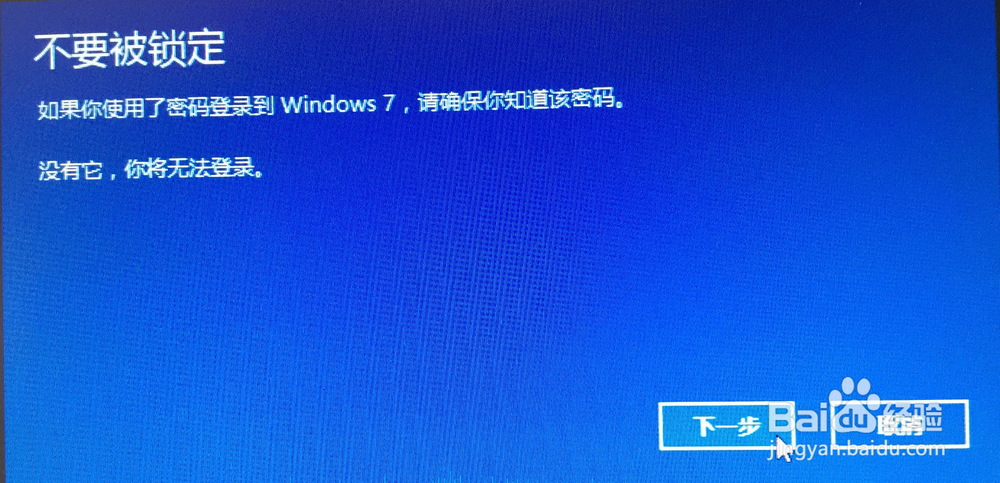
6、接下来是提醒我们应该确保知晓原来 Windows7 系统的登录密码,否则是进入不了系统的。
Win10如何降级到Win7,Windows10怎么降级到Win7

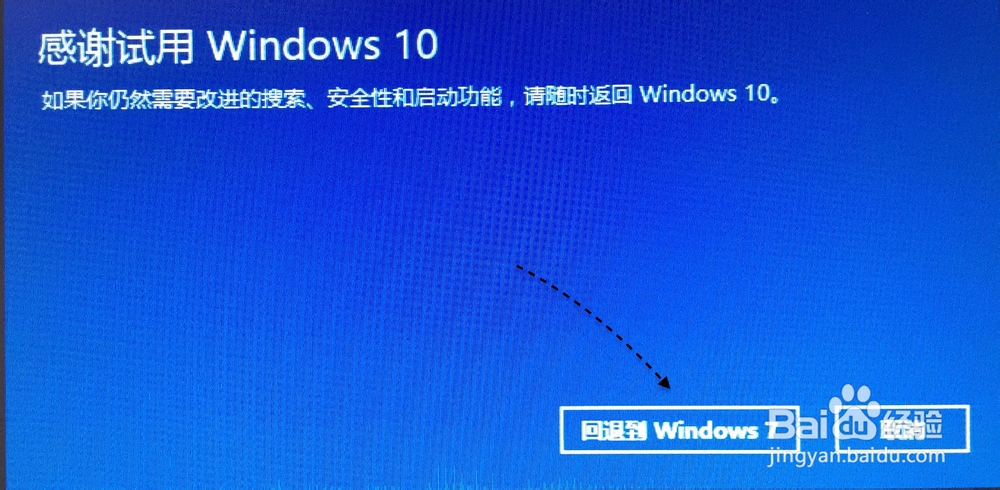
7、如果最后确认要回退降级到 Window衡痕贤伎s7 的话,请点击“回退到 Windows7 ”按钮,就可以开始降级了。

Win10如何降级到Win7,Windows10怎么降级到Win7

8、接下来就请耐心等待系统自动回退降级了,当成功以后会自动还原到原来的系统,然后就可以正常使用了。

© 2026 途途旅游
信息来自网络 所有数据仅供参考
有疑问请联系站长 site.kefu@gmail.com