旅游景点 旅游攻略 生活知识 生活百科 文化旅游 旅游景区 昆明旅游 桂林旅游 乡村旅游 上海旅游 知识问答

PPT 2013如何对动画效果进行排序

时间:2026-02-12 21:46:32

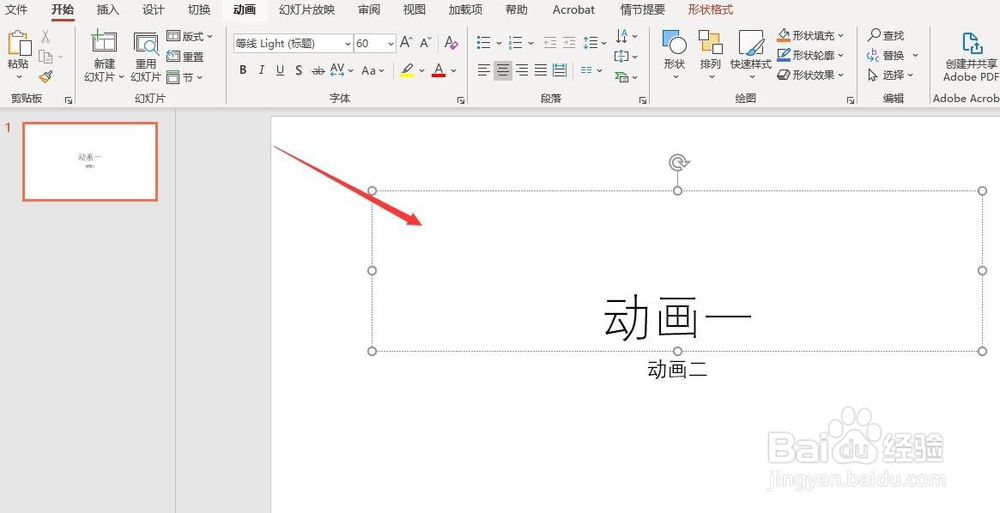
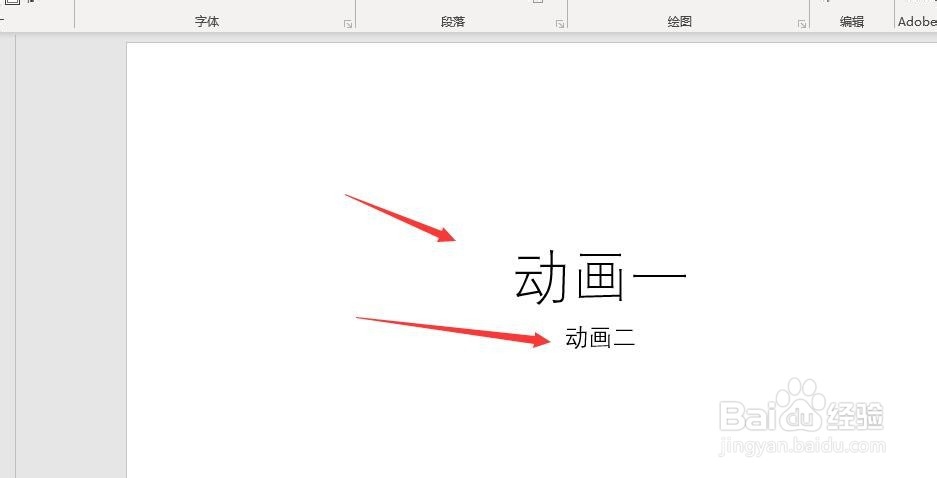
1、首先,打开PPT 2013,新建一个空白的演示文稿,输入两个文本框的内容

PPT 2013如何对动画效果进行排序

PPT 2013如何对动画效果进行排序

2、其次,选中设置动画的文本框,点击菜单栏中的“动画”按钮

PPT 2013如何对动画效果进行排序

PPT 2013如何对动画效果进行排序

3、之后,点击“动画”里的“浮入”效果,设置后,对第二个文本框同样设置动画

PPT 2013如何对动画效果进行排序

PPT 2013如何对动画效果进行排序

4、再之后,选中需要调整动画顺序的文本框

PPT 2013如何对动画效果进行排序

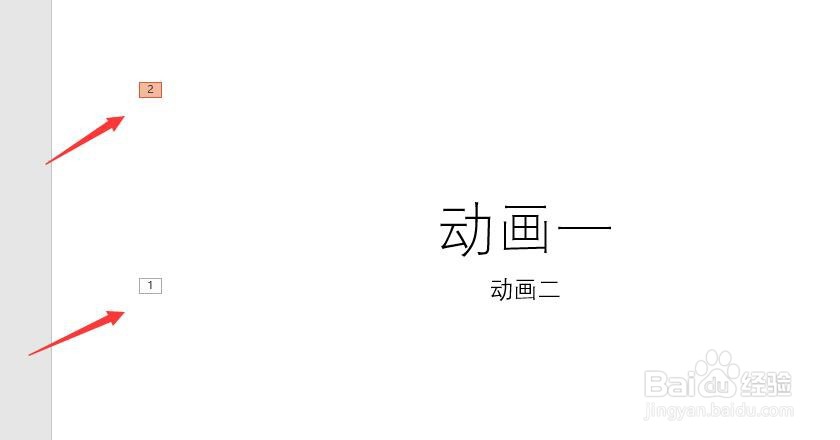
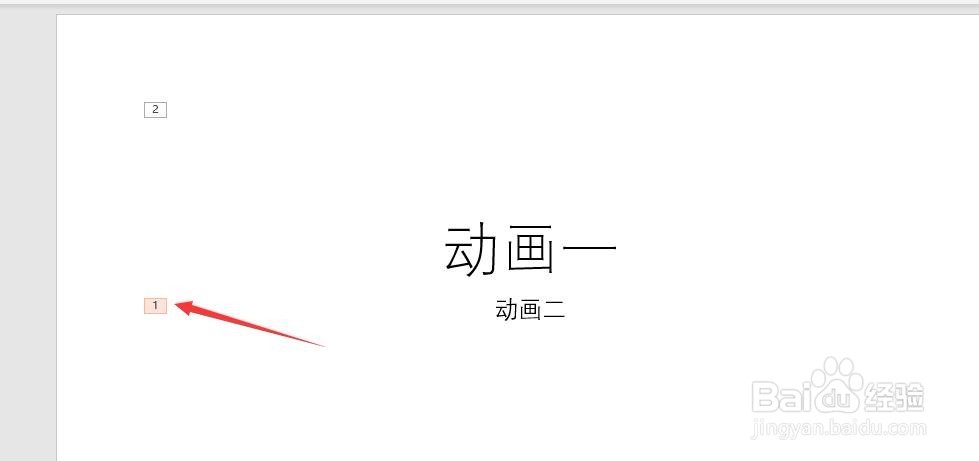
5、最后,点击“动画”中的“向后移动”按钮,即可调整选中文本框的顺序,最终的效果如图所示

PPT 2013如何对动画效果进行排序

PPT 2013如何对动画效果进行排序

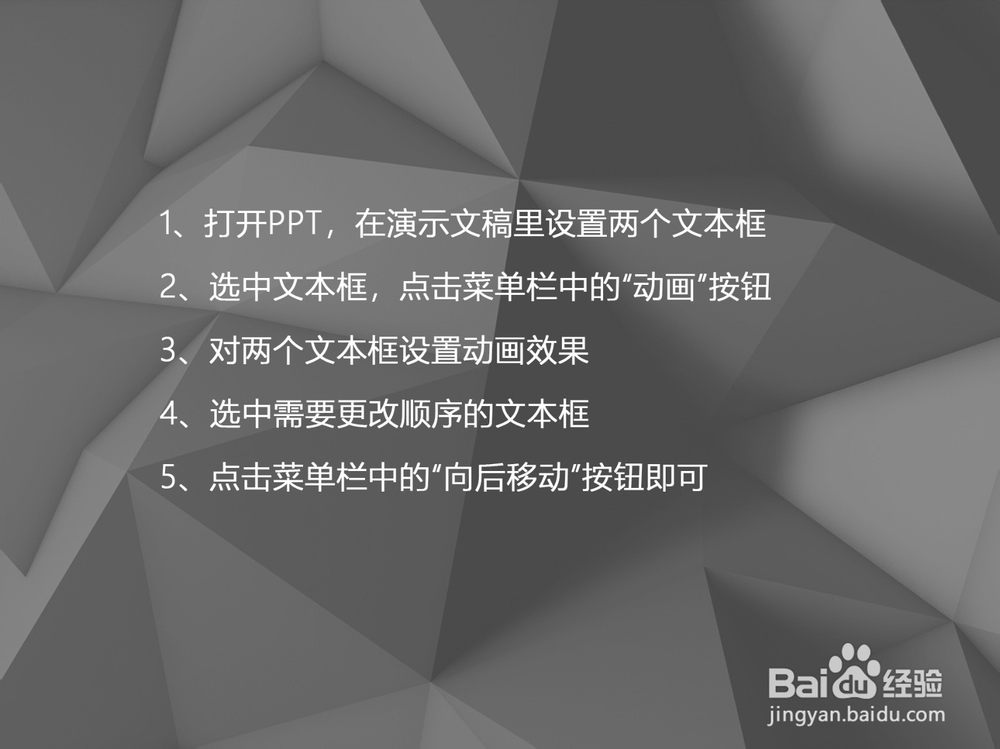
1、打开PPT,在演示文稿里设置两个文本框

2、选中文本框,点击菜单栏中的“动画”按钮

3、对两个文本框设置动画效果

4、选中需要更改顺序的文本框

5、点击菜单栏中的“向后移动”按钮即可

PPT 2013如何对动画效果进行排序

© 2026 途途旅游
信息来自网络 所有数据仅供参考
有疑问请联系站长 site.kefu@gmail.com