1、如图,我有三张幻灯片,我想设置播放顺序为132。接着我们点击”幻灯片放映“。
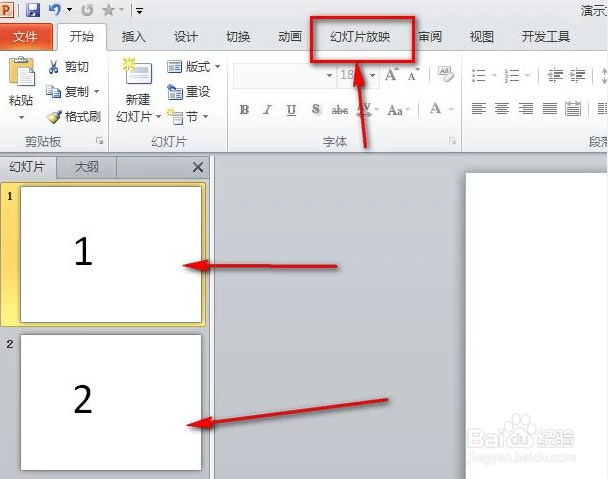
2、然后点击”幻灯片放映“下的”自定义放映“。

3、接着会弹出一个自定义放映设置窗口,我们点击”新建“按钮。

4、如图,可以起一个放映名称,这里我就使用默认名称,然后在下边可以看到有我们的所有幻灯片。

5、接着我们选择幻灯片,然后,点击添加按钮。
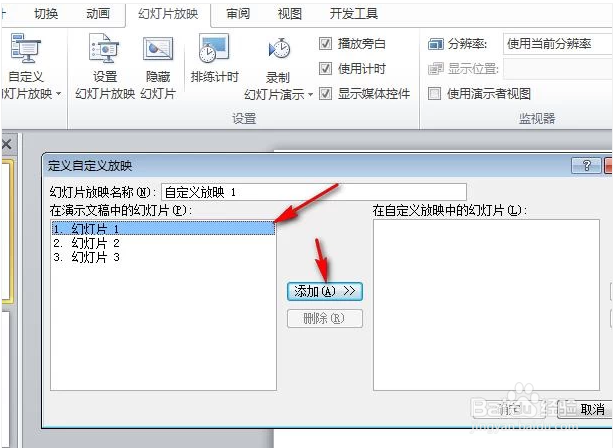
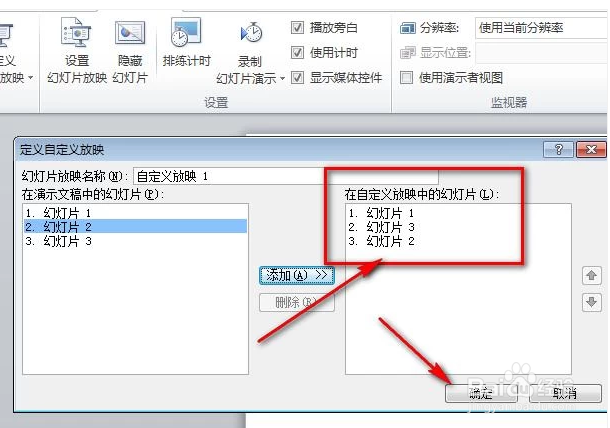
6、选择好幻灯片,点击添加按钮之后,左边的幻灯片就会跑到右边,这里我就把他们的顺序设置成132,然后点击确定。
7、回到之前的设置窗口,可以看到这里多了一个放映选项”自定义放映1“,然后我们点击”关闭“按钮就可以了。

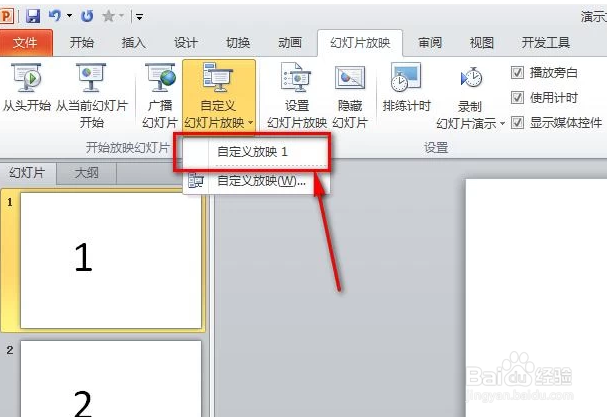
8、接着我们保存好幻灯片,等下次放映的时候直接来到幻灯片放映下的”自定义放映“这里,选择放映选项就可以了。