1、重装了一次Windows10的14965版系统,系统安装一切正常,但安装完成后进入资源管理器,发现D:\和E:\两个分区消失了。
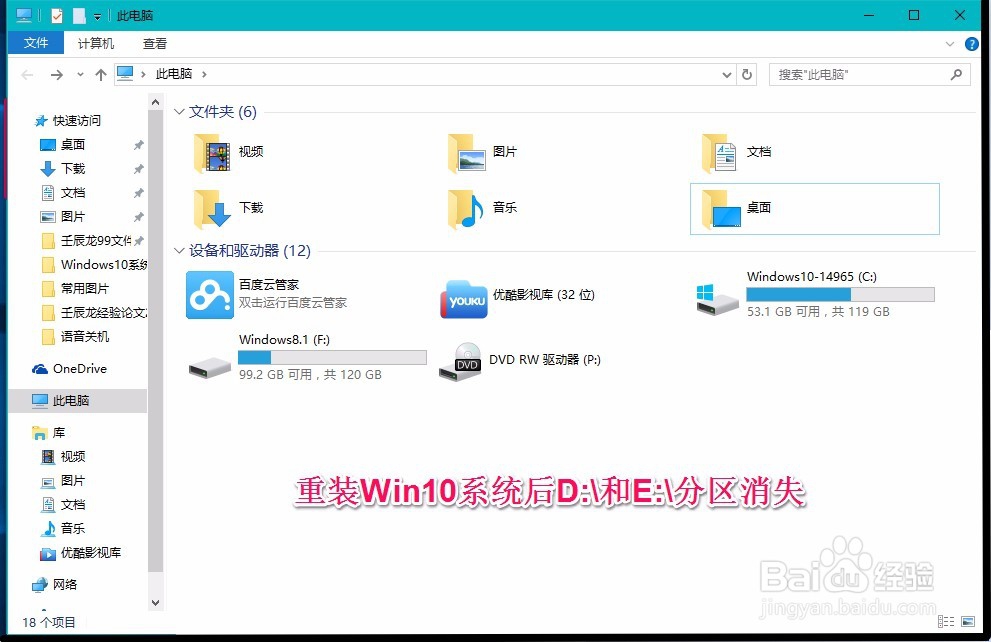
2、计算机系统重装后D:\和E:\分区消失处理方法
第一步:下载、安装【分区助手】免费软件。
百度搜索分区助手下载,在【分区助手最新官方版下载_百度软件中心】网页下点击:高速下载;
分区助手软件下载完成后,安装分区助手(略);

3、第二步:使用分区助手恢复D分区和E分区。
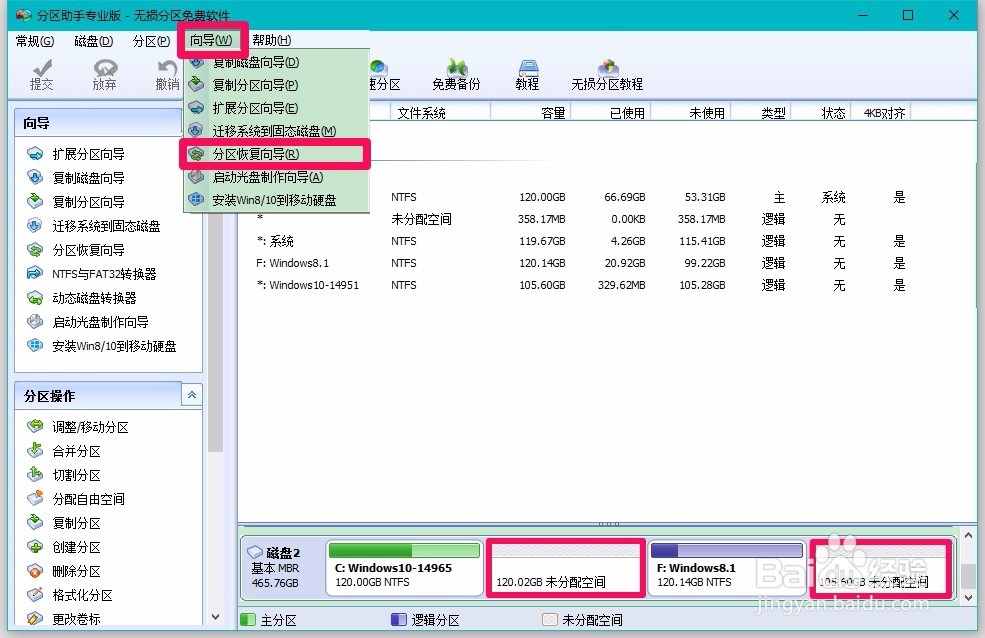
安装完成后,启动分区助手,我们可以看到,消失了的两个分区显示为【未分配空间】。
左键点击工具栏中的【向导(W)】在下拉菜单中点击【分区恢复向导(R)】;
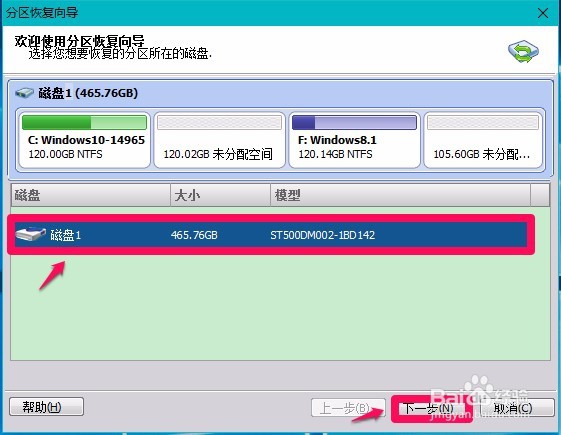
4、在打开的分区向导窗口,我们点击磁盘 1 ,再点击:下一步;
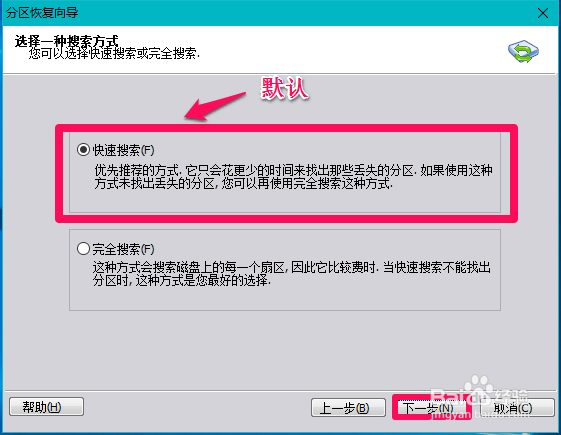
5、在分区恢复向导 - 选择一种搜索方式窗口,我们先默认:快速搜索(F),点击:下一步;
6、正在进行搜索,请等待;
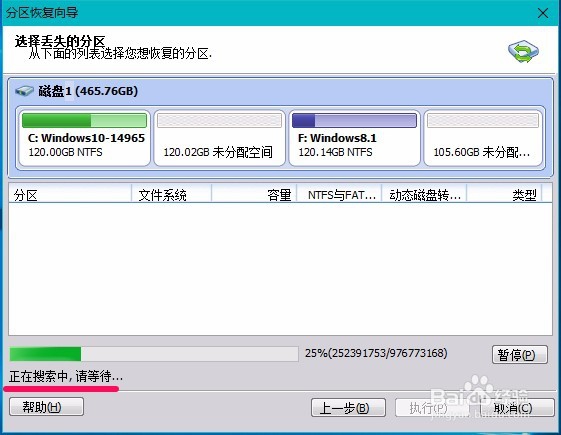
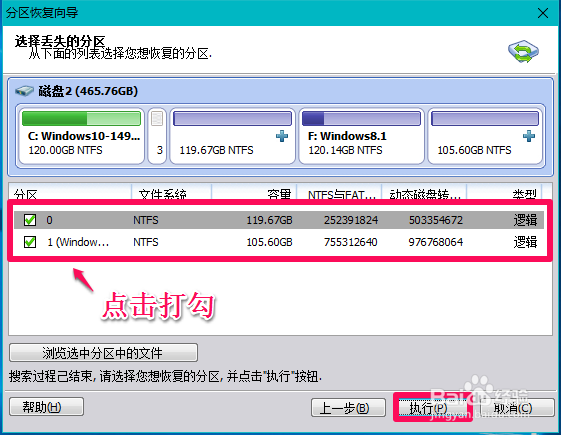
7、通过约2分钟左右的搜索,在下面显示了两个分区,我们点击打勾,再点击:执行(P);
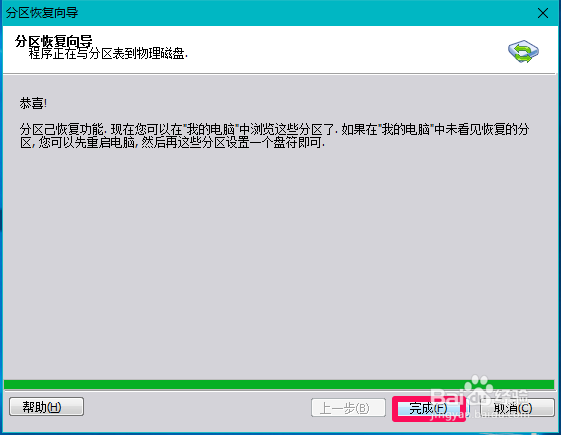
8、恢复完成,显示:
恭喜!
分区已恢复功能,现在你可以在“我的电脑”中浏览这些分区了。......
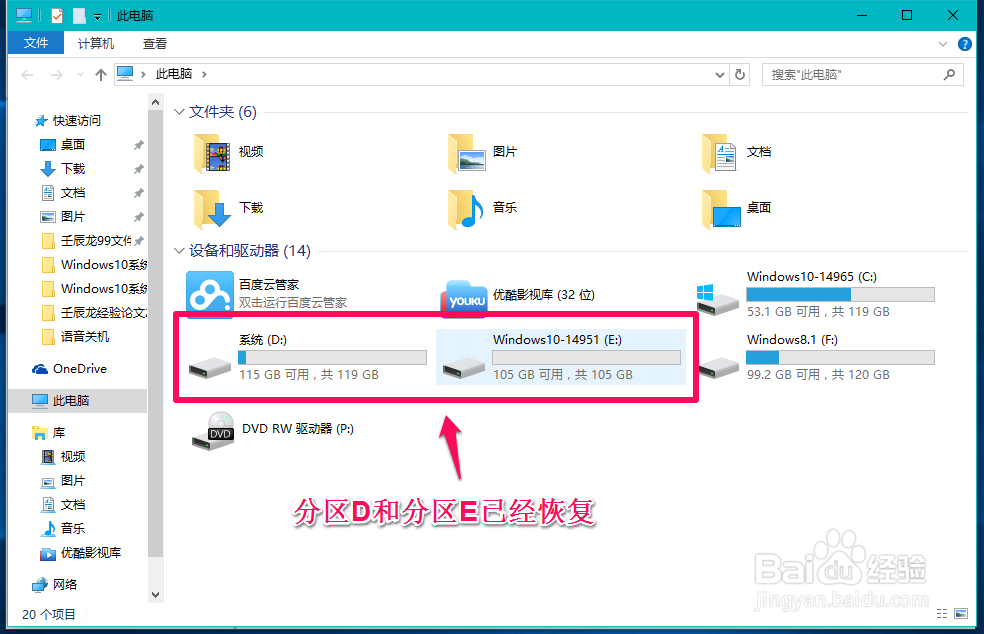
9、进入资源管理器,我们可以看到,分区D:\和分区E:\已经恢复。
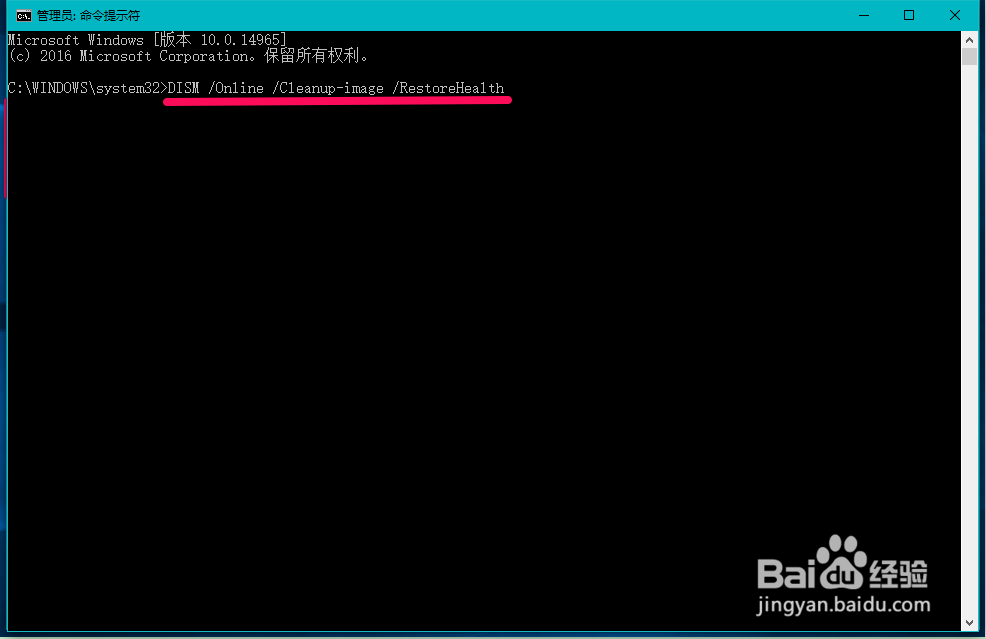
10、第三步:使用DISM /Online /Cleanup-image /RestoreHealth命令,把系统映像文件中与官方文件不相同的文件还原成官方系统的源文件。
分区恢复以后,建议打开管理员命令提示符,先复制:DISM /Online /Cleanup-image /RestoreHealth命令,在命令符窗口中右键点击空白处,把命令粘贴到窗口中;
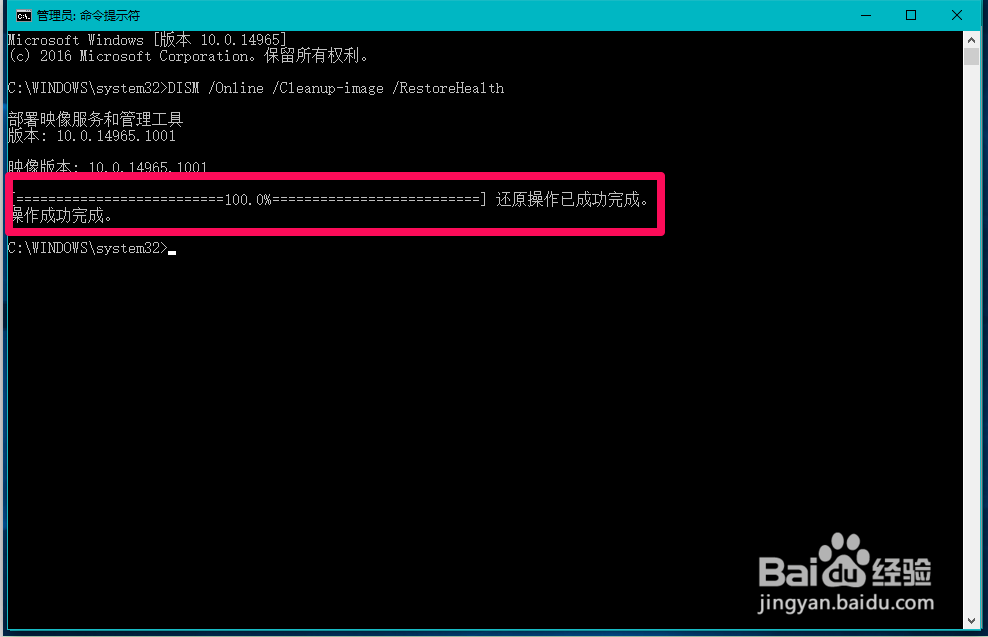
11、待命令粘贴到窗口中之后,回车,当恢复进行到100%时,操作成功完成,退出管理员命令提示符。
本操作是把系统映像文件中与官方文件不相同的文件还原成官方系统的源文件(注意必须在联网下进行)。
12、以上即:计算机系统重装后D:\和E:\分区消失的处理方法,供出现这个问题的朋友们参考使用。