旅游景点 旅游攻略 生活知识 文化旅游 旅游景区 昆明旅游 桂林旅游 乡村旅游 上海旅游 知识问答

Excel工作表如何快速计算组员的的累计成绩技巧

时间:2026-02-13 06:32:13

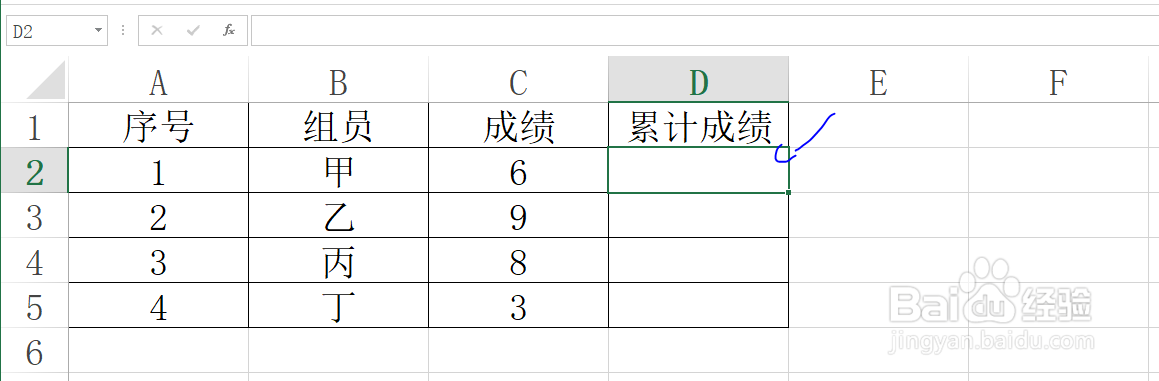
1、为了方便初学者学习和理解,教程以下列数据为例。

Excel工作表如何快速计算组员的的累计成绩技巧

2、选择D2单元格。

Excel工作表如何快速计算组员的的累计成绩技巧

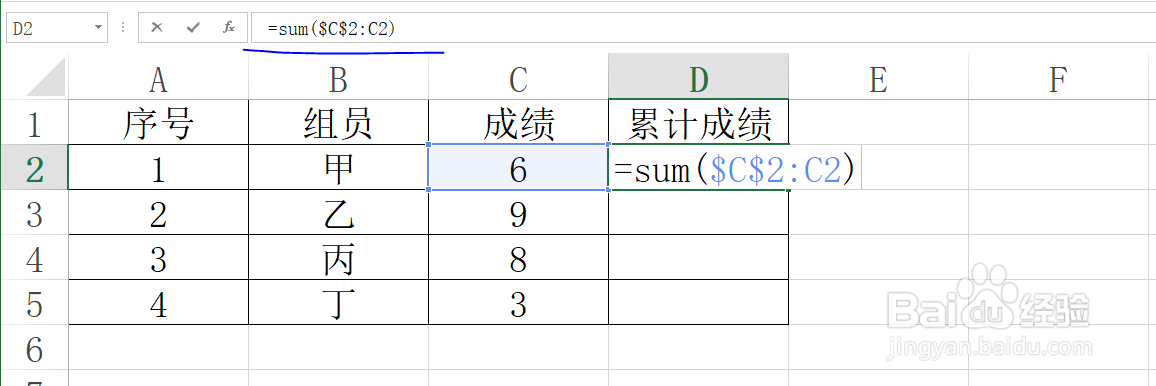
3、输入内容:=SUM($C$2:C2)

Excel工作表如何快速计算组员的的累计成绩技巧

4、按下Enter键。

Excel工作表如何快速计算组员的的累计成绩技巧

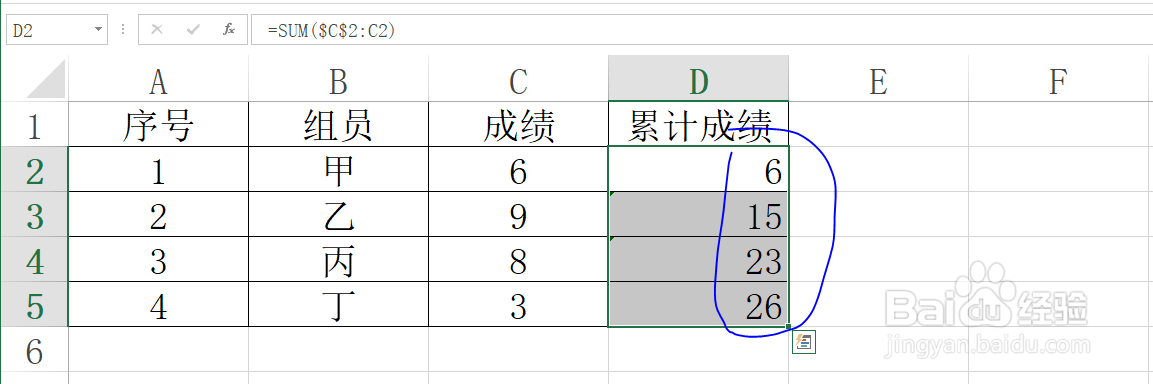
5、框选D列累计成绩区域。

Excel工作表如何快速计算组员的的累计成绩技巧

6、按下Ctrl+D键,结果如图所示,即得到了组员的的累计成绩。

Excel工作表如何快速计算组员的的累计成绩技巧

© 2026 途途旅游
信息来自网络 所有数据仅供参考
有疑问请联系站长 site.kefu@gmail.com