旅游景点 旅游攻略 生活知识 文化旅游 旅游景区 昆明旅游 桂林旅游 乡村旅游 上海旅游 知识问答

Excel实现一键冻结/解冻自定义行数/列数的技巧

时间:2026-02-14 12:08:58

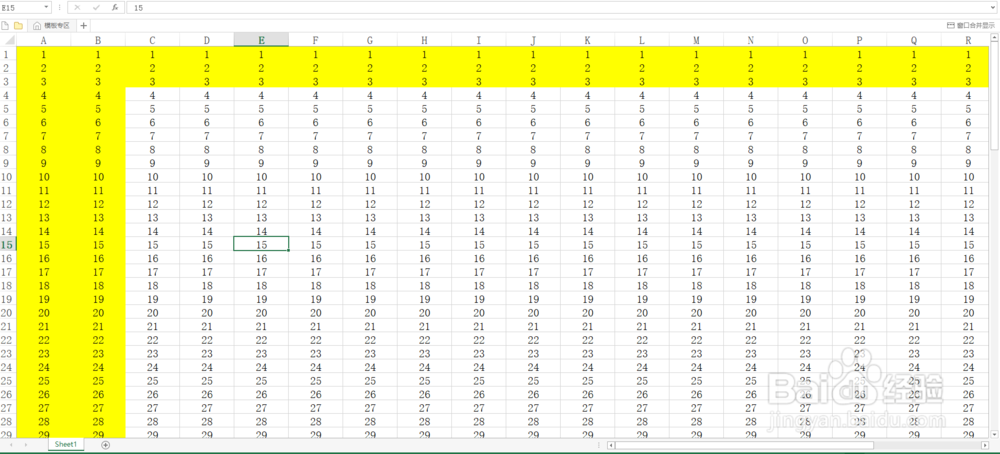
1、本教程以下列数据为例,实现冻结自定义行数和列数。
Excel实现一键冻结/解冻自定义行数/列数的技巧

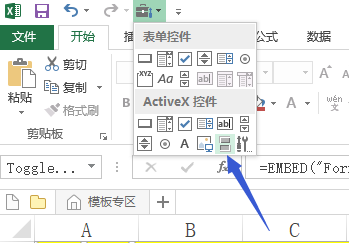
2、选择一个ActiveX控件,本教程选择一个切换按钮。

Excel实现一键冻结/解冻自定义行数/列数的技巧

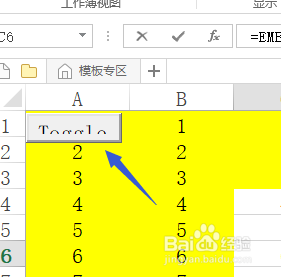
3、绘制在A1单元格中。

Excel实现一键冻结/解冻自定义行数/列数的技巧

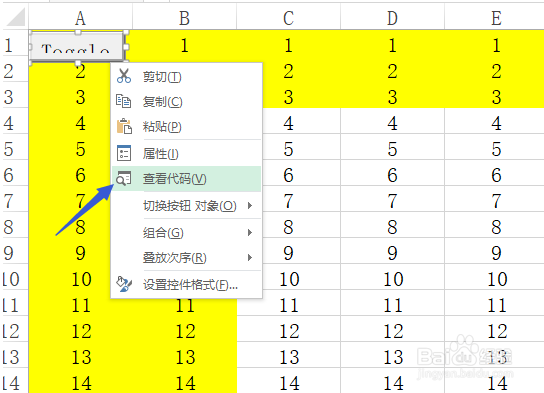
4、右键菜单,选择查看代码,此时会自动跳转到VBA窗口。

Excel实现一键冻结/解冻自定义行数/列数的技巧

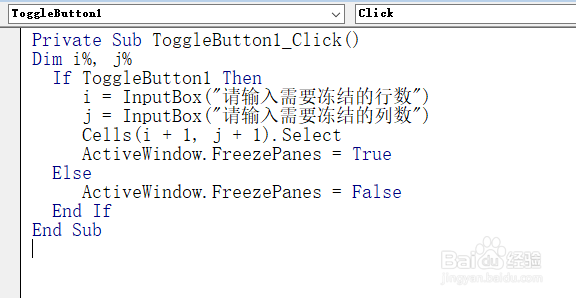
5、在Private Sub ToggleButton1_Click()和End Sub代码之间复制粘贴以下代码:

Dim i%, j%

  If ToggleButton1 Then

     i = InputBox("请输入需要冻结的行数")

     j = InputBox("请输入需要冻结的列数")

     Cells(i + 1, j + 1).Select

     ActiveWindow.FreezePanes = True

  Else

     ActiveWindow.FreezePanes = False

  End If
Excel实现一键冻结/解冻自定义行数/列数的技巧

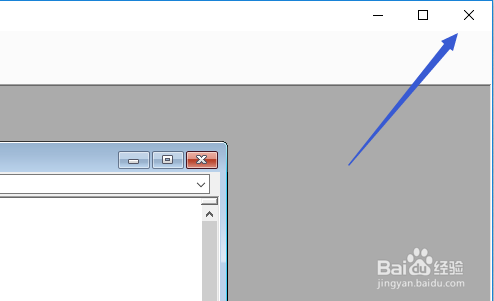
6、关闭VBA界面,回到Excel窗口。

Excel实现一键冻结/解冻自定义行数/列数的技巧

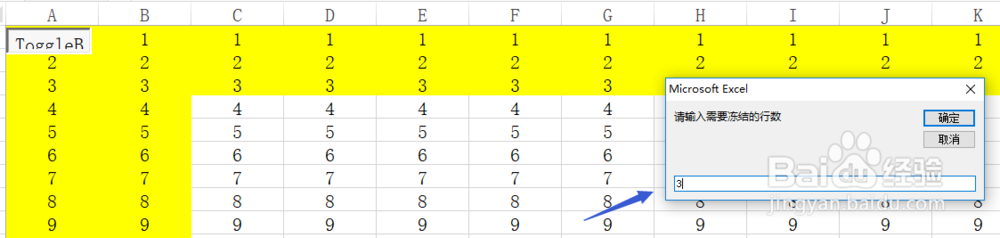
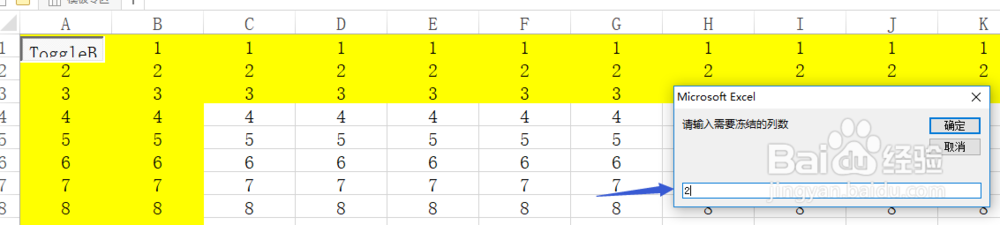
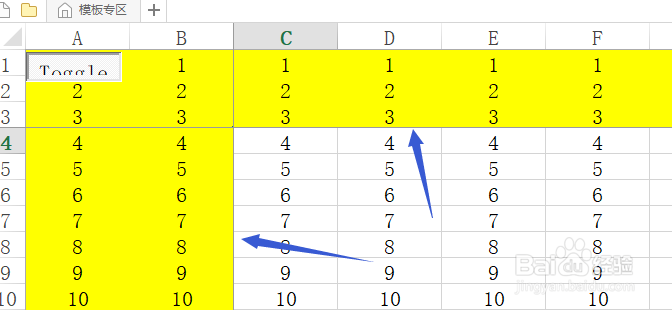
7、点击按钮,输入需要冻结的行数和列数即可,如3行2列。

Excel实现一键冻结/解冻自定义行数/列数的技巧

Excel实现一键冻结/解冻自定义行数/列数的技巧

Excel实现一键冻结/解冻自定义行数/列数的技巧

© 2026 途途旅游
信息来自网络 所有数据仅供参考
有疑问请联系站长 site.kefu@gmail.com