旅游景点 旅游攻略 生活知识 文化旅游 旅游景区 昆明旅游 桂林旅游 乡村旅游 上海旅游 知识问答

word2019怎么样为文档中的文字加轮廓

时间:2024-11-07 05:39:14

1、首先用word2019打开要编辑的文档。

word2019怎么样为文档中的文字加轮廓

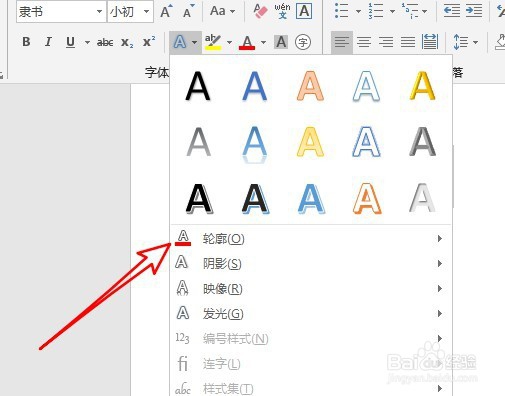
2、选中要编辑的文字后点击工具栏上的“字体”下拉按钮。

word2019怎么样为文档中的文字加轮廓

3、在弹出的下拉菜单中选择轮廓的菜单。

word2019怎么样为文档中的文字加轮廓

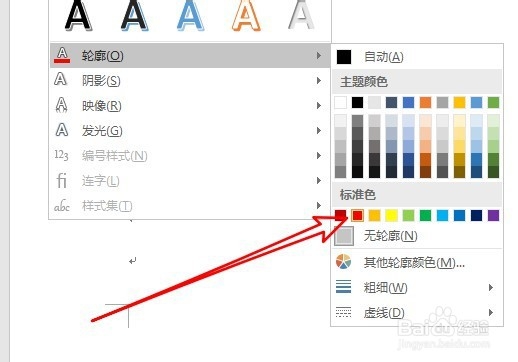
4、然后在弹出的菜单中选择轮廓的颜色。

word2019怎么样为文档中的文字加轮廓

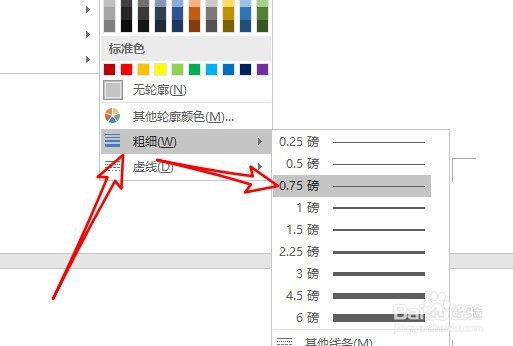
5、同样的方法,我们可以设置文字轮廓的粗细。

word2019怎么样为文档中的文字加轮廓

6、这样我们就可以为文字添加好轮廓了。

word2019怎么样为文档中的文字加轮廓

7、总结:1、首先用word2019打开要编辑的文档。2、选中要编辑的文字后点击工具栏上的“字体”下拉按钮。3、在弹出的下拉菜单中选择轮廓的菜单。4、然后在弹出的菜单中选择轮廓的颜色。5、同样的方法,我们可以设置文字轮廓的粗细。6、这样我们就可以为文字添加好轮廓了。

© 2025 途途旅游
信息来自网络 所有数据仅供参考
有疑问请联系站长 site.kefu@gmail.com