1、下载jdk,通过官网下载需要的版本
https://www.oracle.com/technetwork/java/javase/downloads/index.html
以下安装jdk1.8
2、一、将jdk文件上传至到/usr/local/software,这里software自己创建,通过执行命令
mkdir /usr/local/software
上传完成如下图

3、一、解压安装
将压缩文件解压到usr/local文件夹下
tar -zxvf jdk-8u211-linux-x64.tar.gz -C /usr/local/
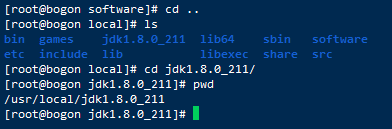
4、进入解压路径,输入pwd查看当前文件夹路径
复制路径,输入命令vi /etc/profile,在文件最后增加
#java environment
export JAVA_HOME=/usr/local/jdk1.8.0_211(这里填写pwd查看的路径为准)
export ClASSPATH=.:$JAVA_HOME/jre/lib/rt.jar:$JAVA_HOME/lib/dt.jar:$JAVA_HOME/lib/tools.jar
export PATH=$PATH:$JAVA_HOME/bin保存文件,输source /etc/profile,使环境变量生效。
5、一、测试配置
输入命令java -version,查看命令是否可以使用
出现此提示代表成功。

6、windows安装jdk
下载链接:https://pan.baidu.com/s/1jqk8uuPSUFp4S-D9sS2b1A
提取码:z5dd
7、双击进行安装

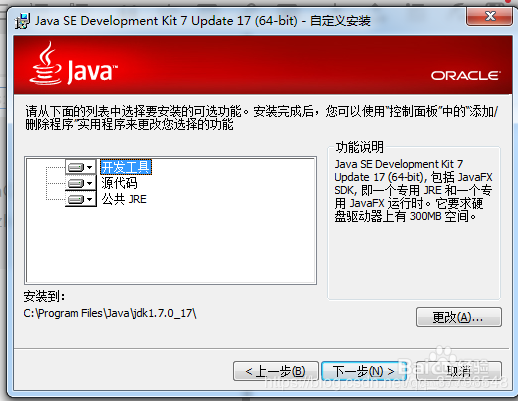
8、选择jdk安装路径,可以点击‘更改’修改安装路径,选择好路径之后点击‘下一步’
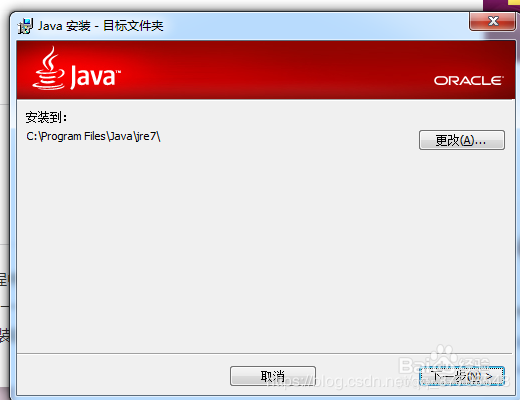
9、选择jre安装路径,可以点击‘更改’修改安装路径,选择好路径之后点击‘下一步’
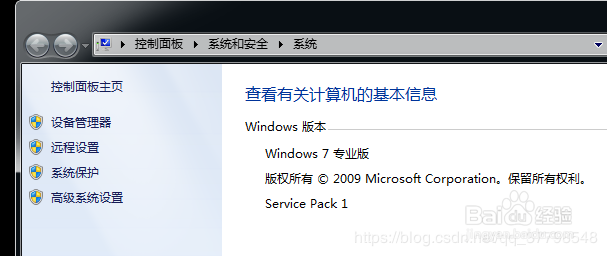
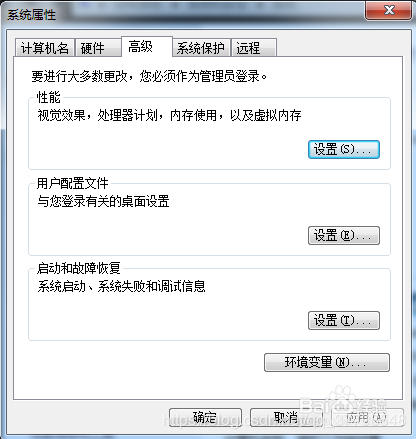
10、选中 ‘我的电脑’,鼠标右键点击‘属性’,然后点击‘高级系统设置’,然后点击‘环境变量’
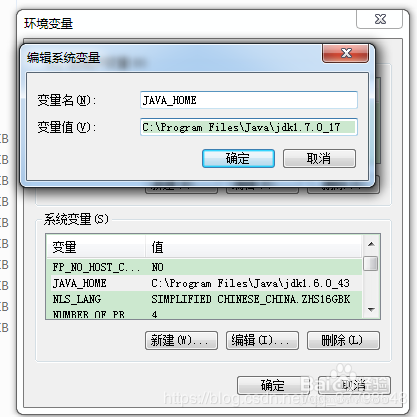
11、系统变量:
新建JAVA_HOME变量,变量值填写jdk的安装路径
12、找到Path变量,点击‘编辑’
在变量值最后填写 %JAVA_HOME%\bin;%JAVA_HOME%\jre\bin;
(注意原来Path的变量值末尾是否有;号,如果没有,先输入;号再输入上面的变量值)
新建CLASSPATH 变量
变量值填写.;%JAVA_HOME%\lib;%JAVA_HOME%\lib\tools.jar
13、测试安装配置是否正确
命令窗口输入java -version 、java、javac
