1、如图为含有大量数据的数据区域。

2、首先,选中上述数据区域,然后快捷键Ctrl+T,在出现的弹出框中,直接点击“确定”,具体如图所示:
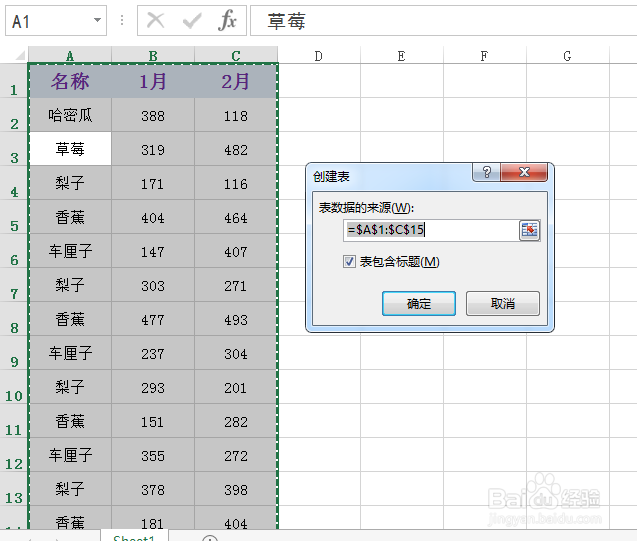
3、可以看到数据区域的表头出现了筛选按钮,具体如图所示:

4、尝试点击“名称”下的筛选箭头,在出现的筛选菜单项中,勾选一种名称,最后点击“确定”,具体如图所示:

5、可以看到能够筛选出上述名称对应的所有数据,具体如图所示:

6、尝试点击“1月”下的筛选箭头,并点击“数字筛选”,选择“大于”,具体如图所示:

7、在出现的弹出框中,输入要大于的数字,最后点击“确定”,就能看到符合条件的数据被筛选出来了,具体如图所示:

