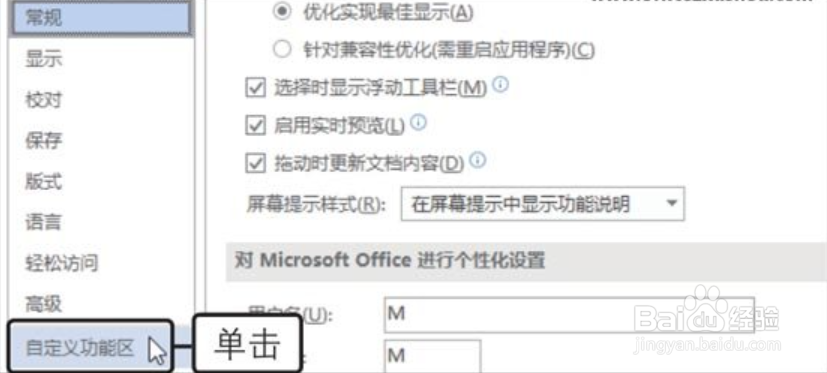
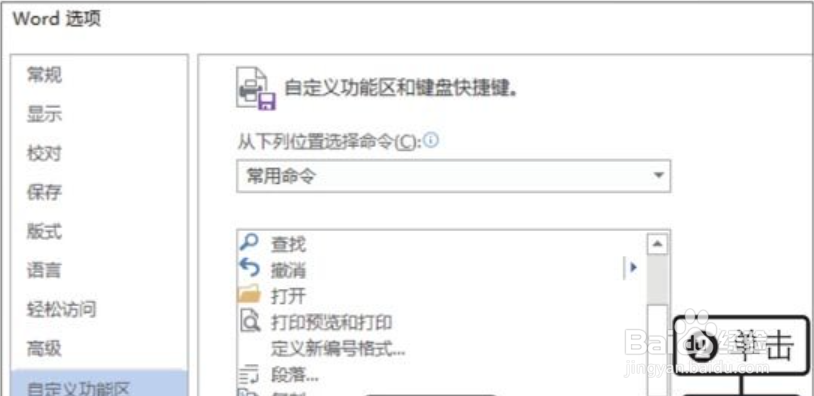
1、打开“Word选项”对话框,单击“自定义功能区”选项。
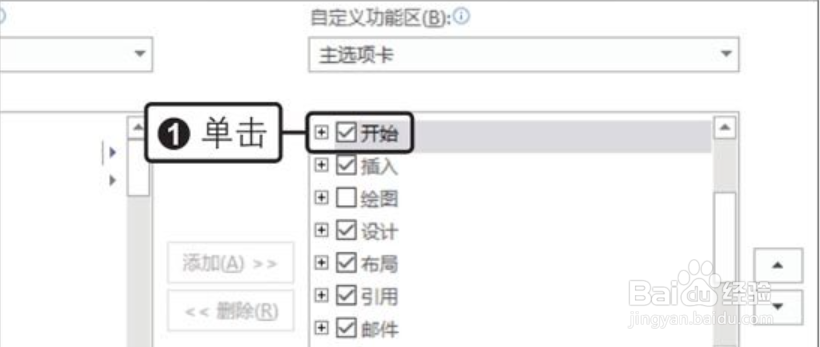
2、单击“自定义功能区”列表框中的“开始”选项,单击“新建选项卡”按钮。
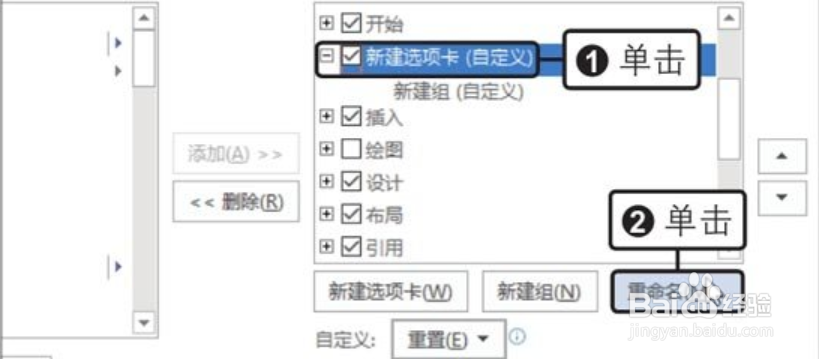
3、在“开始”选项卡下方新建了一个选项卡,且包含一个新建组,单击“新建选项卡(自定义)”选项,单击“重命名”按钮。
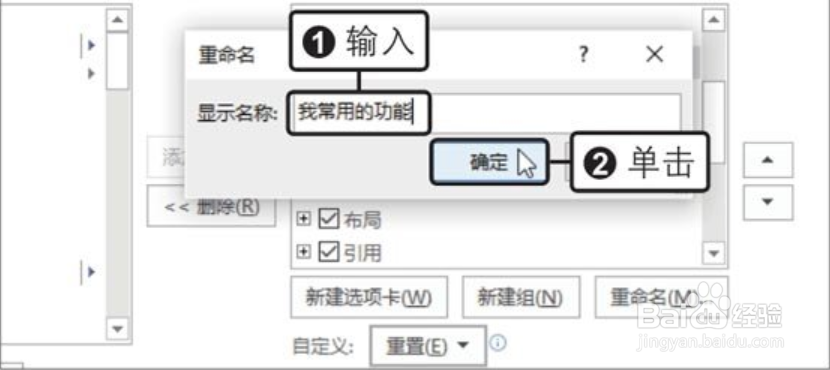
4、弹出“重命名”对话框,在“显示名称”文本框中输入“我常用的功能”,单击“确定”按钮。
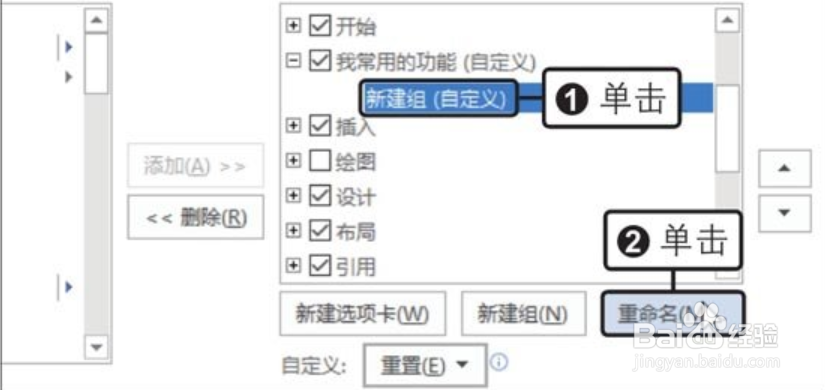
5、可以看见新建的选项卡被重新命名,单击“新建组(自定义)”选项,单击“重命名”按钮。
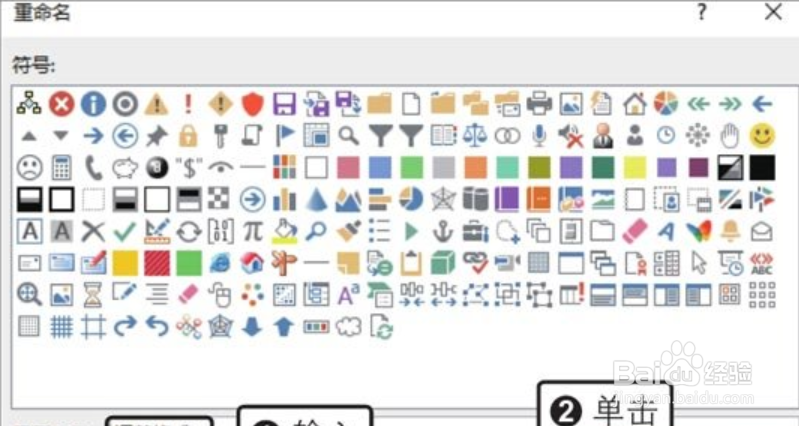
6、弹出“重命名”对话框,在“显示名称”文本框中输入“调整格式”,单击“确定”按钮。
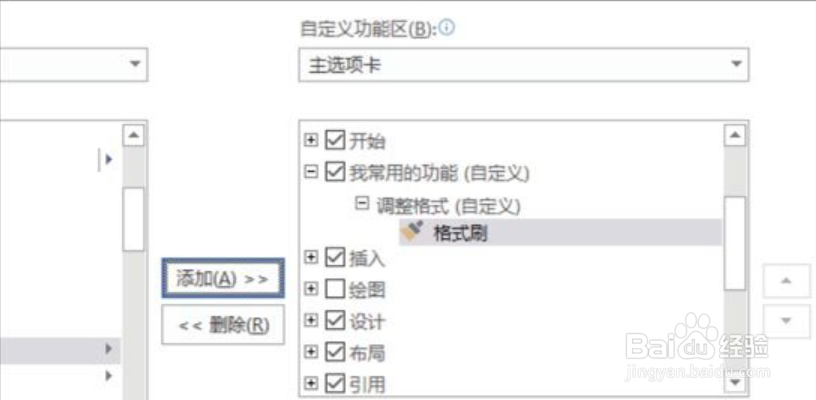
7、在左侧的列表框中找到并选择要添加的功能,例如选择“格式刷”按钮,单击“添加”按钮。
8、在右侧列表框的“调整格式(自定义)”组下,添加“格式刷”按钮。
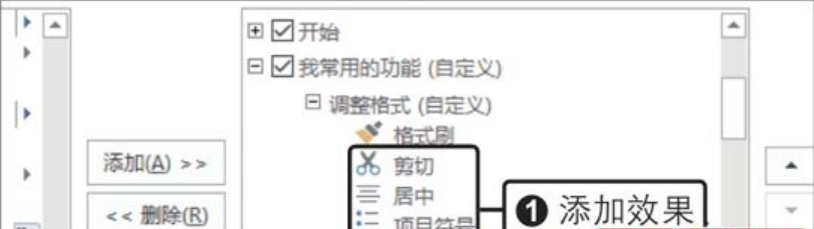
9、重复同样的操作,选择需要的按钮进行添加,添加完毕后单击“确定”按钮。