1、开启AutoCAD,进入图纸绘制页面。

2、利用左侧绘制轴网命令,绘制基础的建筑轴线。
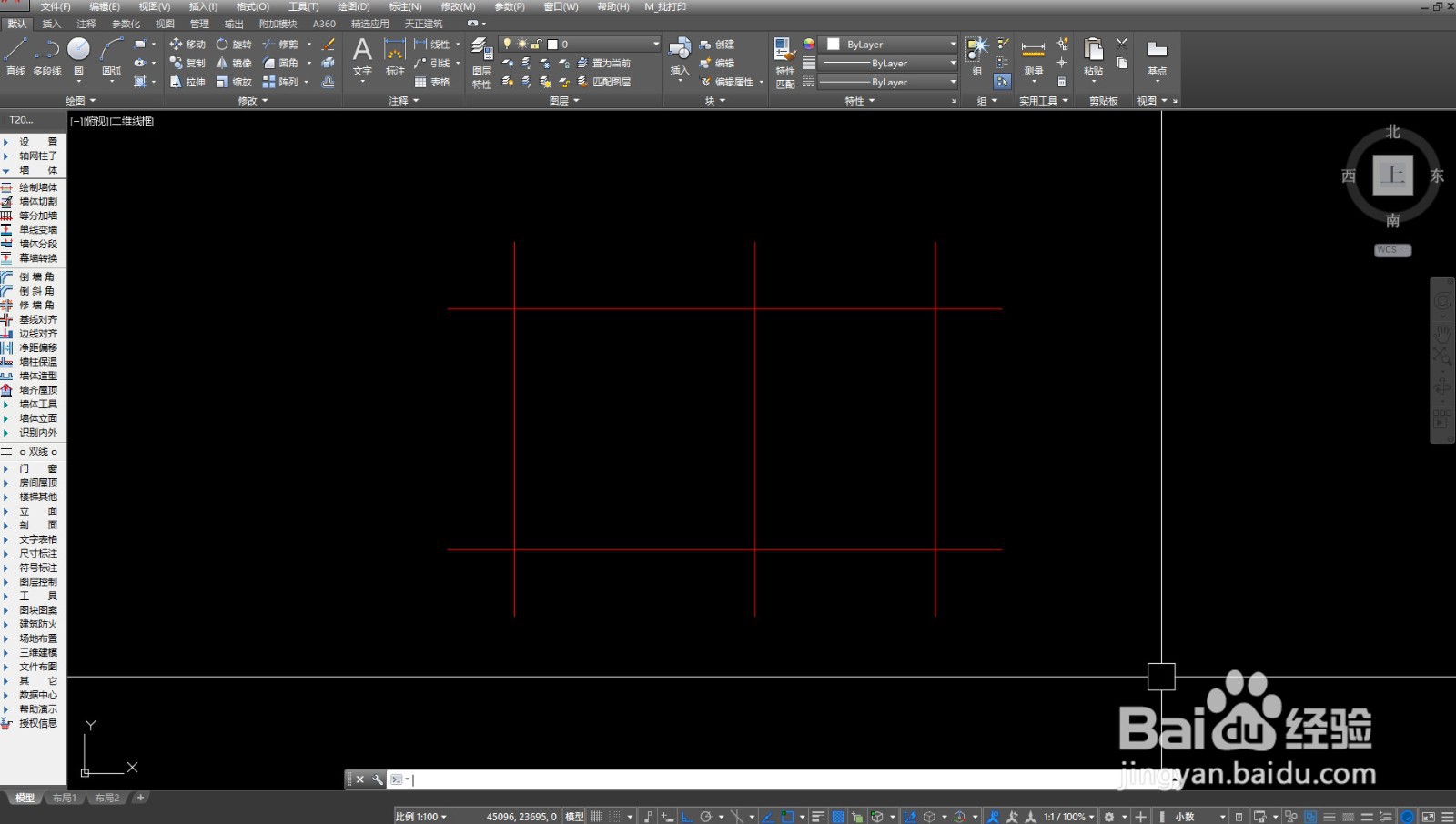
3、根据轴线,绘制出建筑外墙以及其他墙体。

4、左侧点击楼梯其他,选择散水命令,系统弹出散水窗口,设置散水的高差、宽度。
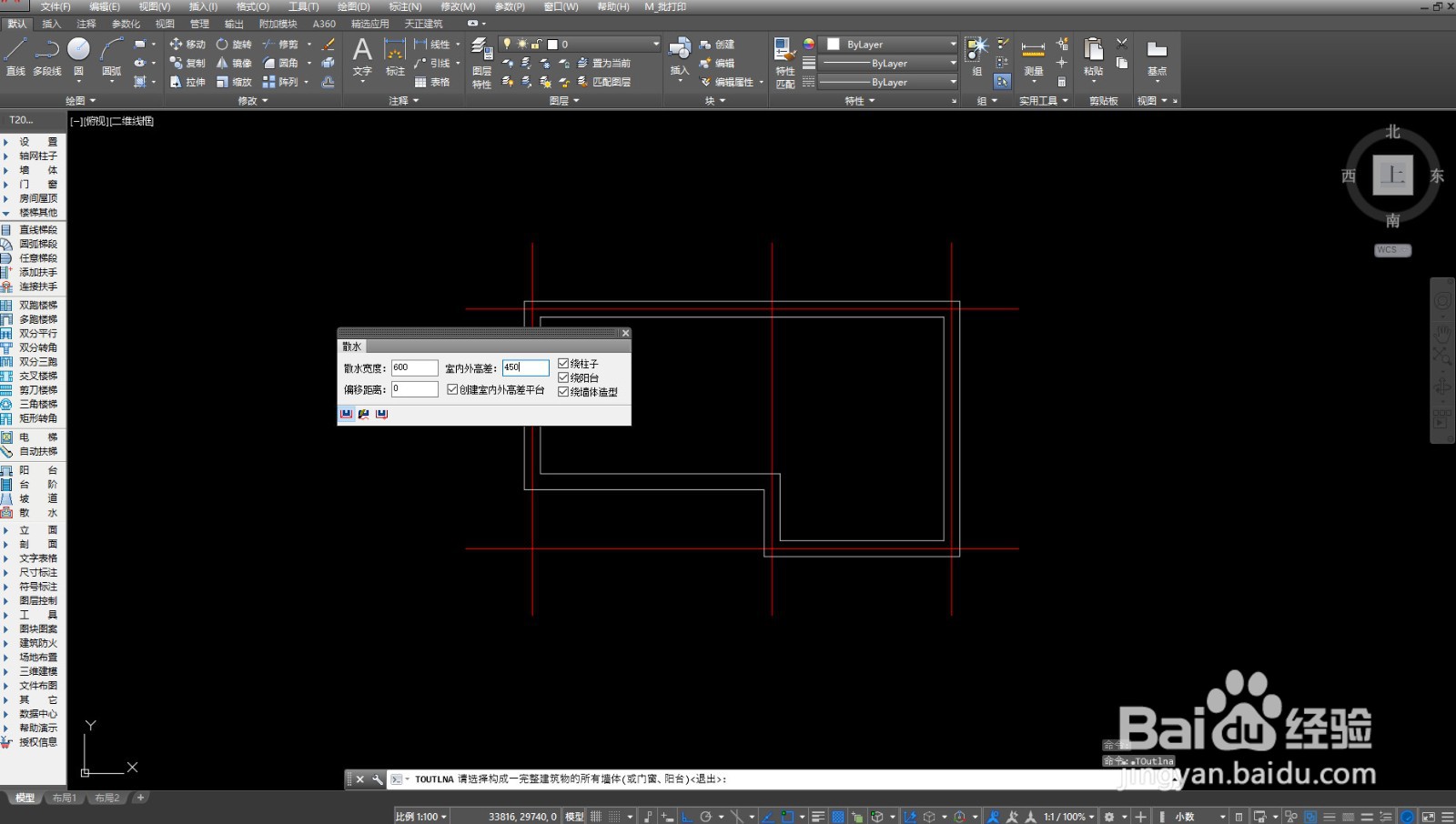
5、完成设置后,鼠标左键点击绘图区,框选全部图纸,系统会自动锁定外墙。

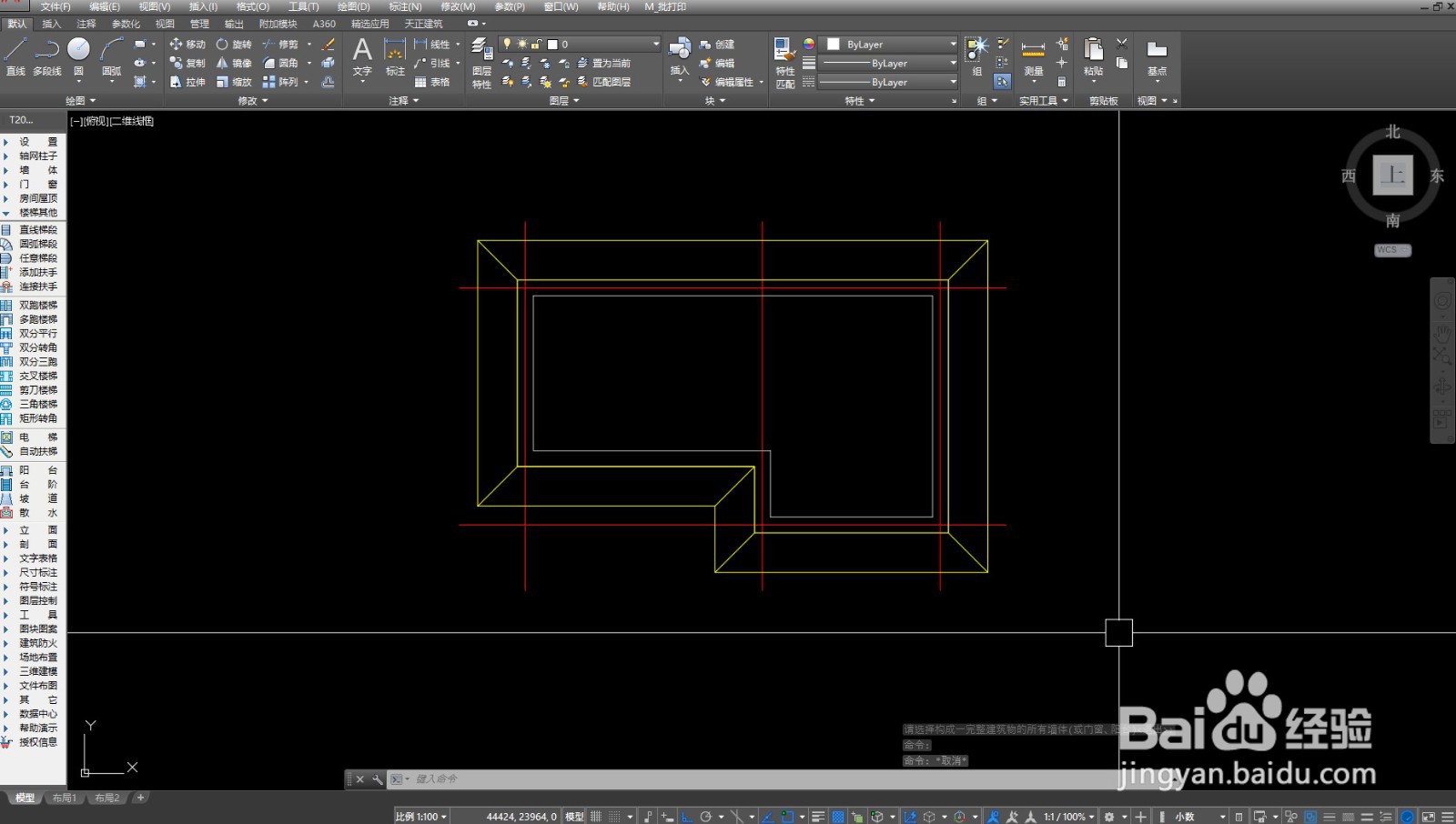
6、选中需要添加散水的外墙,按下空格键,系统自动生成外墙散水。
1、1,开启AutoCAD,进入绘图页面。
2,选择绘制轴网工具,完成建筑轴网以及墙体绘制。
3,左侧工具栏点击楼梯其他,选择散水命令。
4,散水窗口中,设置散水的宽度、高度。
5,框选建筑图纸,系统自动锁定外墙,按下空格键生成外墙散水。