返回
途途旅游
旅游景点
旅游攻略
生活知识
文化旅游
旅游景区
昆明旅游
桂林旅游
乡村旅游
上海旅游
知识问答
搜索
谷歌浏览器怎么更改默认下载文件的保存位置
时间:2024-10-12 04:58:58
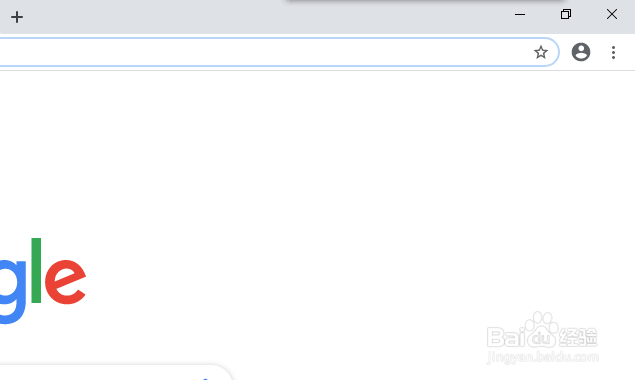
1、打开谷歌浏览器
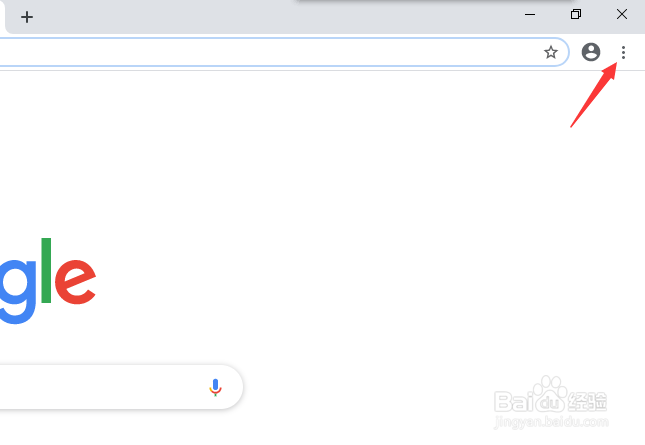
2、点击图标
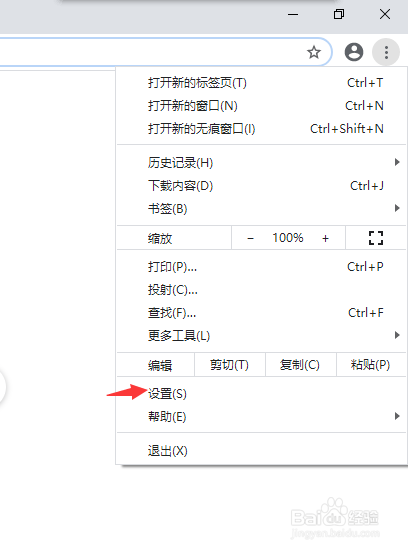
3、点击设置
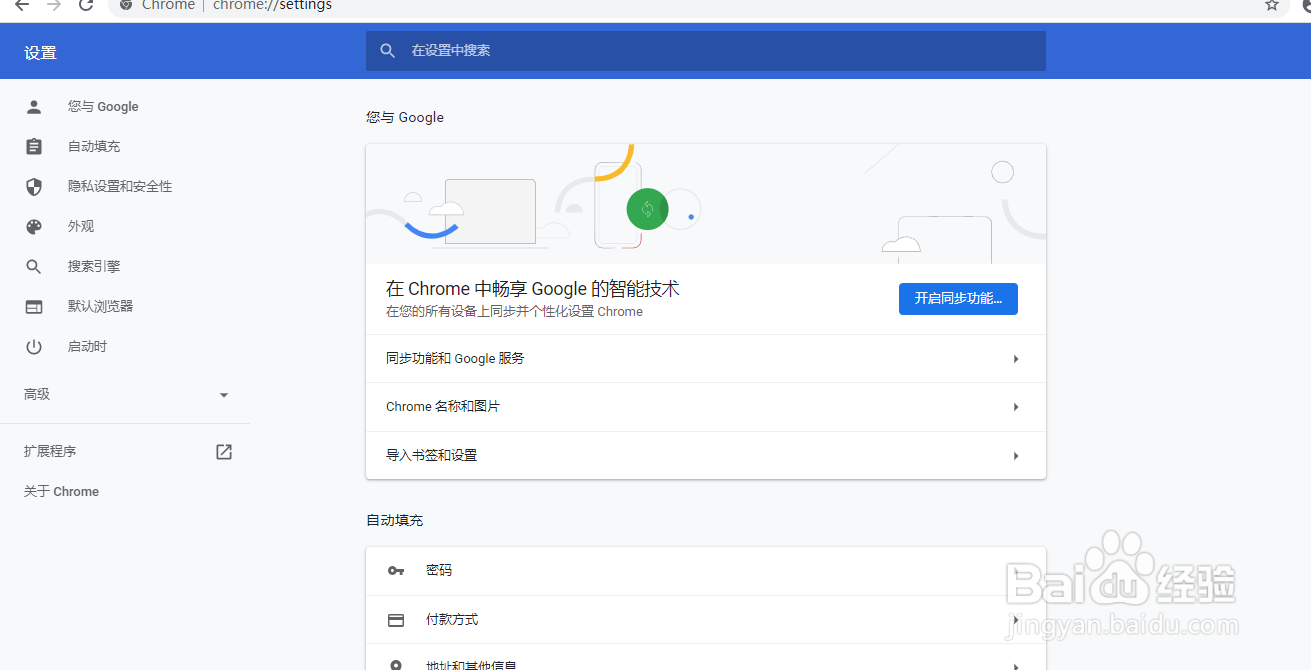
4、进入到谷歌浏览器设置界面
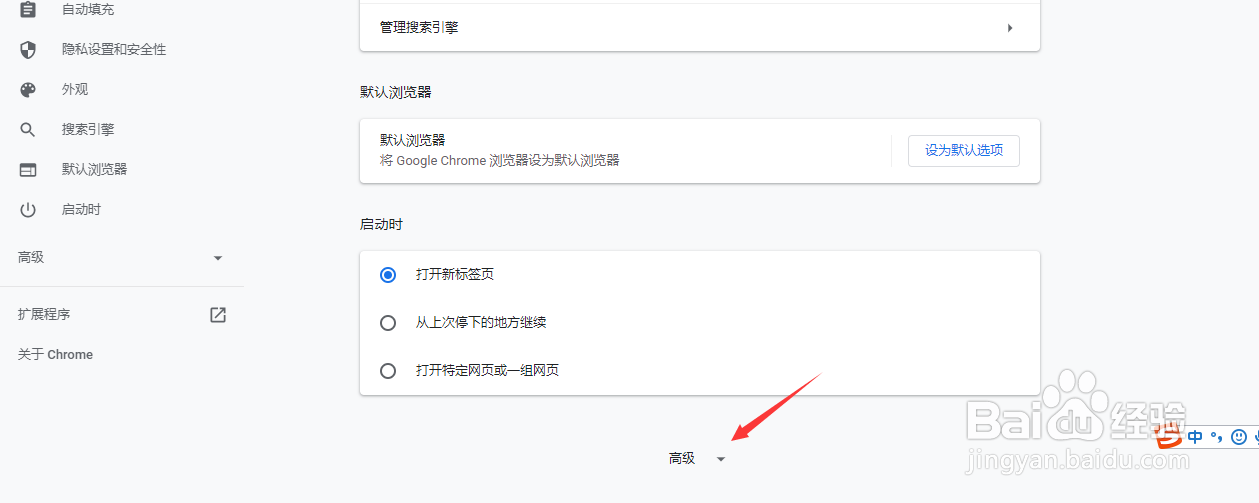
5、点击高级
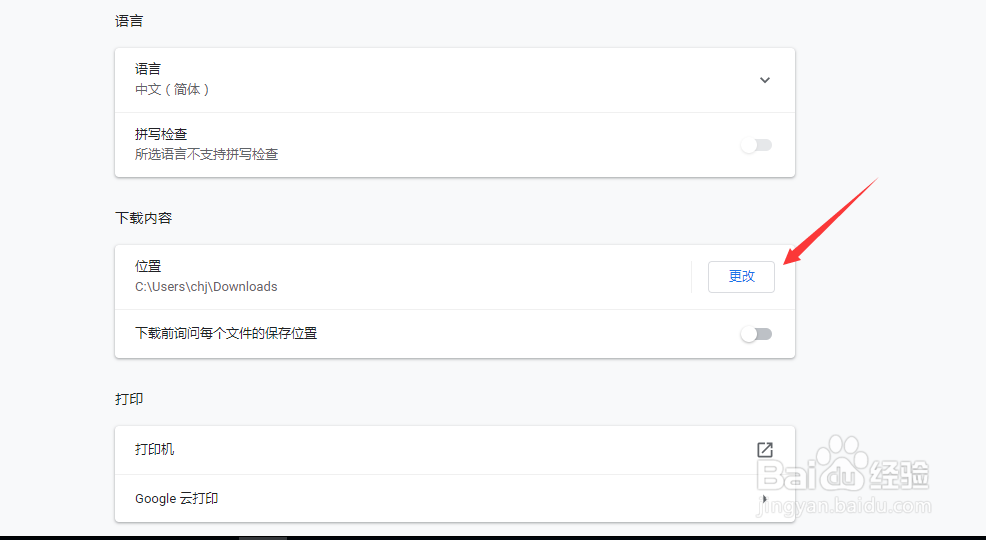
6、点击更改
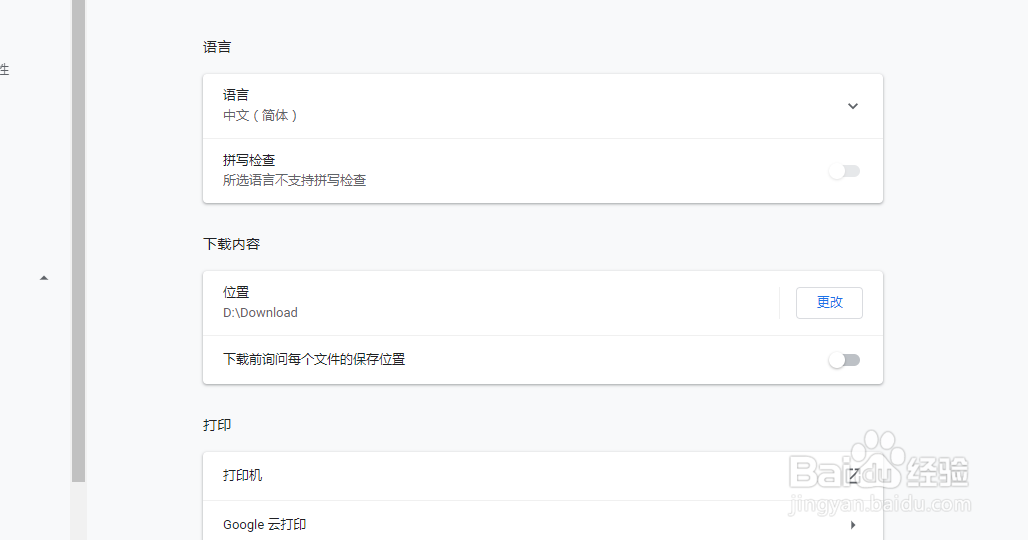
7、选择你要保存的文件夹,这样就修改完成了
谷歌浏览器怎样更改文件下载位置?
谷歌浏览器如何修改下载文件的默认保存位置
如何修改用谷歌浏览器下载文件的默认保存位置
谷歌浏览器下载的文件默认保存路径
谷歌浏览器如何更改文件下载的保存位置
为你推荐:
吉林省旅游政务网
广州旅游攻略自助游
呼伦贝尔旅游局官网
河南有什么旅游景点
南京旅游地图全图
深圳市旅游局
连州旅游景点大全
3月份去哪里旅游好
国外旅游哪里最便宜
荷兰旅游景点
© 2026 途途旅游
信息来自网络 所有数据仅供参考
有疑问请联系站长 site.kefu@gmail.com