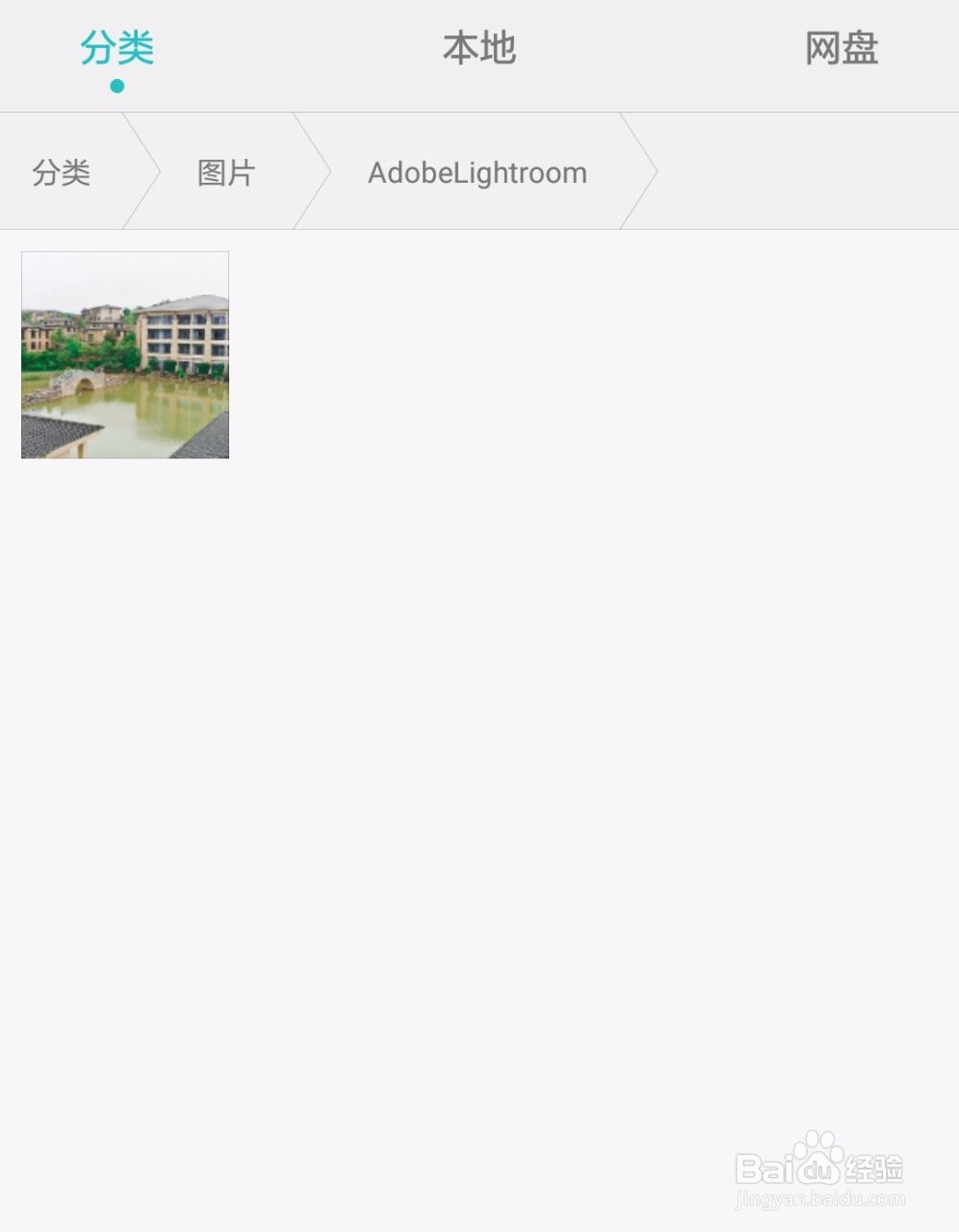
1、向Lightroom里导入图片
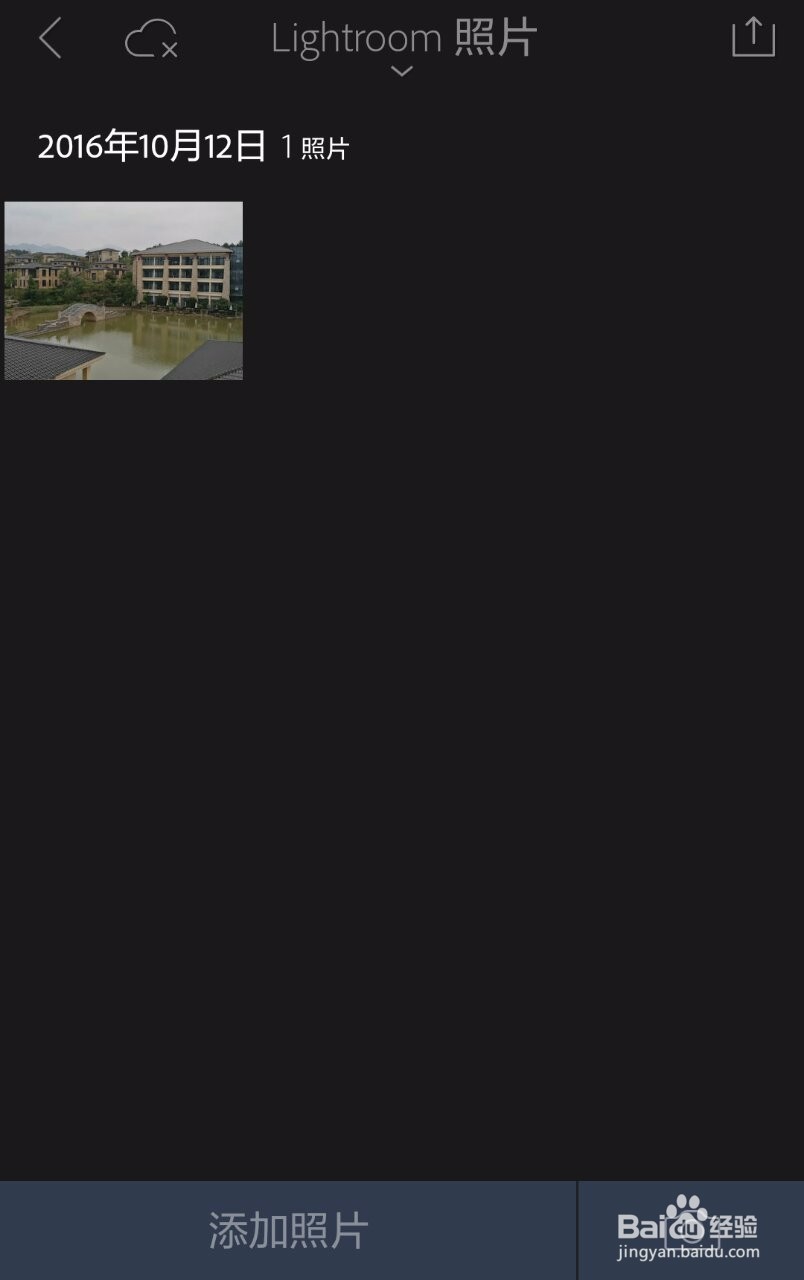
2、打开需要编辑的风景照片。可以看到照片拍得确实有些暗。
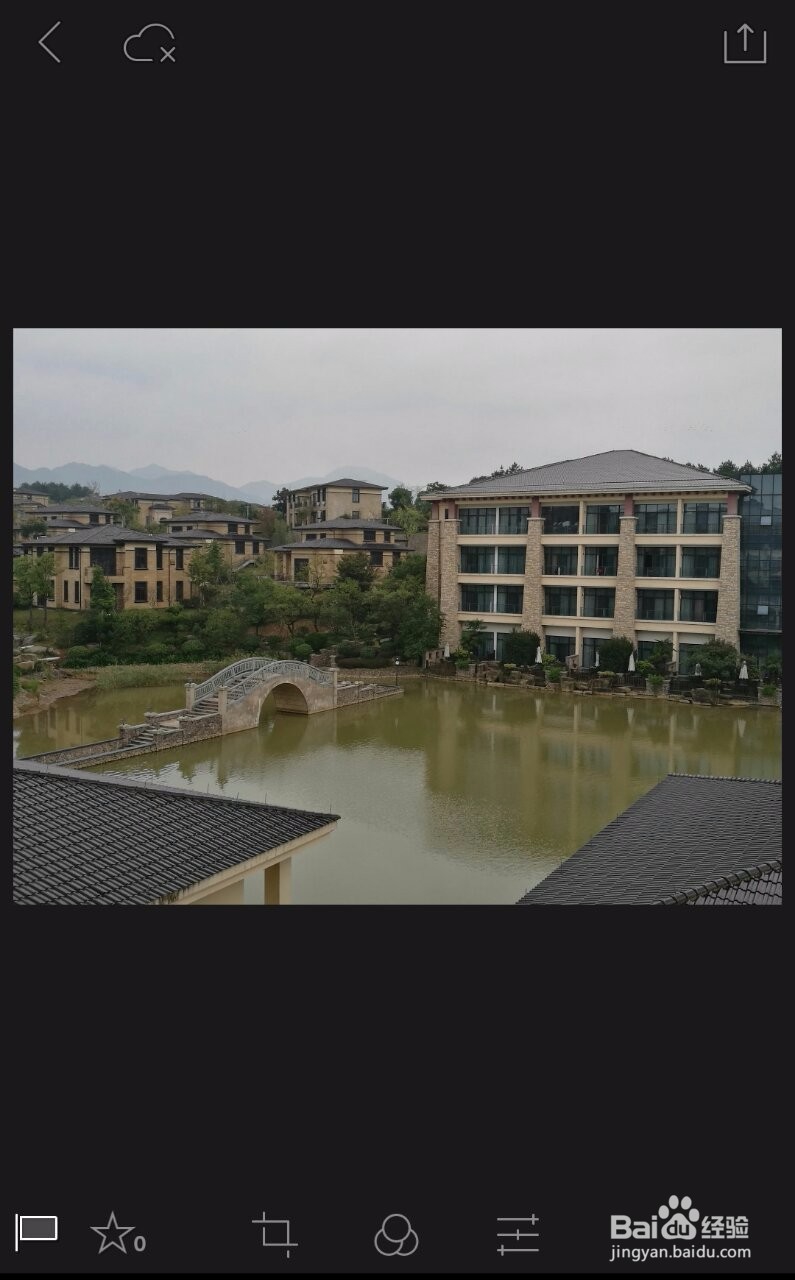
3、点一下照片下方工具栏里的有三个横线的图标,接着就在这个工具栏上方出现新的一行工具栏。
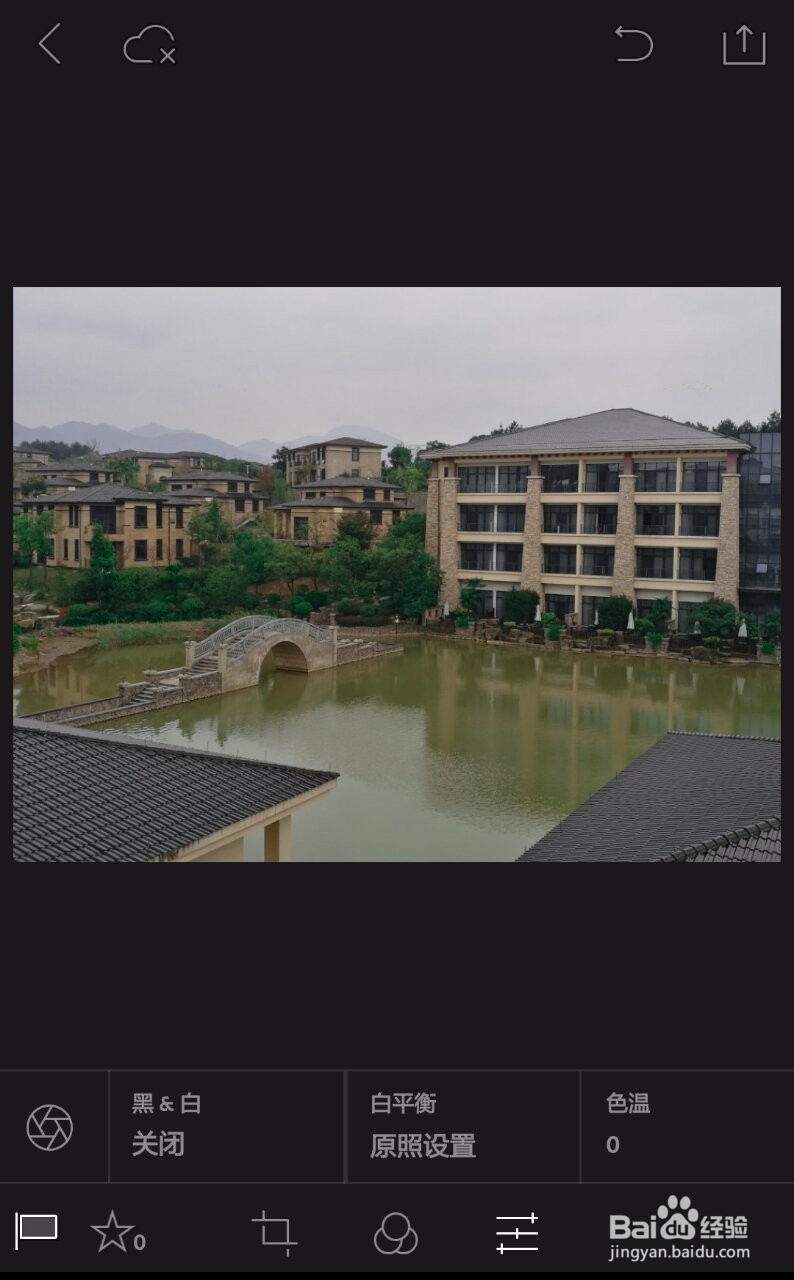
4、点一下新出现的工具栏最左侧的图标(一个圆圈,里边有小格子,像是个相机光圈的图标),接着选“基本”
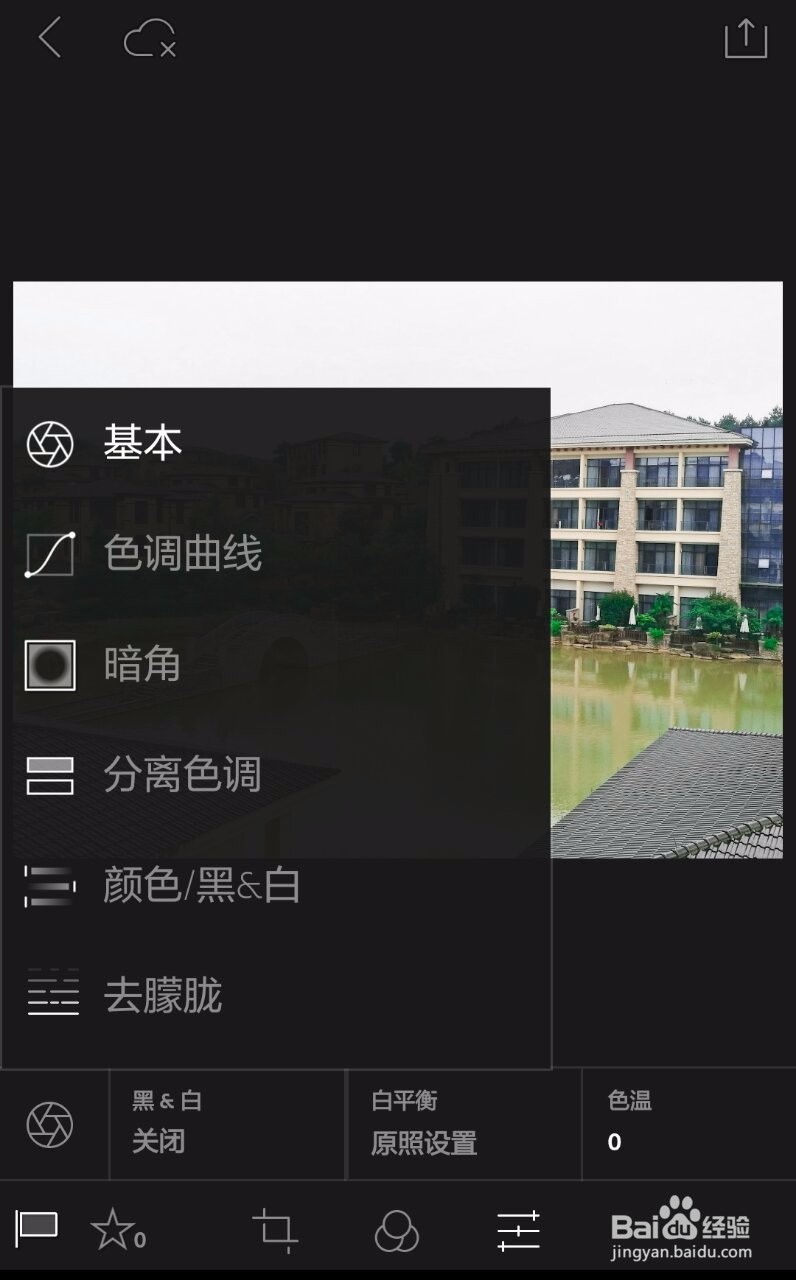
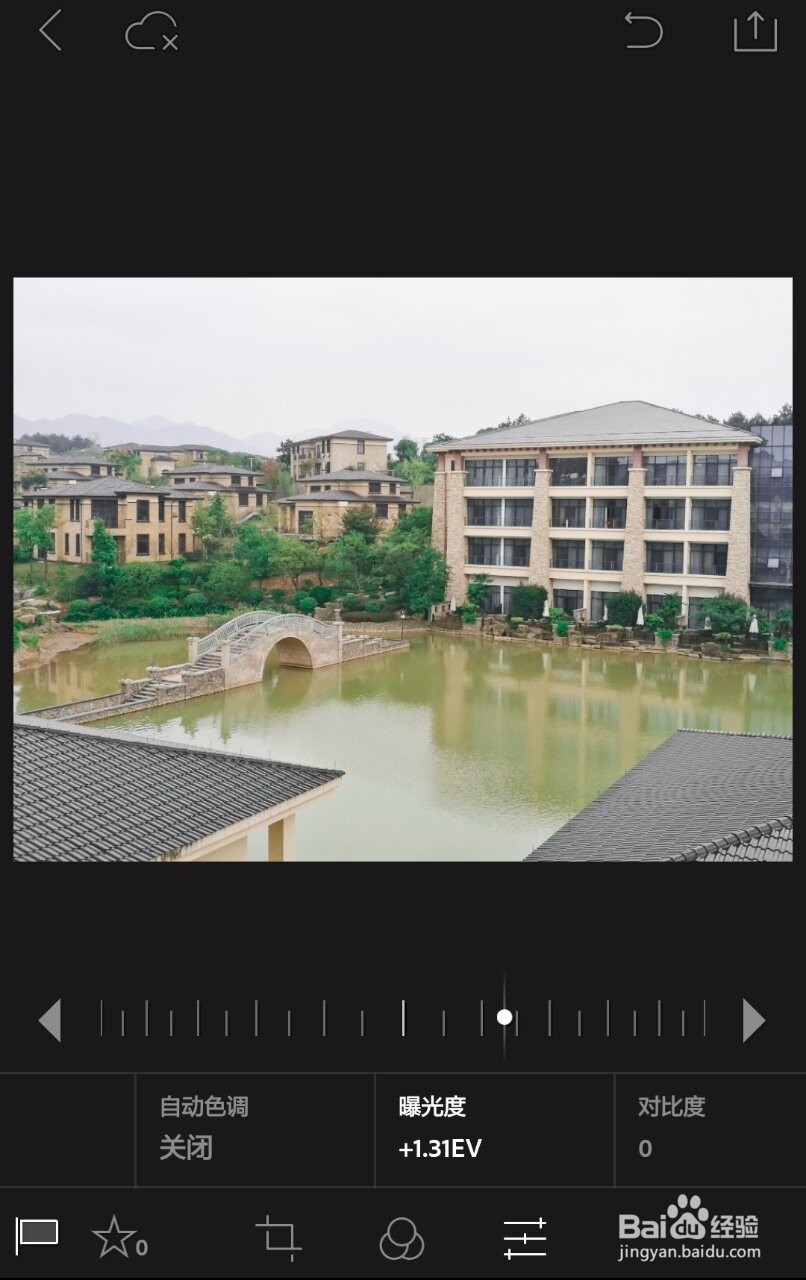
5、把曝光度向右边拉一下,就会看到照片马上亮了很多。
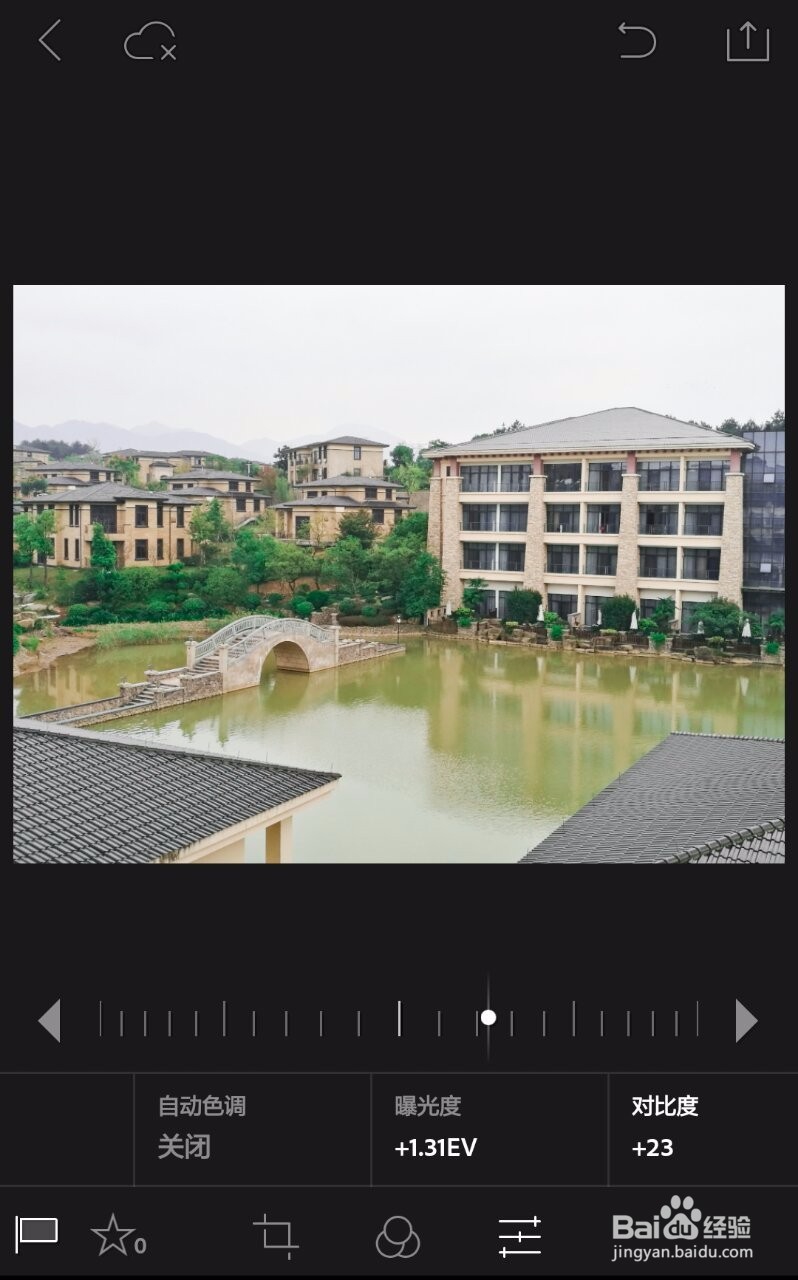
6、把照片的对比度也加大一些。
7、再次打开左下角像光圈一样的图标,这次选颜色/黒&白。
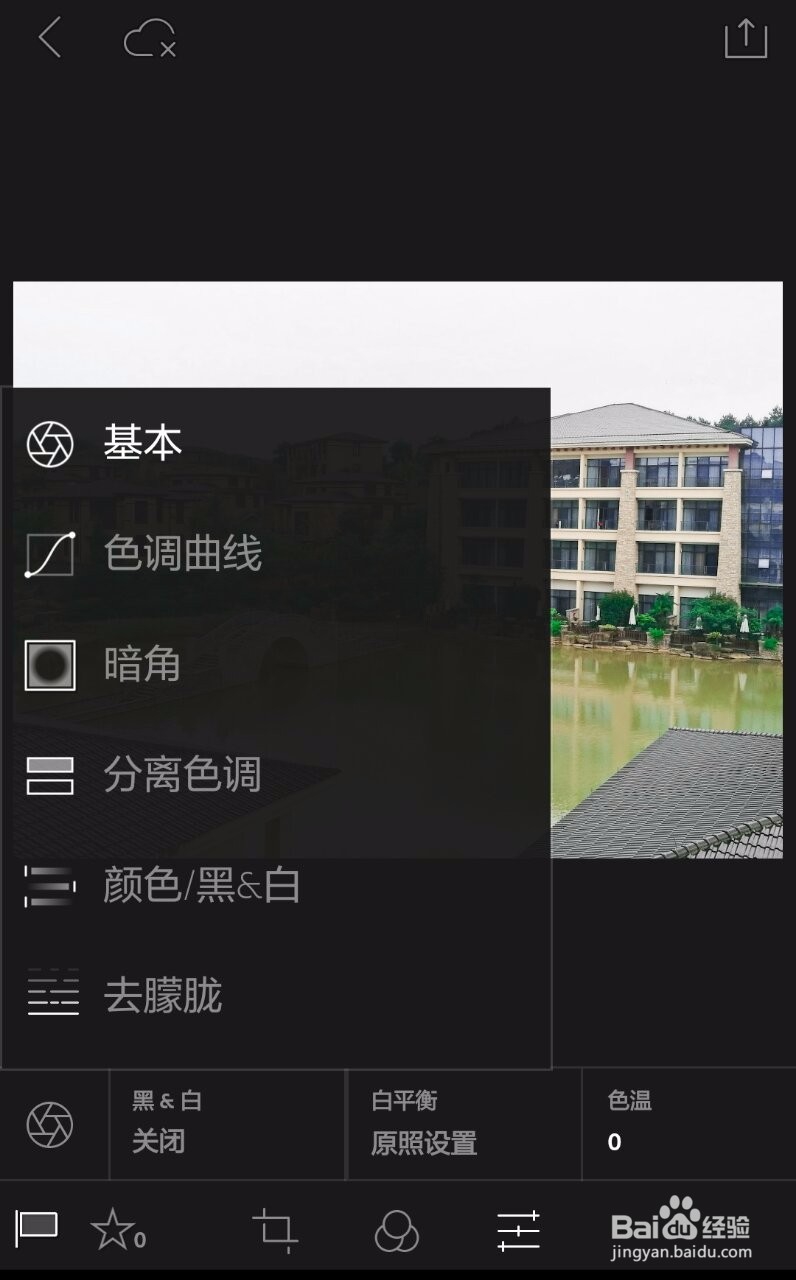
8、看到这样的显示,中间的各种颜色的点表示图像不同颜色的调节按钮。
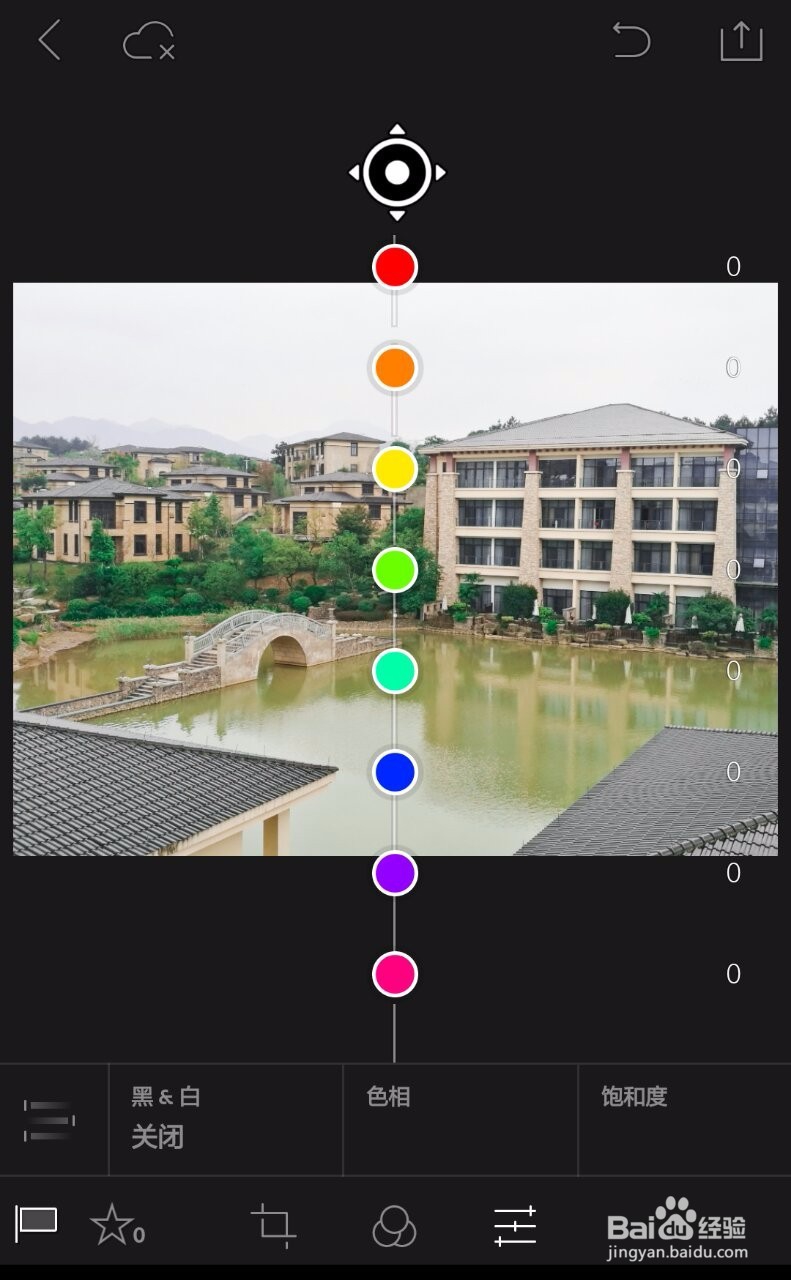
9、下方的工具栏里还是先色相。我们把代码绿色和蓝色的点向右边拉一下,这样绿色看起来更舒服些。
您也可以按自己的喜好来调节不同的颜色。
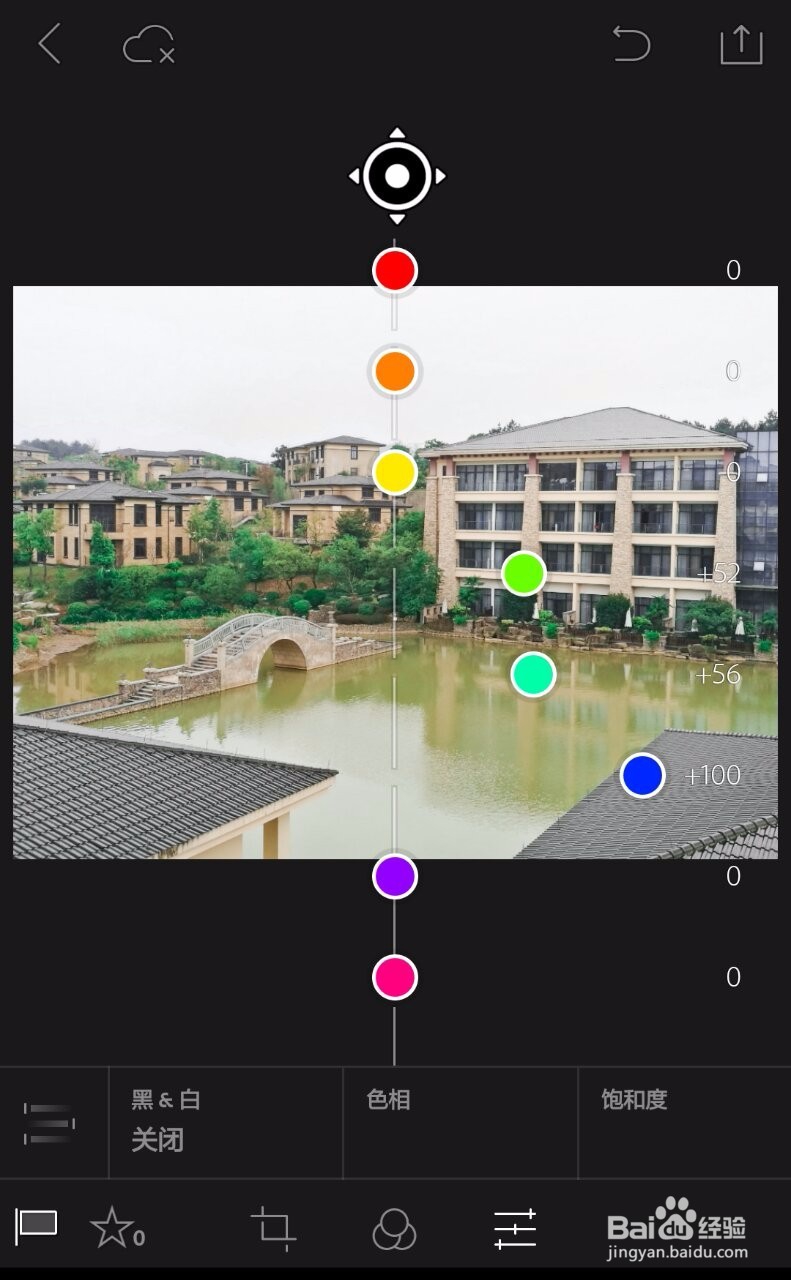
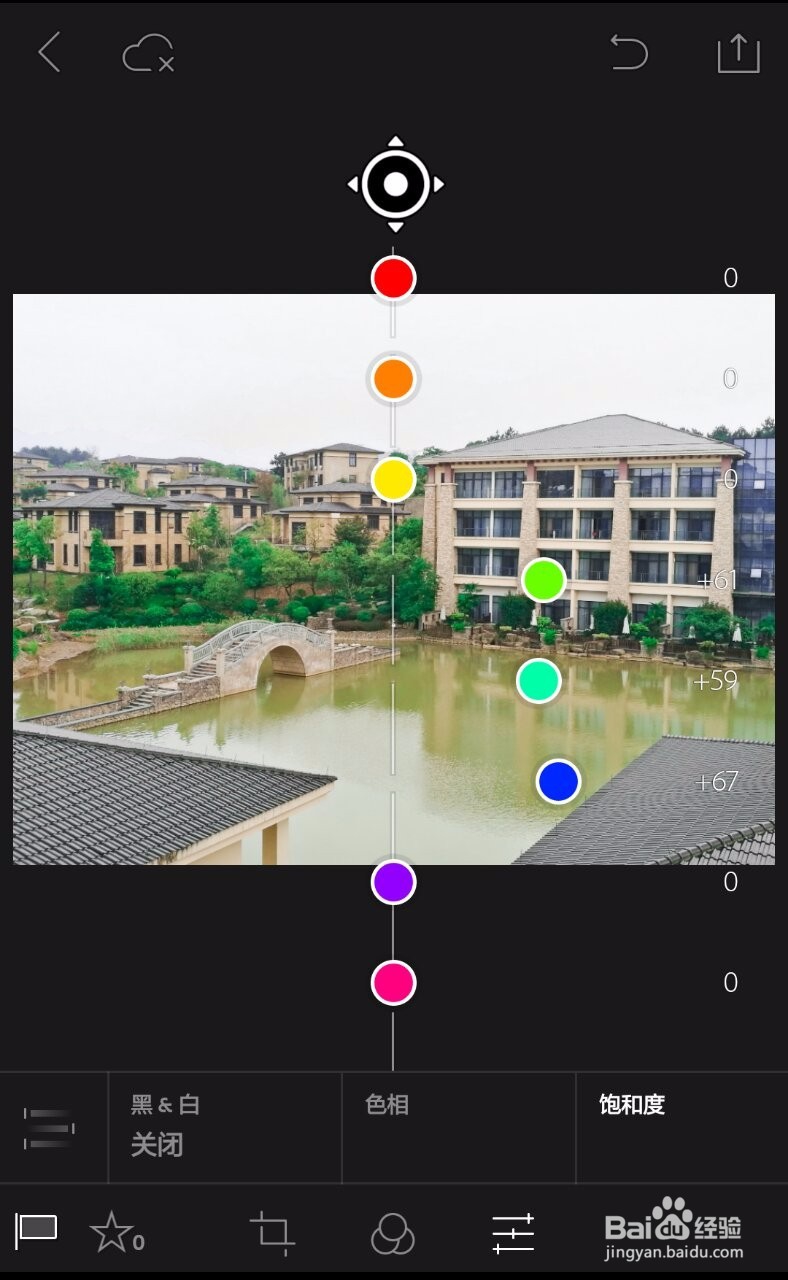
10、这次下方的工具栏里选择“饱和度”。我们把代码绿色和蓝色的点向右边拉一下。
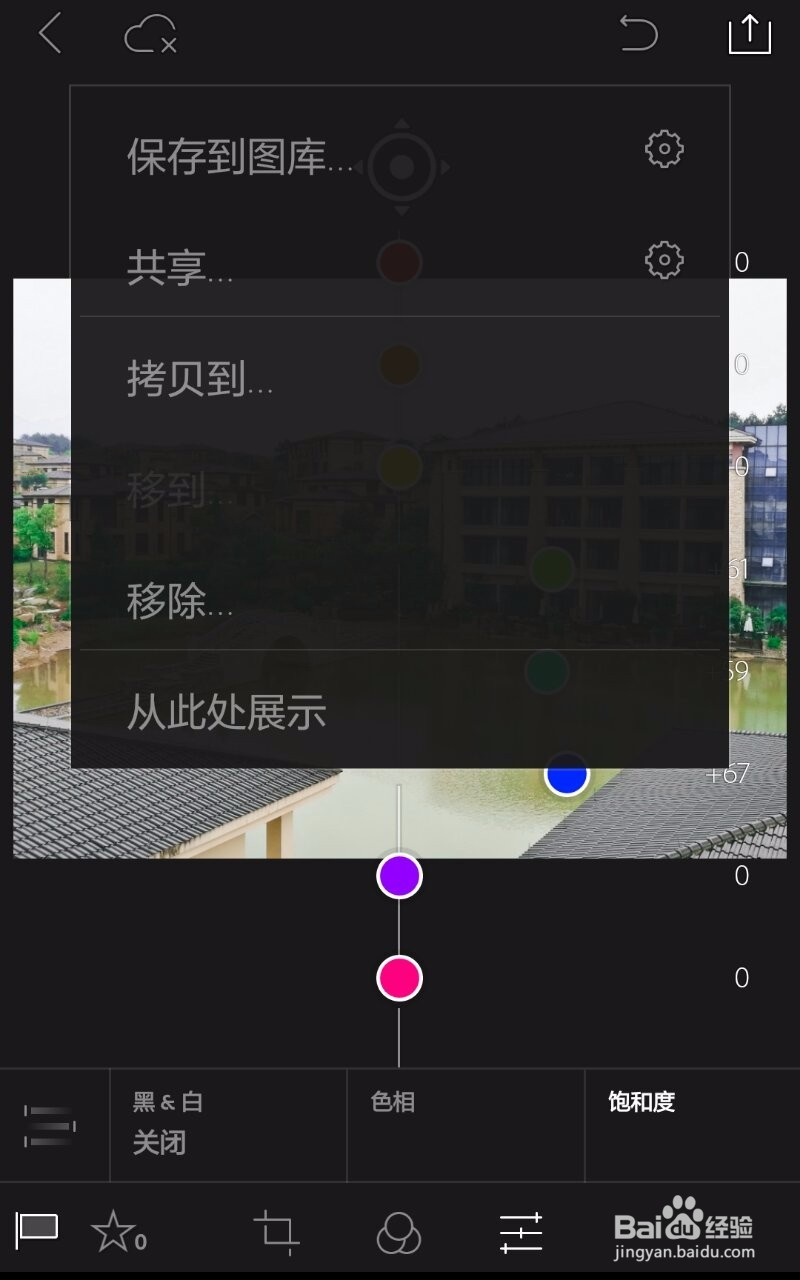
11、设置好了之后,点一下右上角有向上箭头的图标,点保存到图库来,导出图像,再一步步完成后续导出操作。
12、回到手机的“文件管理器”,进入AdobeLightroom目录,就能看到调节之后的照片了。