旅游景点 旅游攻略 生活知识 生活百科 文化旅游 旅游景区 昆明旅游 桂林旅游 乡村旅游 上海旅游 知识问答

如何使用WPS文档制表符实现“虚线对齐”?

时间:2026-02-14 02:02:34

1、打开WPS文档。

双击任意WPS文档,打开WPS文档。

如何使用WPS文档制表符实现“虚线对齐”?

2、打开文档标尺。

点击右侧拖动滑条上面的“标尺”图标,打开文档标尺。

如何使用WPS文档制表符实现“虚线对齐”?

3、插入制表符。

点击标尺左侧“制表符”,弹出框选择“所需对齐方式”,在上方标尺位置上点击鼠标插入制表符。

如何使用WPS文档制表符实现“虚线对齐”?

如何使用WPS文档制表符实现“虚线对齐”?

4、输入文档内容。

在文档空白处输入文字内容,按键盘“Tab”键进行光标切换。

如何使用WPS文档制表符实现“虚线对齐”?

5、选中文档内容。

鼠标光标放在首位或末尾,拖动鼠标全部选中文档内容。

如何使用WPS文档制表符实现“虚线对齐”?

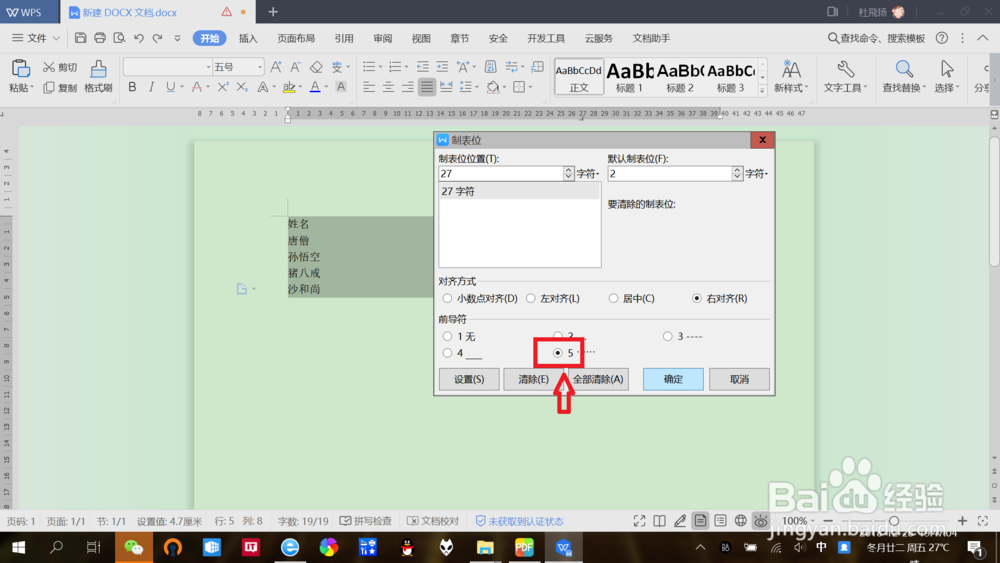
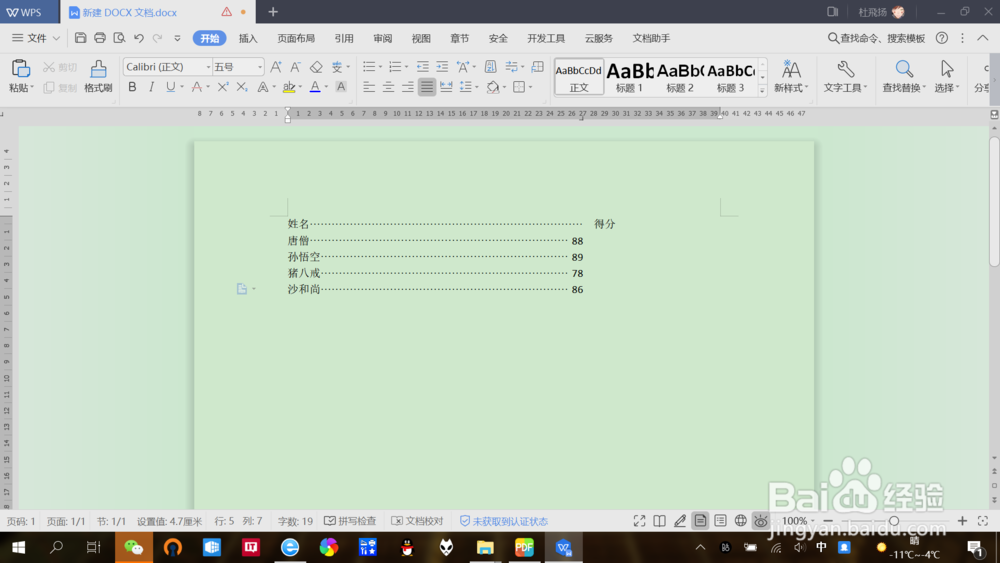
6、实现“虚线对齐”。

双击上方插入的“制表符”,打开“制表位”,前导符选择“虚线”格式,点击确定即可实现文字“虚线对齐”。

如何使用WPS文档制表符实现“虚线对齐”?

如何使用WPS文档制表符实现“虚线对齐”?

如何使用WPS文档制表符实现“虚线对齐”?

© 2026 途途旅游
信息来自网络 所有数据仅供参考
有疑问请联系站长 site.kefu@gmail.com