1、点击多边形工具,按shift绘制一个多边形。
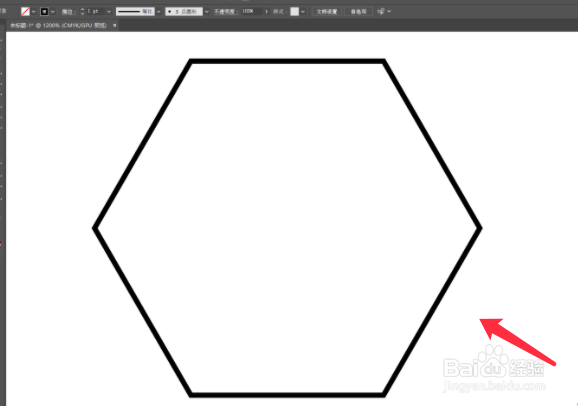
2、点击选择钢笔工具,放在多边形的一条边上。

3、按住alt键,先向下拖拽出现下图路径。

4、拖拽到一半时,按下shift键拖拽路径到中心点处松开鼠标。

5、重复上诉步骤依次点击拖拽其余的边。

6、注意每一条边都要拖拽到中心点位置重合。

7、用钢笔工具绘制线条花完成,效果如下图所示。

1、点击多边形工具,按shift绘制一个多边形。
2、点击选择钢笔工具,放在多边形的一条边上。
3、按住alt键,先向下拖拽出现下图路径。
4、拖拽到一半时,按下shift键拖拽路径到中心点处松开鼠标。
5、重复上诉步骤依次点击拖拽其余的边。
6、注意每一条边都要拖拽到中心点位置重合。
7、用钢笔工具绘制线条花完成,效果如下图所示。