1、单击“插入”选项卡中“插入”组的“图表”按钮,在弹出的“插入图表”对
话框的左侧选择“饼图”选项,在右侧窗体中选择一种饼图的样式,如图所示。

2、单击“确定”按钮,文档中即可插入一张如图所示的饼图。

3、选中整个图表,单击鼠标右键,在弹出的快捷菜单中单击“设置图表区域格
式”选项,如图所示。
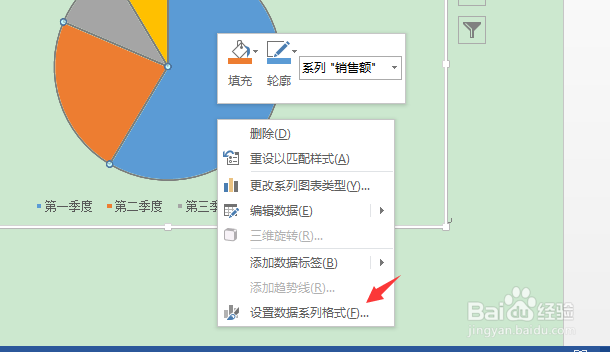
4、在弹出的“设置图表区格式”对话框左侧的列表中选择“填充”选项,在右侧单击“文件”按钮,如图所示。

5、在弹出的“文件”对话框的列表框中选择适合的图片,如图所示。
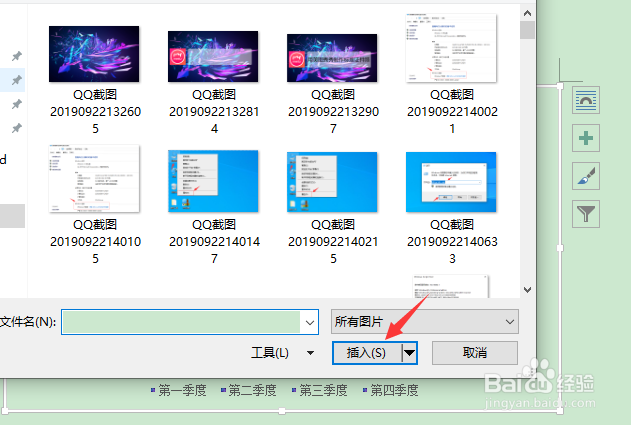
6、单击“插入”按钮后,文档中的图表效果如图所示。

1、1、单击“插人”选项卡中“插入”组的“图表”按钮,在弹出的“插入图表”对话框的左侧选择“饼图”选项,在右侧窗体中选择一种饼图的样式
2、单击“确定”按钮,文档中即可插入一张如图所示的饼图。
3、选中整个图表,单击鼠标右键,在弹出的快捷菜单中单击“设置图表区域格
武”选项。
4、在弹出的“设置图表区格式”对话框左侧的列表中选择“填充”选项,在右侧单击“文件”按钮。
5、在弹出的“文件”对话框的列表框中选择适合的图片。
6、单击“插入”按钮后,文档中的图表效果就出来了。