旅游景点 旅游攻略 生活知识 文化旅游 旅游景区 昆明旅游 桂林旅游 乡村旅游 上海旅游 知识问答

PPT如何制作创意剪切图片PPT如何裁剪图片

时间:2024-10-13 11:00:15

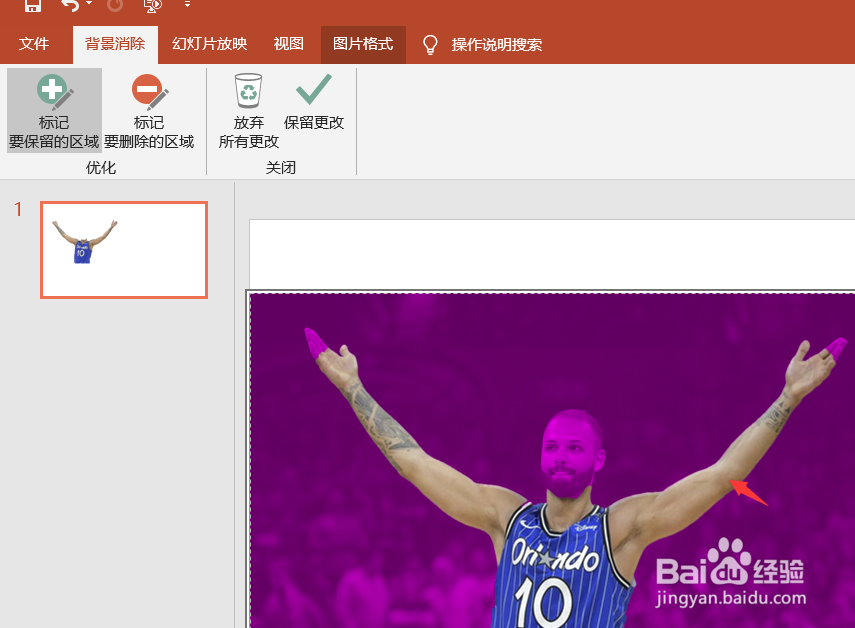
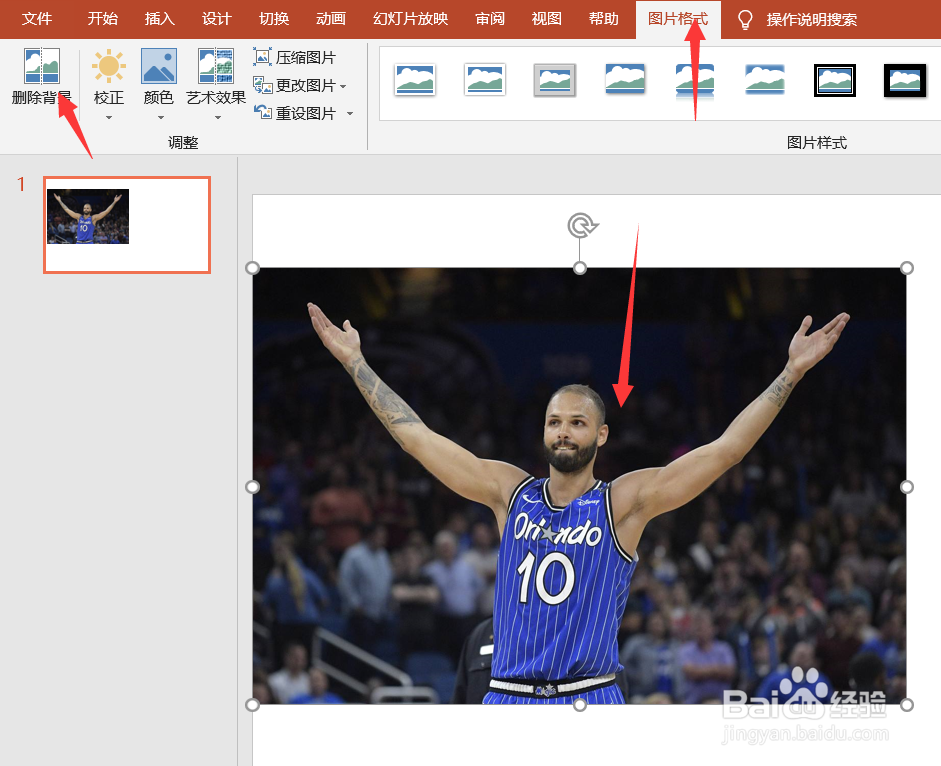
1、首先我们打开PPT软件,然后插入一个合适的图片,然后点击图片格式,点击删除背景。
PPT如何制作创意剪切图片PPT如何裁剪图片

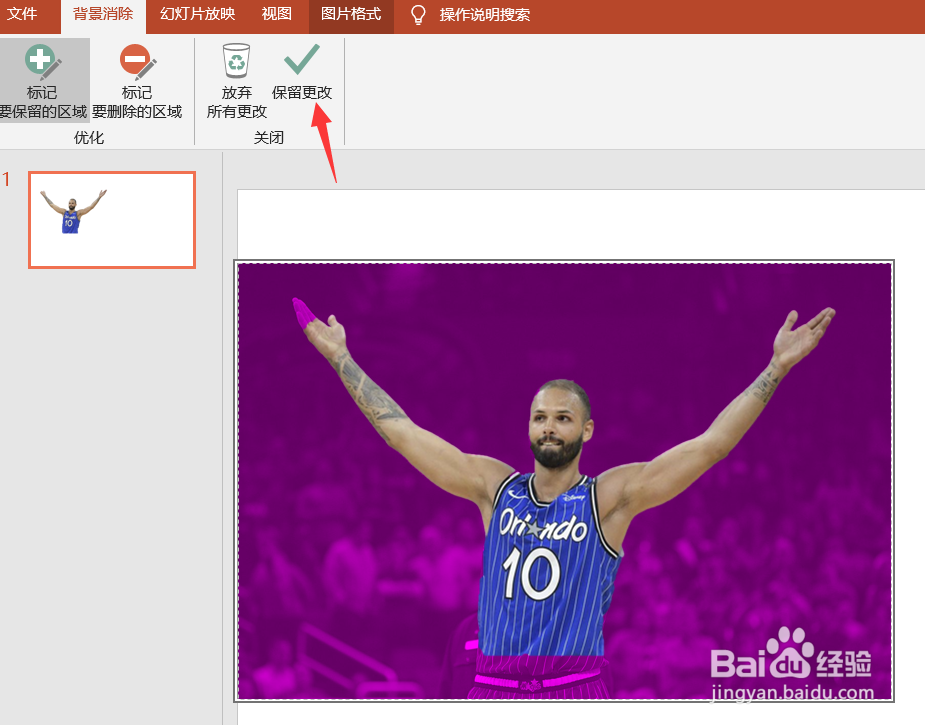
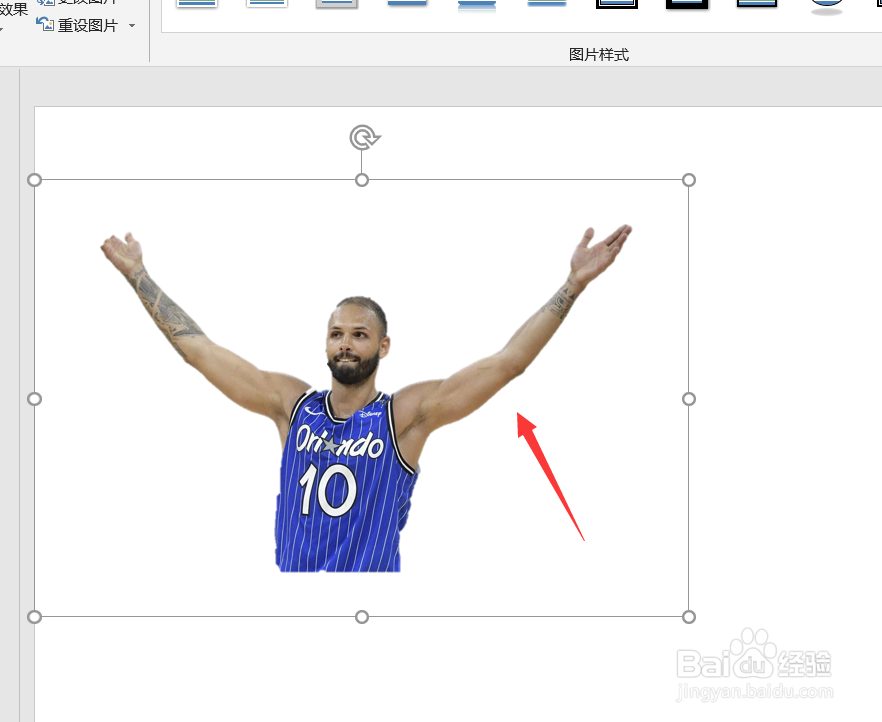
2、进入页面之后,我们首先标氇监煜紊记要保留的区域,我们将人物主体的区域保留下来。标记完成之后,我们点击保留更改即可。如下图所示。

PPT如何制作创意剪切图片PPT如何裁剪图片PPT如何制作创意剪切图片PPT如何裁剪图片

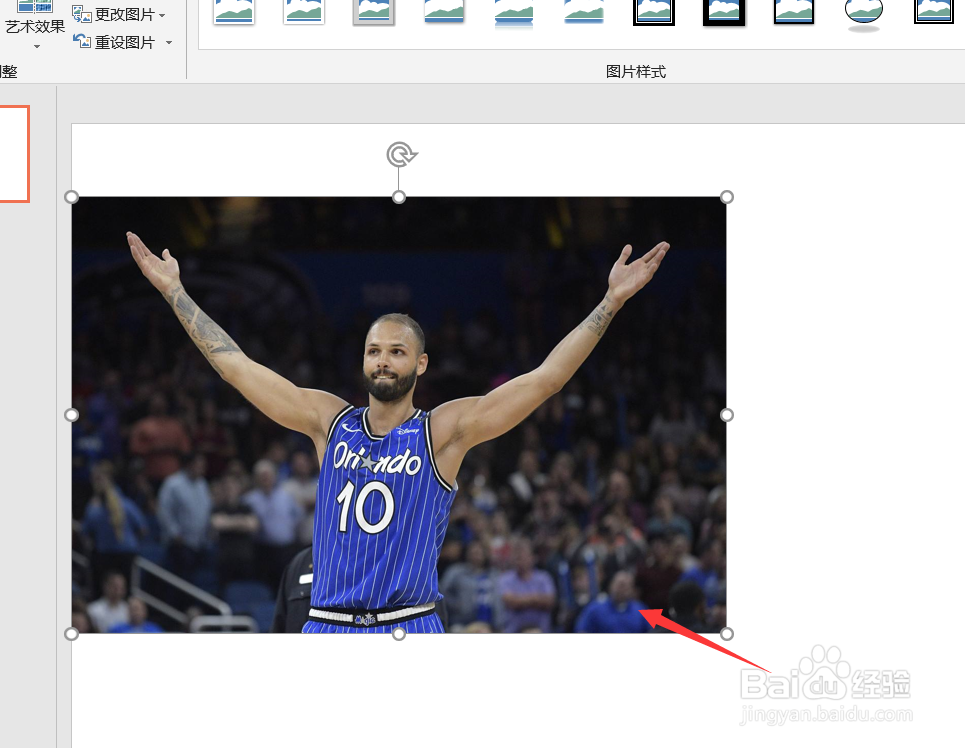
3、然后我们再将原来未修改的图片覆盖到图片的上方如下图所示。

PPT如何制作创意剪切图片PPT如何裁剪图片PPT如何制作创意剪切图片PPT如何裁剪图片

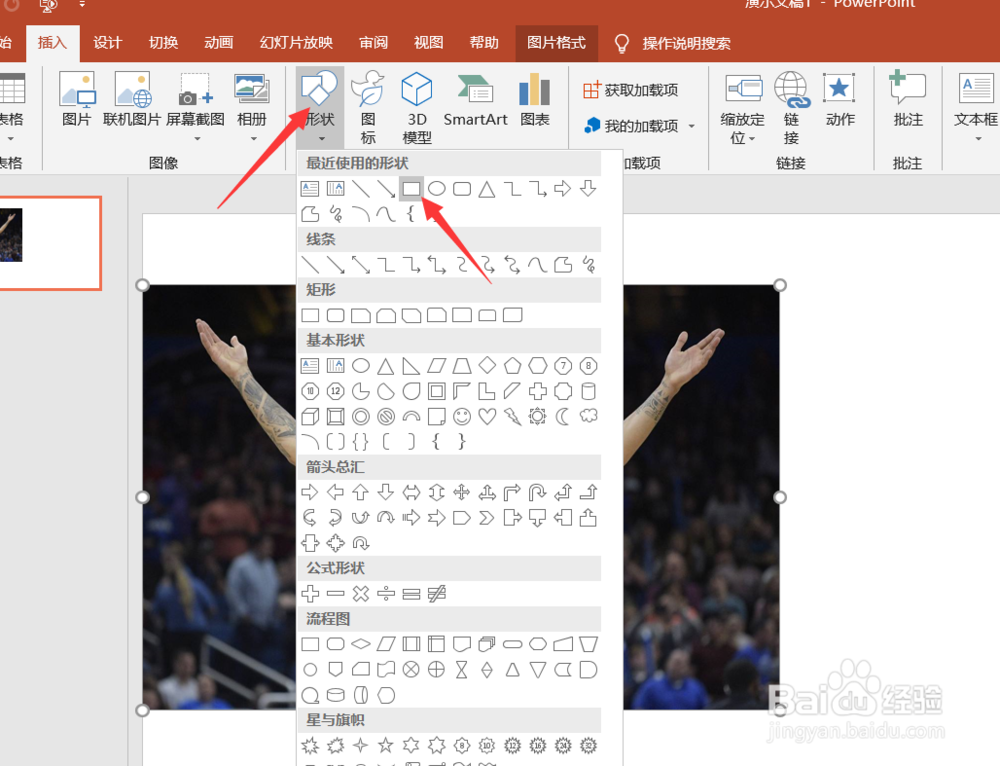
4、覆盖在图片上方之后,我们点击上方的,插入选择形状,插入一个矩形。

PPT如何制作创意剪切图片PPT如何裁剪图片

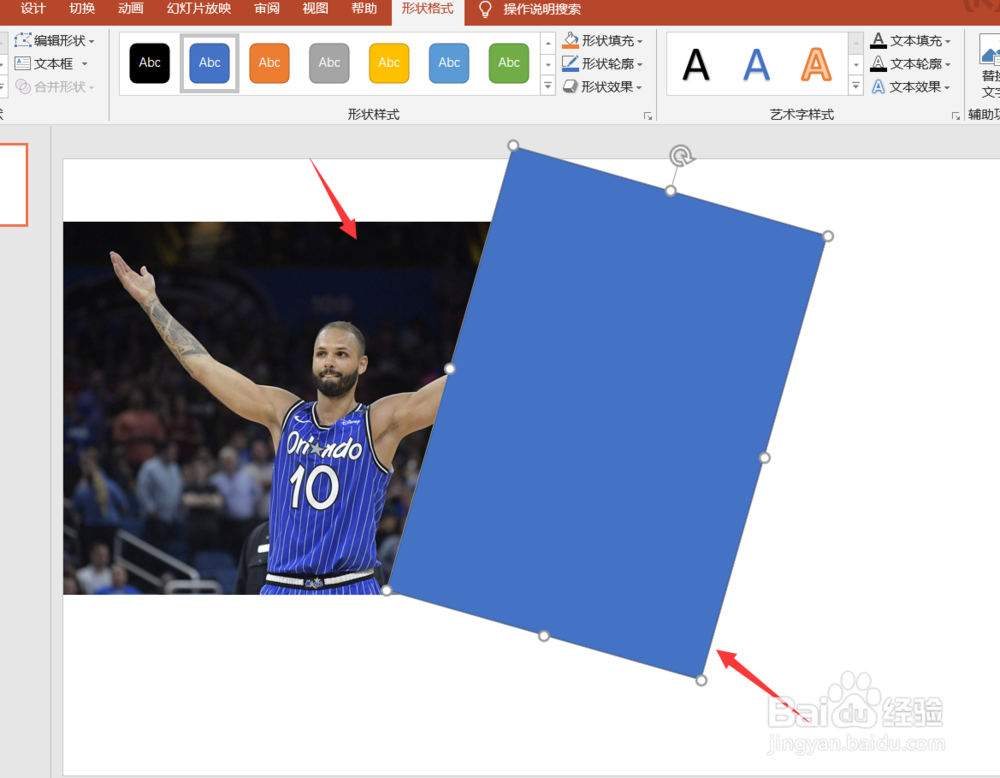
5、插入矩形之后,我们调整好矩形的大小和位置,让其和最上面的一个图片相交

PPT如何制作创意剪切图片PPT如何裁剪图片

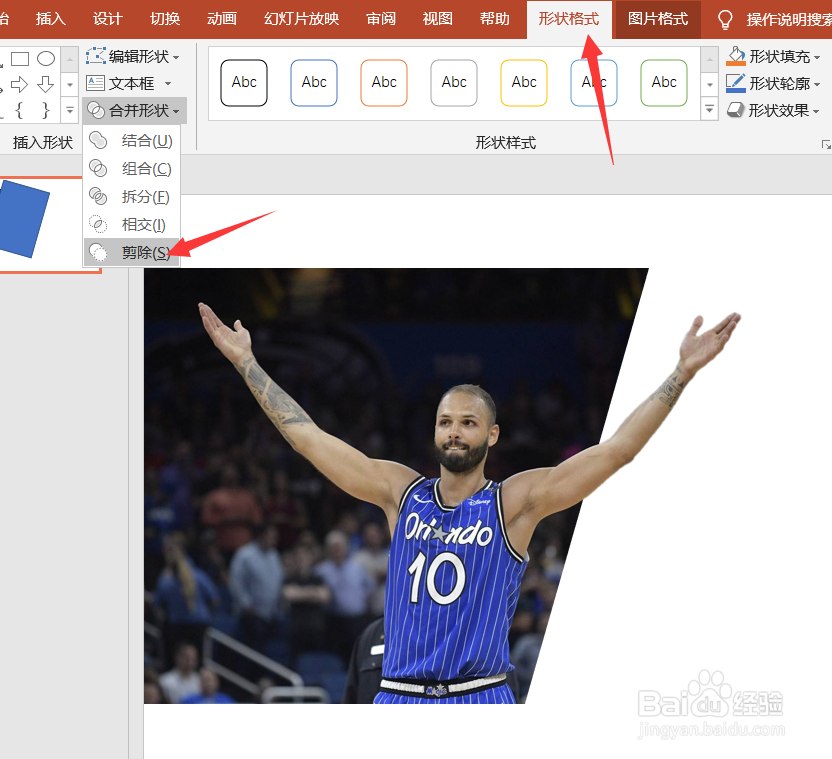
6、然后我们选中矩形和上面的图片,点击上方的形状格式,选择合并形状,选择合并形状的效果为剪除。
PPT如何制作创意剪切图片PPT如何裁剪图片

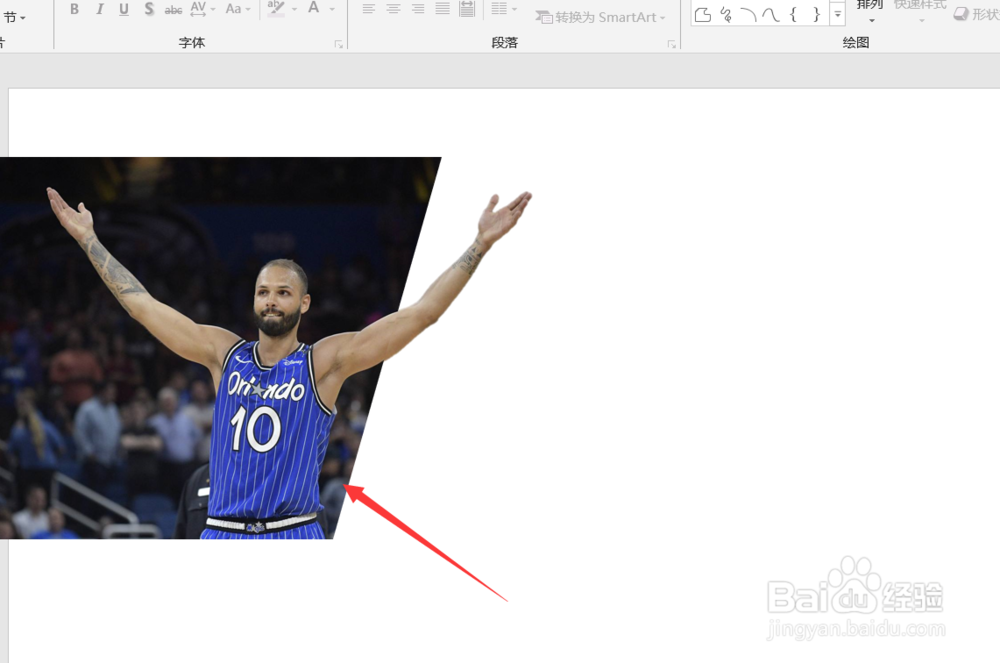
7、这样我们就可以看到效果,一部分主体还在,而另外一个图片就是空白的。

PPT如何制作创意剪切图片PPT如何裁剪图片

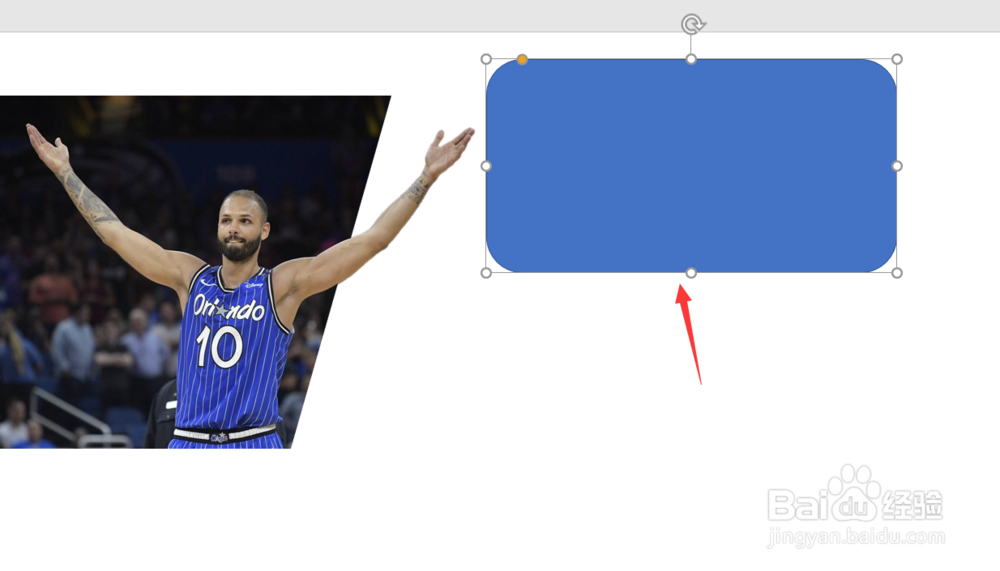
8、然后我们在手臂的上方插入一个矩形文本框,文本框中就可以输入文字内容了。
PPT如何制作创意剪切图片PPT如何裁剪图片

9、今天的PPT如何创意剪切图片大家学会了吗?今天的教程就为大家介绍到这里。

© 2026 途途旅游
信息来自网络 所有数据仅供参考
有疑问请联系站长 site.kefu@gmail.com