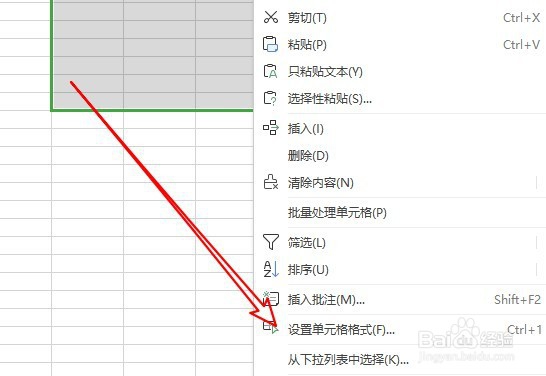
1、首先我们拖动鼠标选中要设置的单元格,右键点击要设置的单元格,在弹出菜单中选择“设置单元格格式”的菜单项。
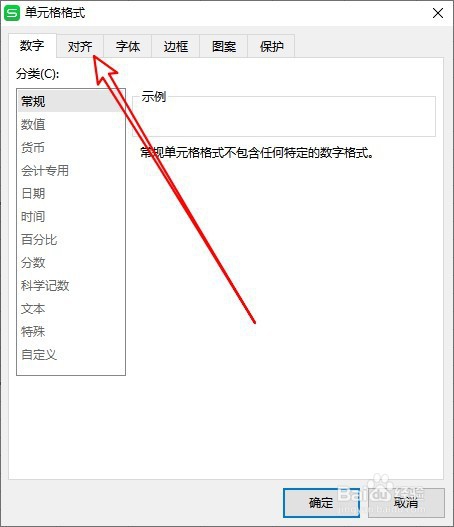
2、接着在打开的设置单元格格式的窗口中点击“对齐”的选项卡。
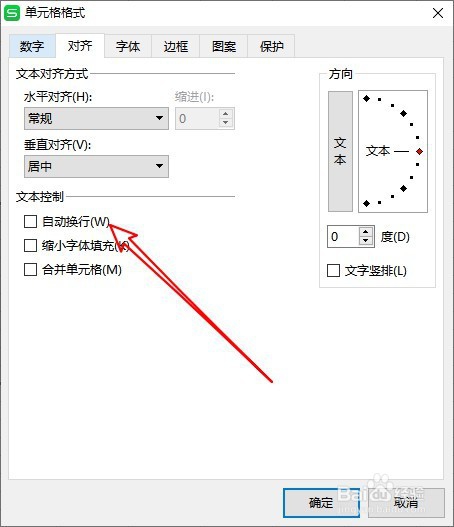
3、接下来在打开的单元格对齐窗口中找到“自动换行”的设置项。
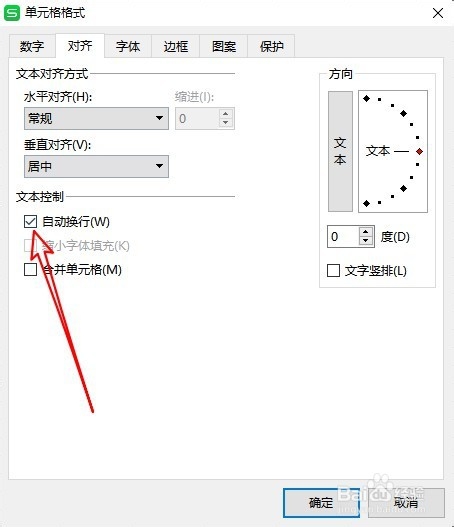
4、点击该设置项前面的复选框,最后点击确定按钮。
5、返回到wps2019的编辑区域,直接在单元格中输入内容,这时可以看到单元格中的文字自动换行了。

6、总结:
1、打开wps2019的设置单元格格式窗口
2、找到并勾选自动换行前的复选框
3、在单元格中直接输入要编辑的文字即可

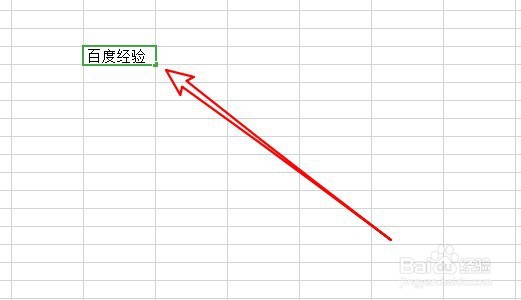
1、我们也可以先在wps2019单元格中输入文字内容,待要换行时按下键盘上的Alt+回车按键。
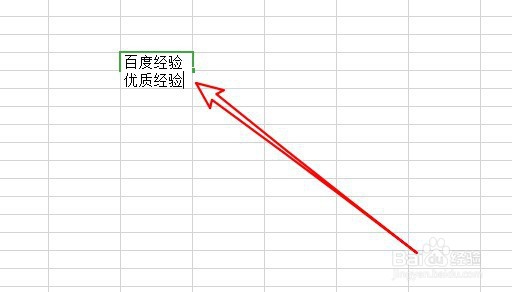
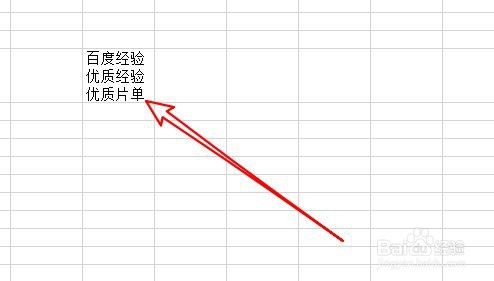
2、然后再输入第二行的内容就可以了,如果想要再输入第三行,只需要再次按下Alt+回车键
3、这时可以看到wps2019表格单元格中的文字也实现了自动换行。
4、总结:
1、在单元格中输入第一行内容
2、然后找到键盘上的Alt+回车键
3、按下回车键后输入第二行的内容