旅游景点 旅游攻略 生活知识 文化旅游 旅游景区 昆明旅游 桂林旅游 乡村旅游 上海旅游 知识问答

Windows server 2012 R2安装DHCP服务的方法

时间:2024-10-14 18:29:26

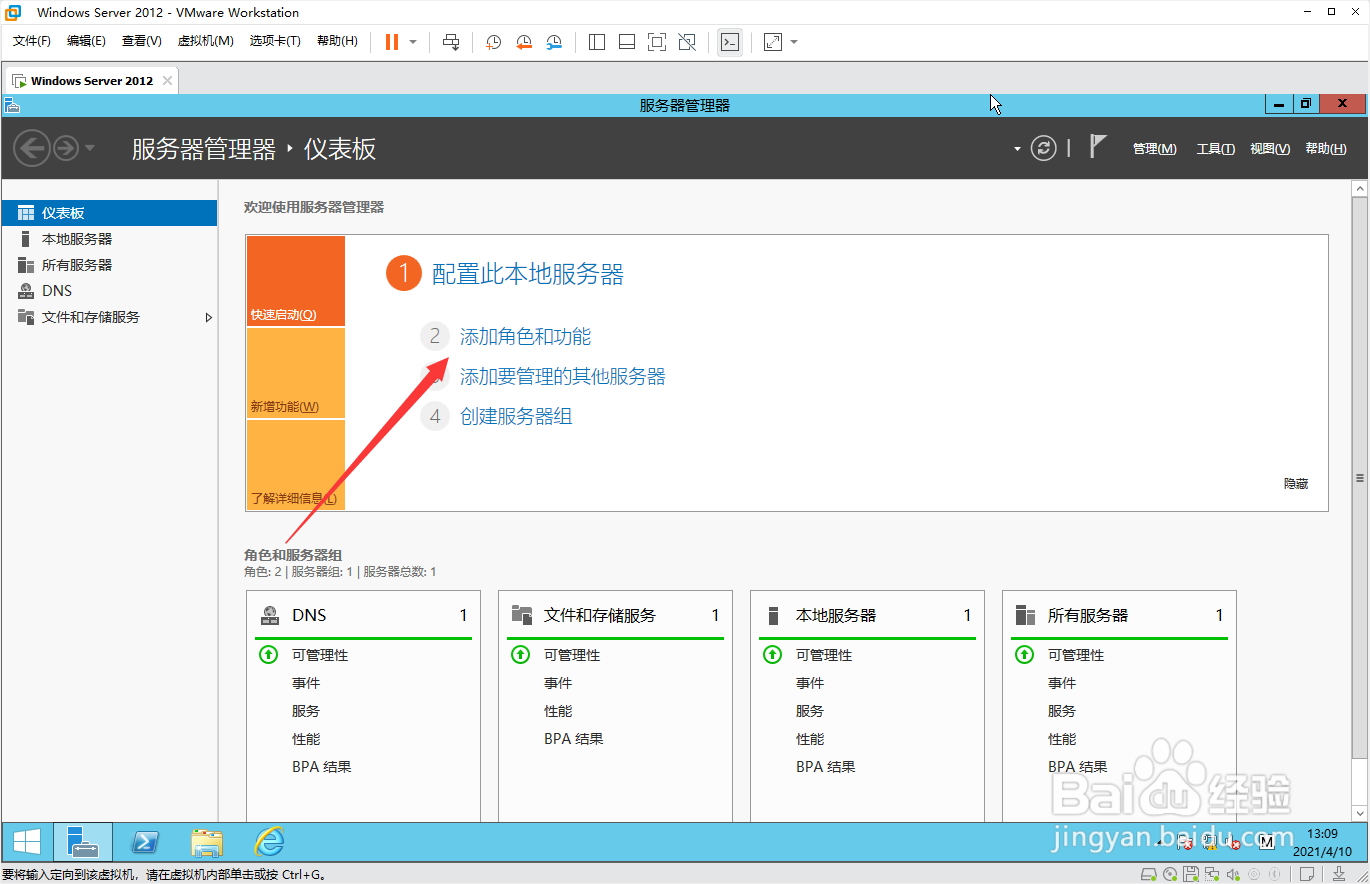
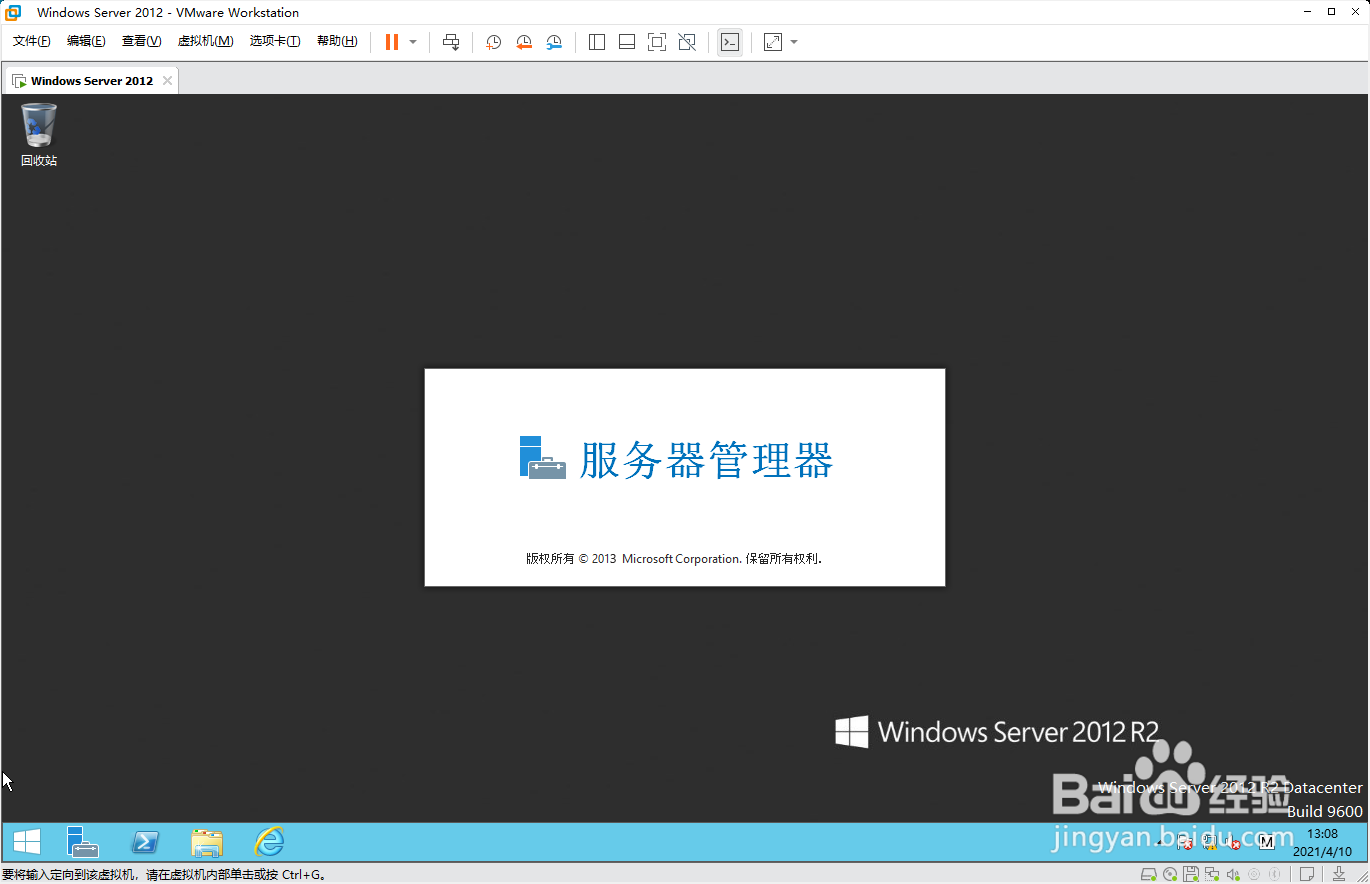
1、打开服务器管理器。

Windows server 2012 R2安装DHCP服务的方法

2、点击添加角色和功能

Windows server 2012 R2安装DHCP服务的方法

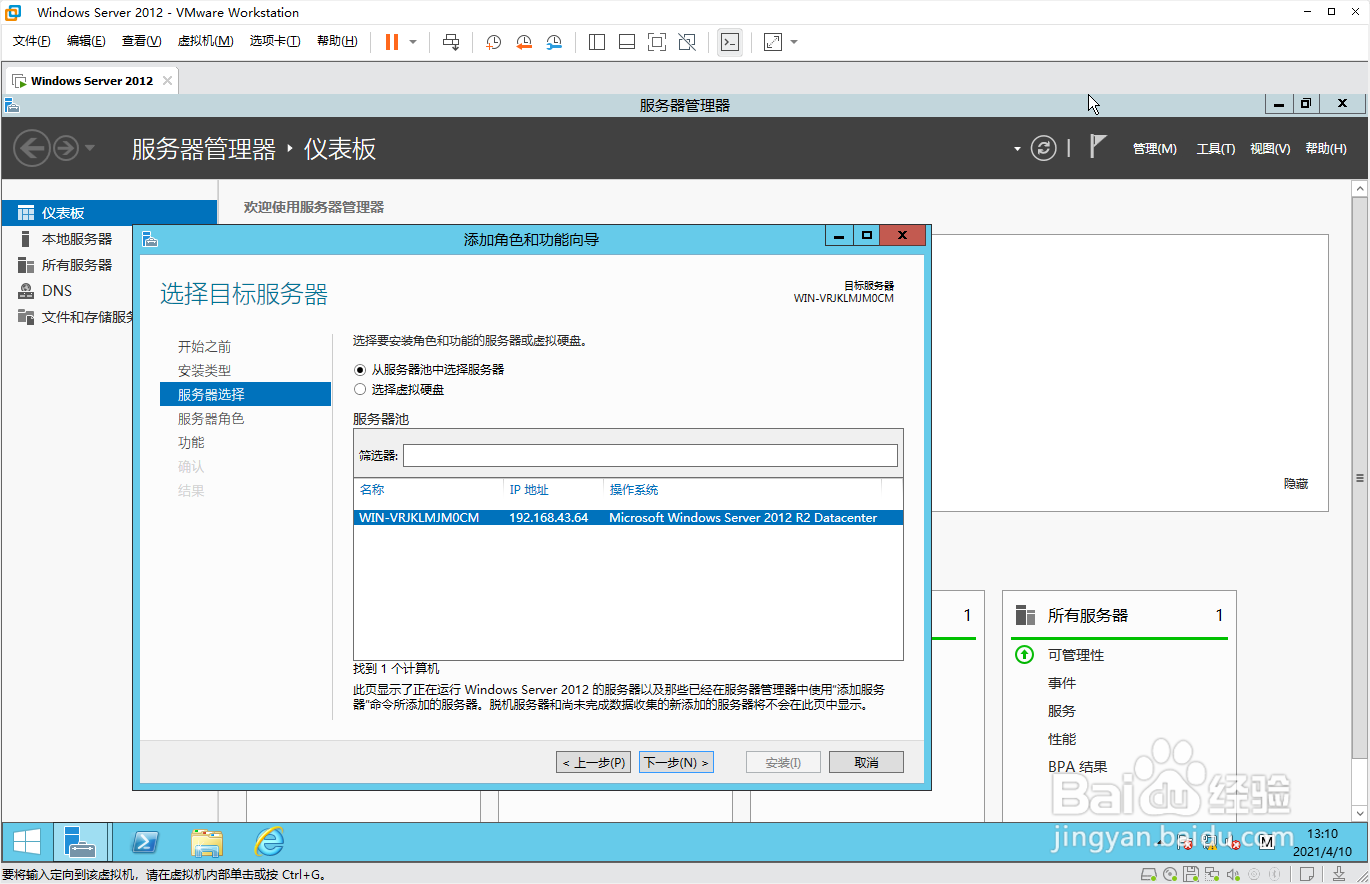
3、点击下一步。

Windows server 2012 R2安装DHCP服务的方法

4、点击下一步。

Windows server 2012 R2安装DHCP服务的方法

5、点击下一步。

Windows server 2012 R2安装DHCP服务的方法

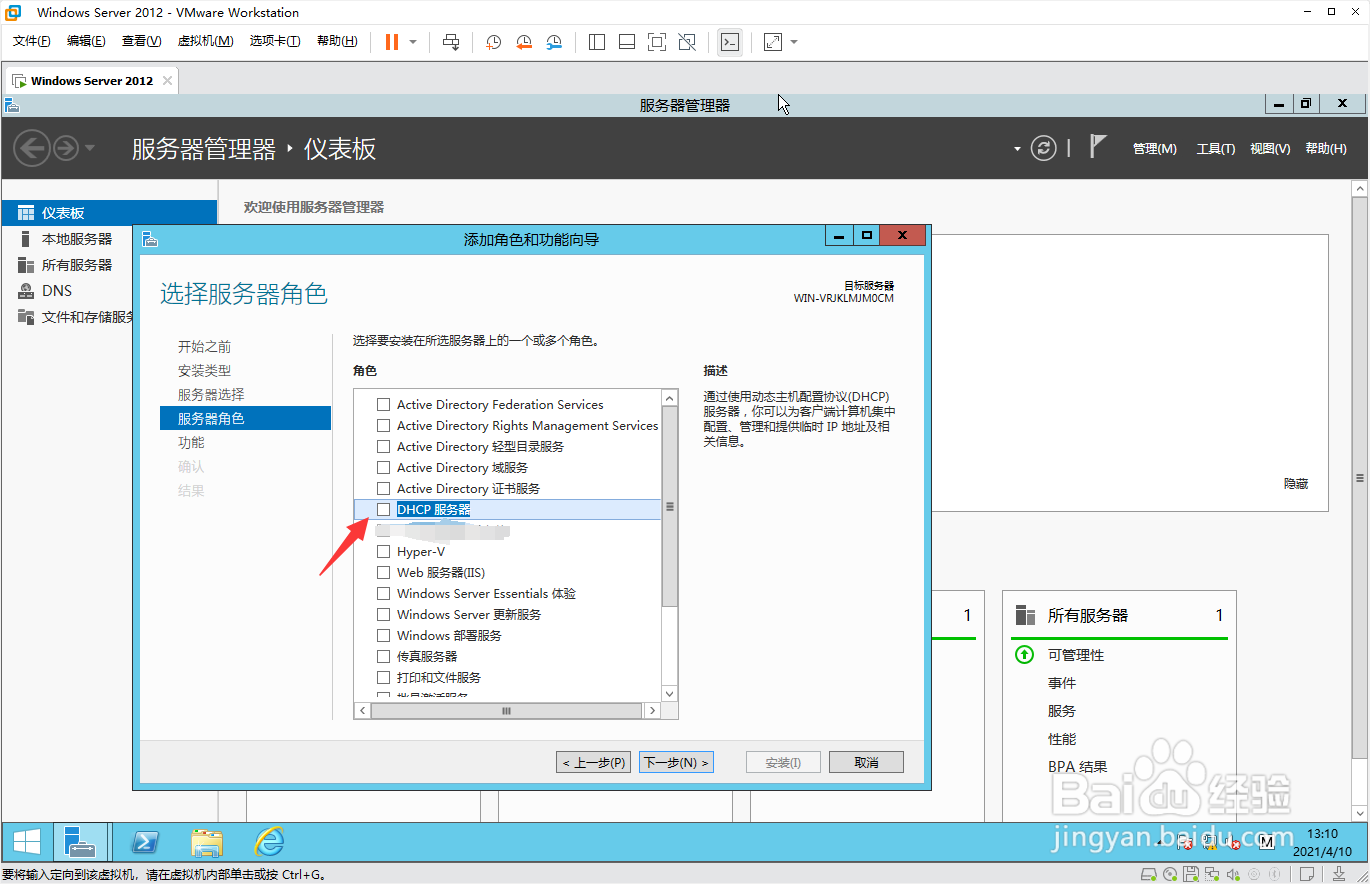
6、勾选DHCP服务器。

Windows server 2012 R2安装DHCP服务的方法

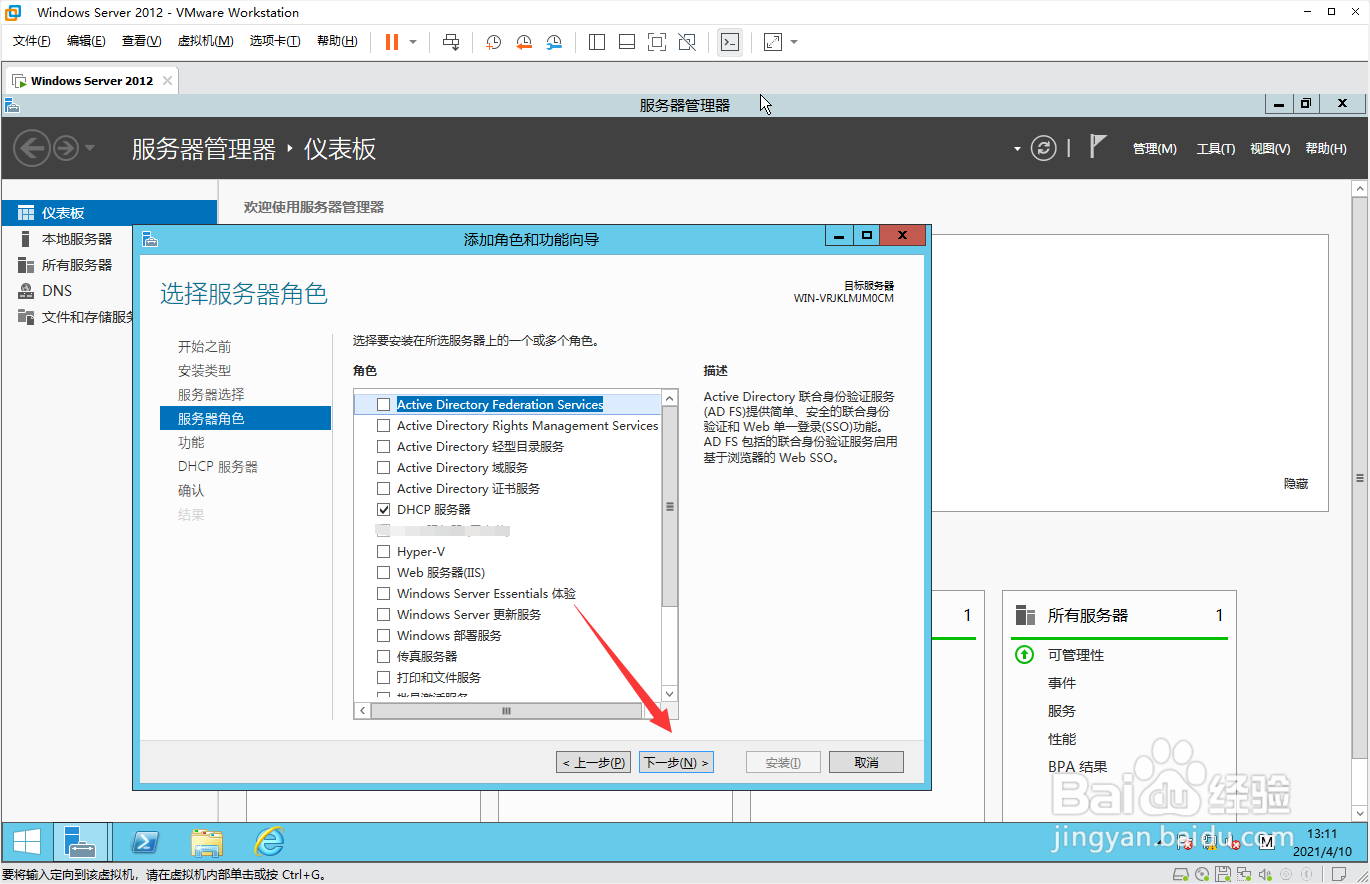
7、点击添加功能。

Windows server 2012 R2安装DHCP服务的方法

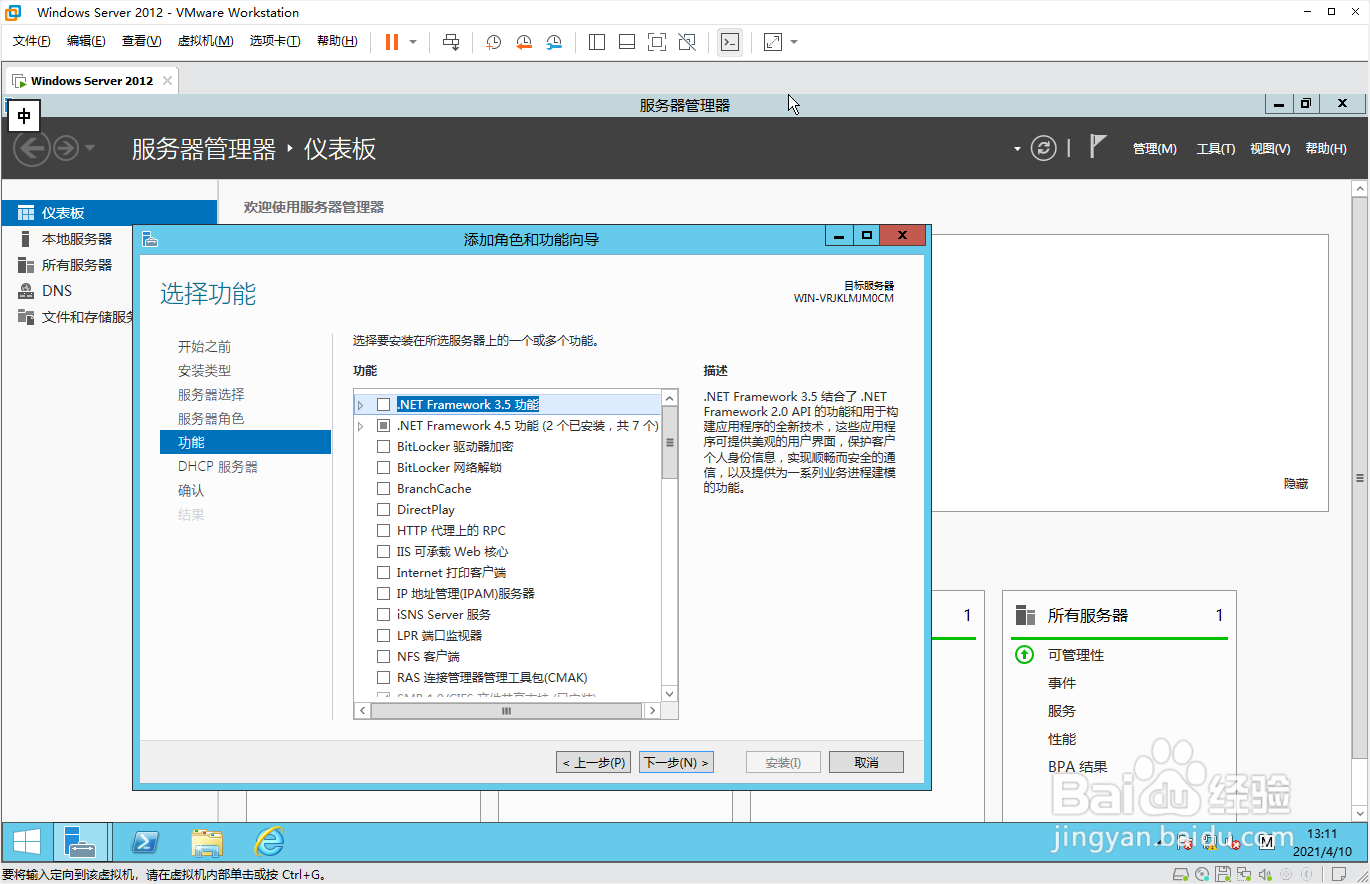
8、点击下一步。

Windows server 2012 R2安装DHCP服务的方法

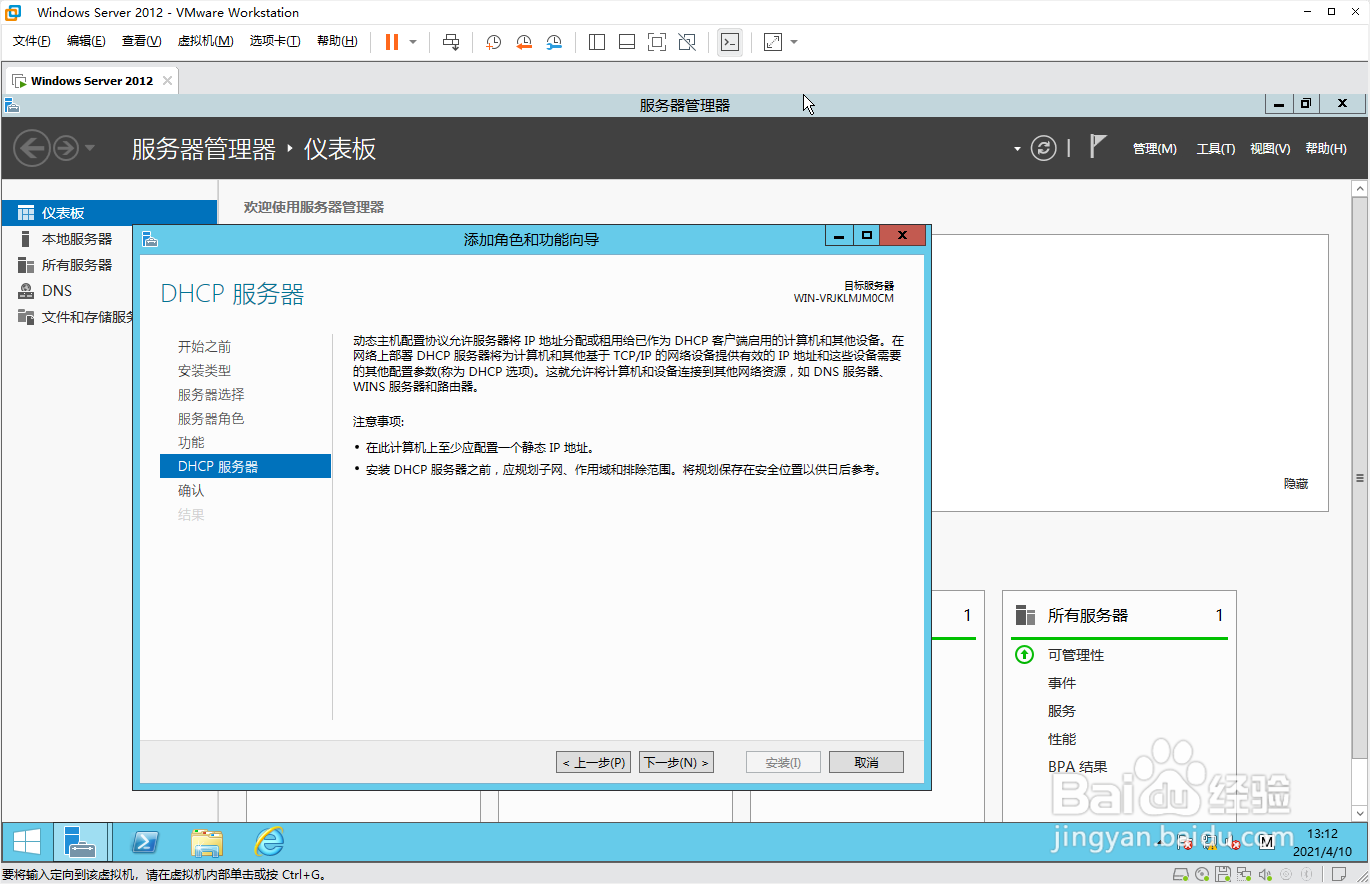
9、点击下一步。

Windows server 2012 R2安装DHCP服务的方法

10、点击下一步。

Windows server 2012 R2安装DHCP服务的方法

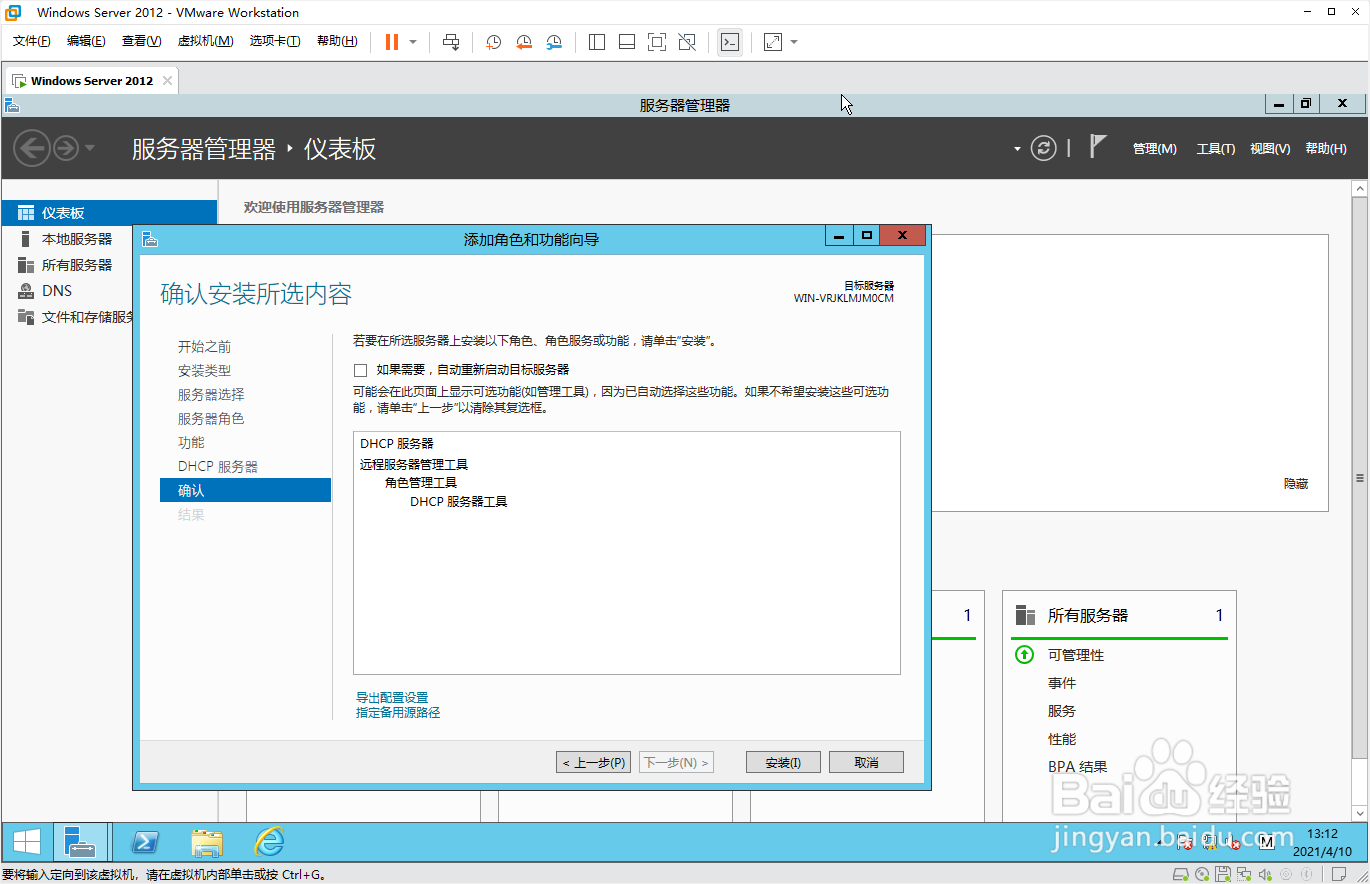
11、最后点击安装。

Windows server 2012 R2安装DHCP服务的方法

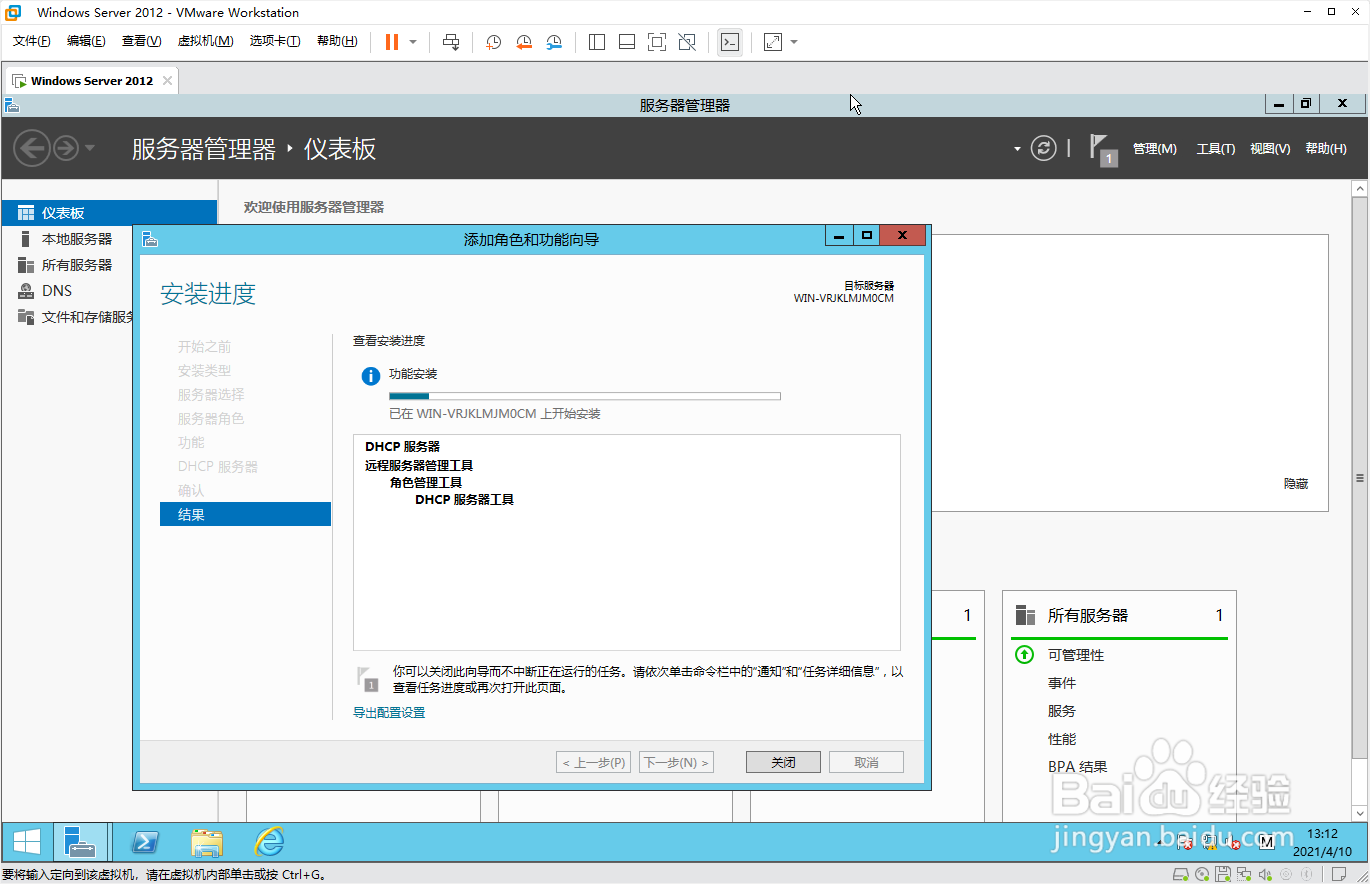
12、等待安装完成中。

Windows server 2012 R2安装DHCP服务的方法

13、安装完成。

Windows server 2012 R2安装DHCP服务的方法
© 2025 途途旅游
信息来自网络 所有数据仅供参考
有疑问请联系站长 site.kefu@gmail.com