旅游景点 旅游攻略 生活知识 生活百科 文化旅游 旅游景区 昆明旅游 桂林旅游 乡村旅游 上海旅游 知识问答

如何在iPhone苹果手机编辑微信收到的Excel文件

时间:2026-02-23 14:32:53

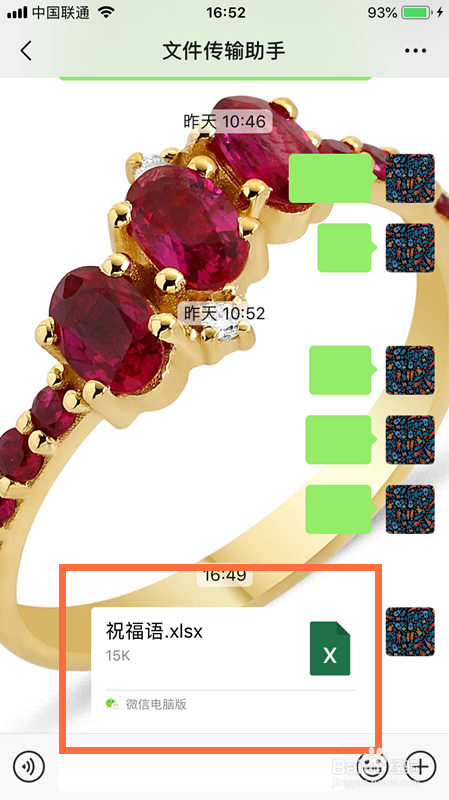
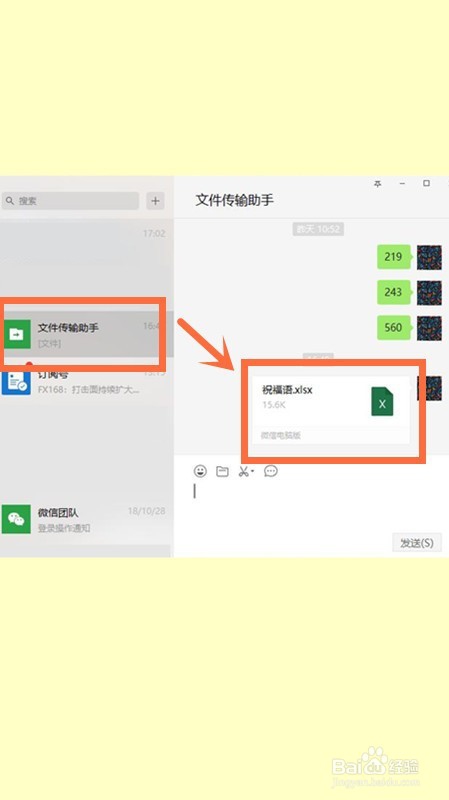
1、比如现在用电脑打开微信,用“文件传输助手”传输了一个文档到手机微信上。
如何在iPhone苹果手机编辑微信收到的Excel文件

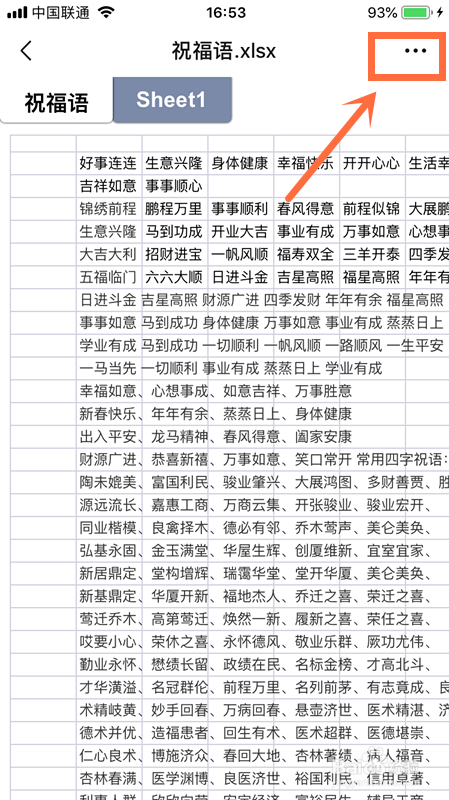
2、在手机端的微信上打开点击此文档打开。

如何在iPhone苹果手机编辑微信收到的Excel文件

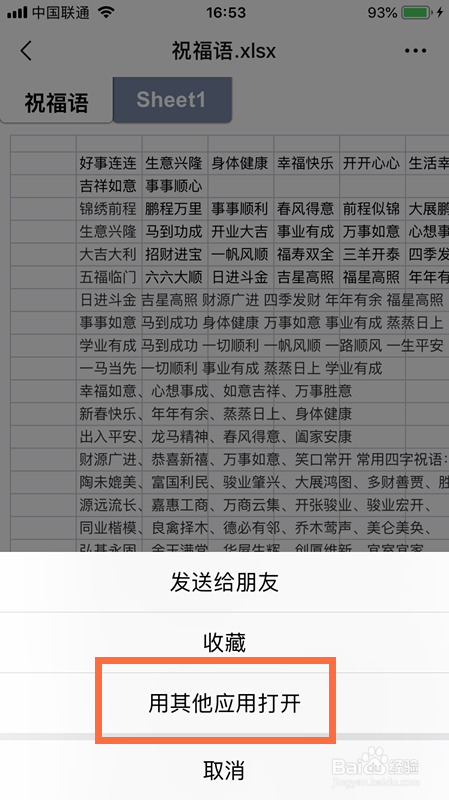
3、然后编辑右上角的“”,选择下面的“用其他应用打开”。

如何在iPhone苹果手机编辑微信收到的Excel文件

如何在iPhone苹果手机编辑微信收到的Excel文件

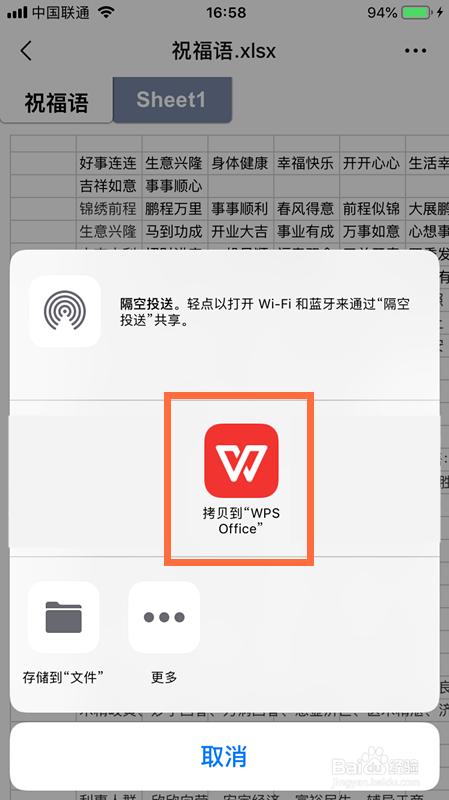
4、找到“拷贝到WPS”,点击它,如图所示。

如何在iPhone苹果手机编辑微信收到的Excel文件

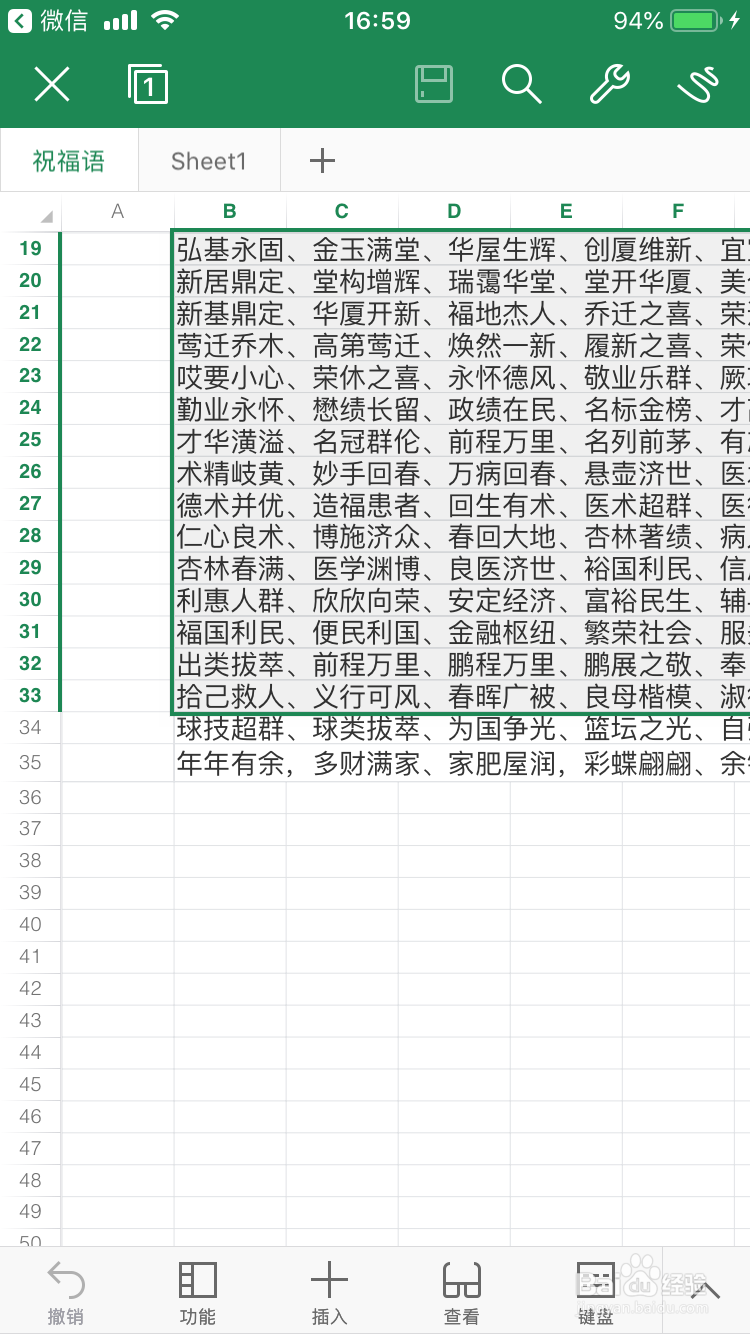
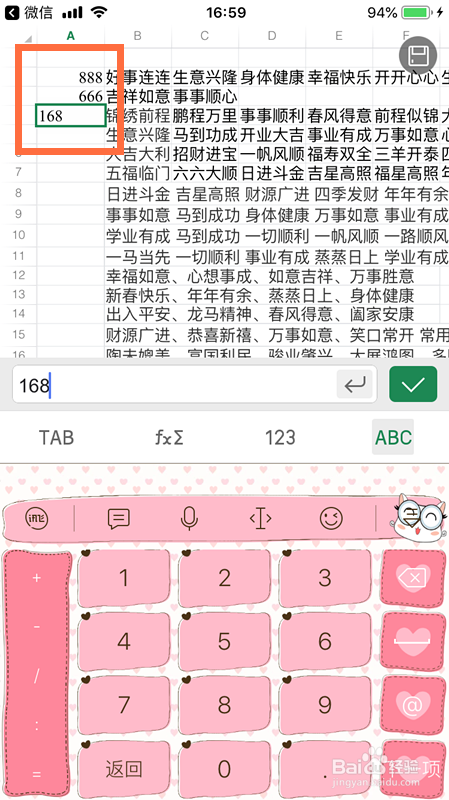
5、这样就打开了这个文档,可以在上面进行编辑,如图所示。

如何在iPhone苹果手机编辑微信收到的Excel文件

如何在iPhone苹果手机编辑微信收到的Excel文件

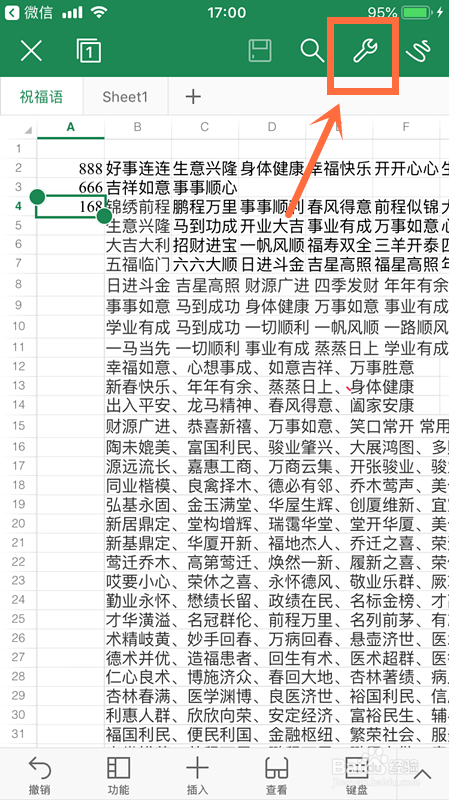
6、编辑完了以后,点击右上角的“扳手图标”。

如何在iPhone苹果手机编辑微信收到的Excel文件

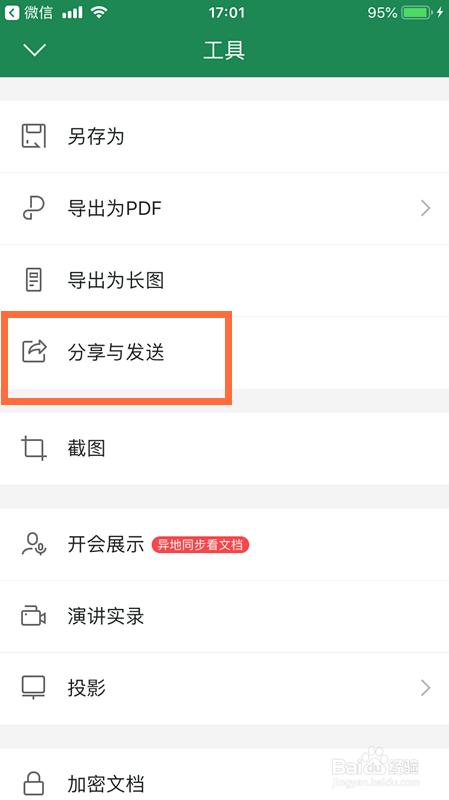
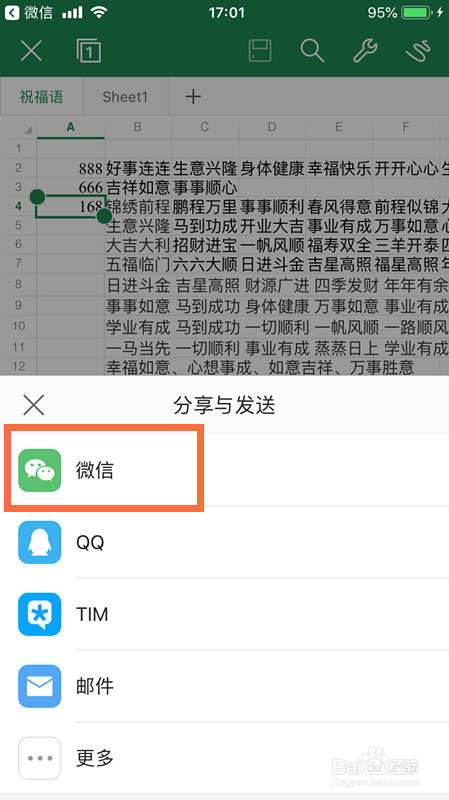
7、然后切换到另一个界面,点击其中的“分享与发送”。

如何在iPhone苹果手机编辑微信收到的Excel文件

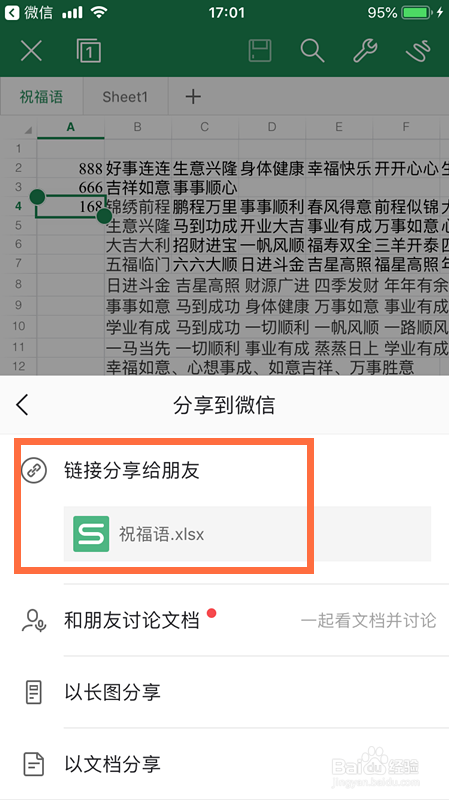
8、比如选择微信发送,继续点击链接分享给朋友

如何在iPhone苹果手机编辑微信收到的Excel文件

如何在iPhone苹果手机编辑微信收到的Excel文件

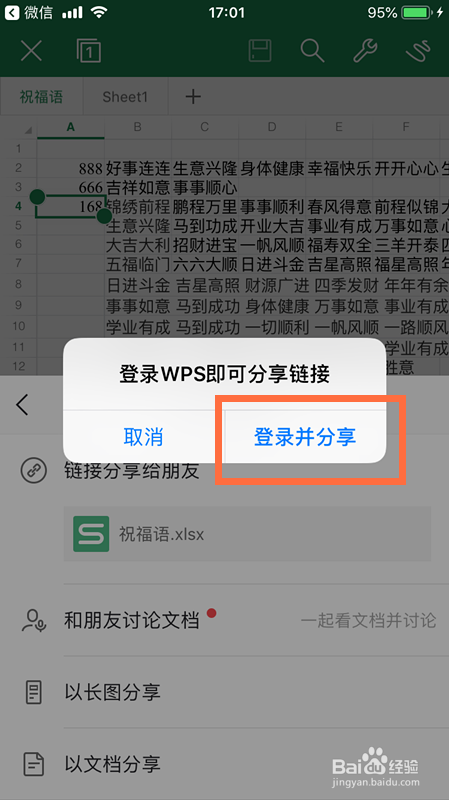
9、分享是需要登录的,点击登录提示框中的“登录并分享”。

如何在iPhone苹果手机编辑微信收到的Excel文件

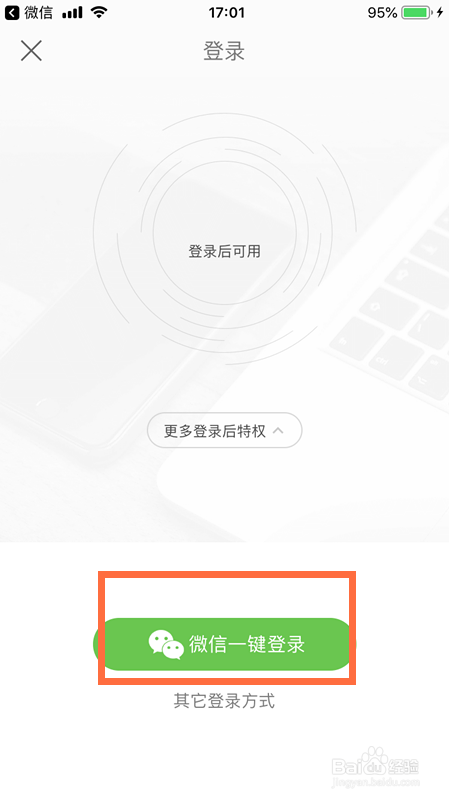
10、点击微信一键登录

如何在iPhone苹果手机编辑微信收到的Excel文件

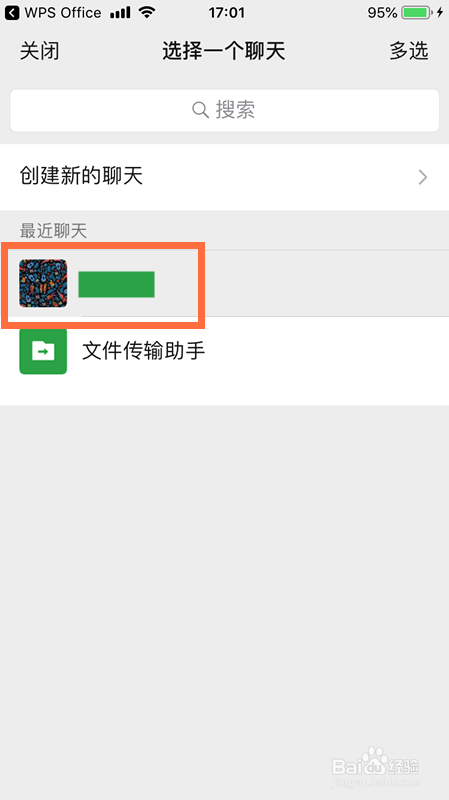
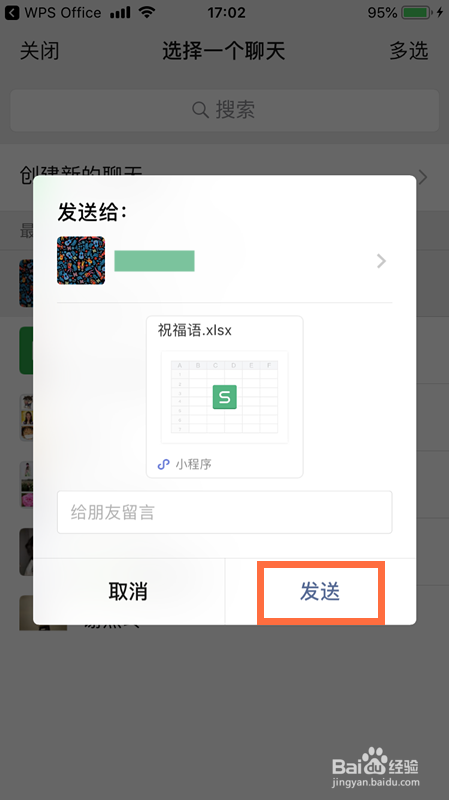
11、选择你要发送的好友,点击一下再点击发送。

如何在iPhone苹果手机编辑微信收到的Excel文件

如何在iPhone苹果手机编辑微信收到的Excel文件

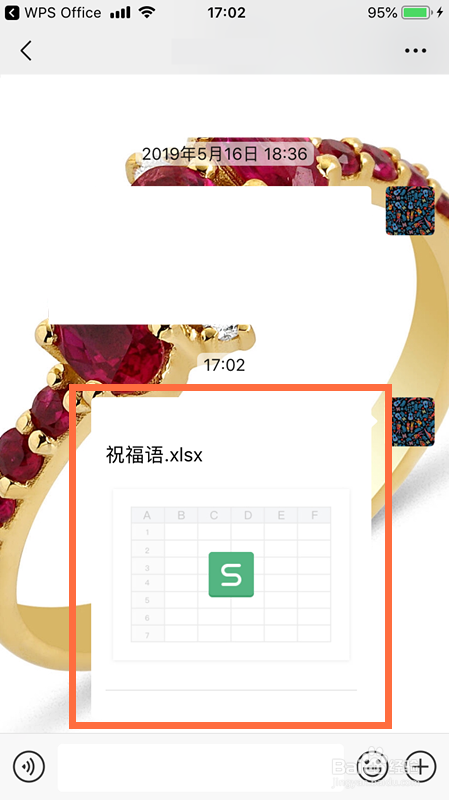
12、这样就把编辑好的文件发送出去了

如何在iPhone苹果手机编辑微信收到的Excel文件

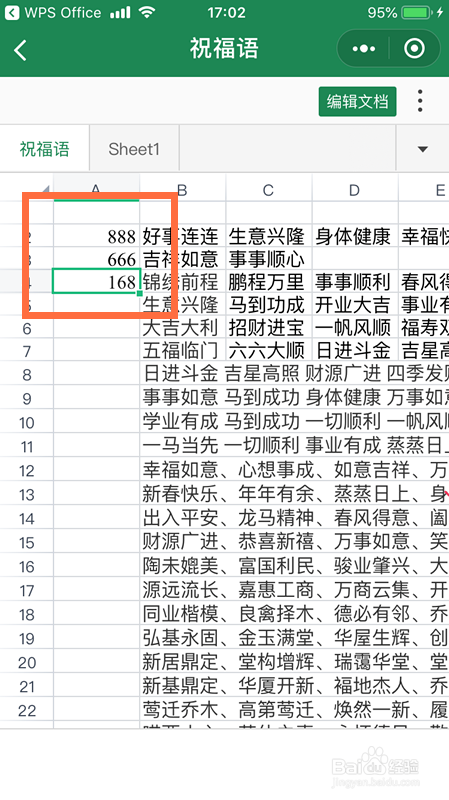
13、点开可以看到,这是编辑过的Excel文件

如何在iPhone苹果手机编辑微信收到的Excel文件

© 2026 途途旅游
信息来自网络 所有数据仅供参考
有疑问请联系站长 site.kefu@gmail.com