旅游景点 旅游攻略 生活知识 生活百科 文化旅游 旅游景区 昆明旅游 桂林旅游 乡村旅游 上海旅游 知识问答

CAD2014软件安装教程(CAD2014Mac)及下载

时间:2026-04-03 14:04:37

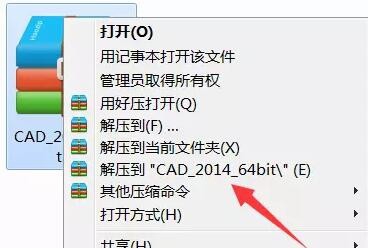
1、先下载安装包,下载完成后右击软件安装包,右击软件压缩包,选择解压到CAD2014,会自动生成CAD2014文件夹
CAD2014软件安装教程(CAD2014Mac)及下载

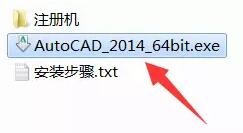
2、进入解压好的CAD2014文件夹,双击打开AutoCAD2014

CAD2014软件安装教程(CAD2014Mac)及下载

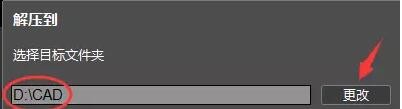
3、点击更改,选择解压目标文件夹,可在D盘或其它盘里面新建一个CAD文件夹,然后点击确定(大概需要3分钟左右)。注意不要选择C盘
CAD2014软件安装教程(CAD2014Mac)及下载

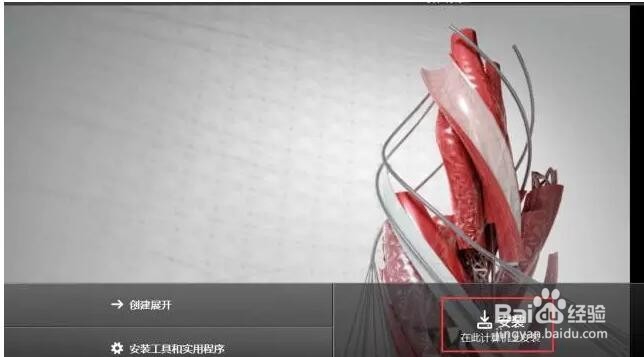
4、点击安装(如下图)

CAD2014软件安装教程(CAD2014Mac)及下载

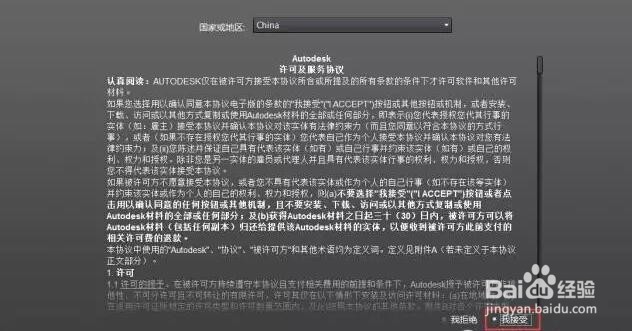
5、选择:我接受,然后点击下一步

CAD2014软件安装教程(CAD2014Mac)及下载

6、输入序列号,序列号为:666-69696969,密钥输入:001F1

CAD2014软件安装教程(CAD2014Mac)及下载

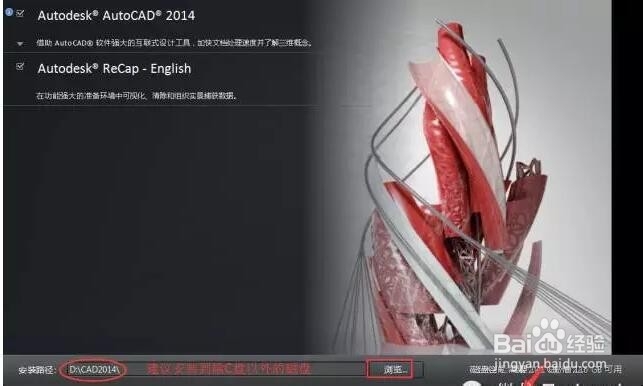
7、点击浏览更改软件安装路径:建议安装到除C盘以外的磁盘,可在D盘或其它盘里面新建一个文件夹CAD2014。点击安装。注意不要安装在C盘,这样会造成电脑的运行速度
CAD2014软件安装教程(CAD2014Mac)及下载

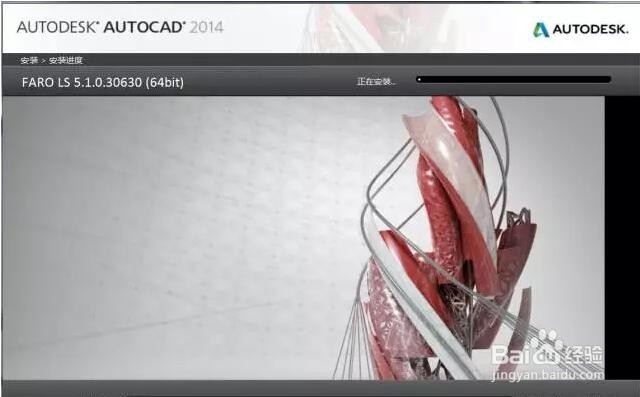
8、安装进行中(根据电脑性能不同可能需要20-30分钟左右)

CAD2014软件安装教程(CAD2014Mac)及下载

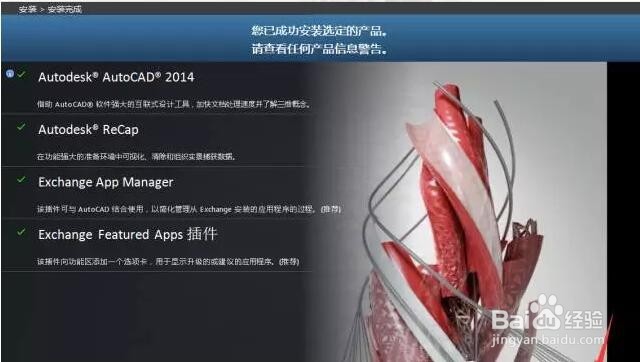
9、点击完成,如何出现电脑是否重启,请选者“否”

CAD2014软件安装教程(CAD2014Mac)及下载

CAD2014软件安装教程(CAD2014Mac)及下载

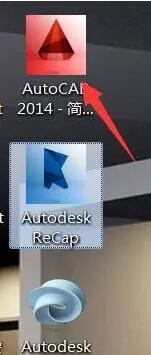
10、在电脑桌面上找到CAD软件图标后,双击打开。

CAD2014软件安装教程(CAD2014Mac)及下载

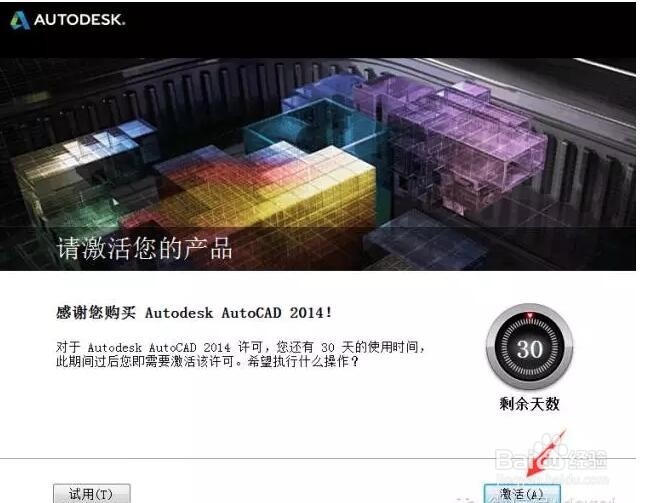
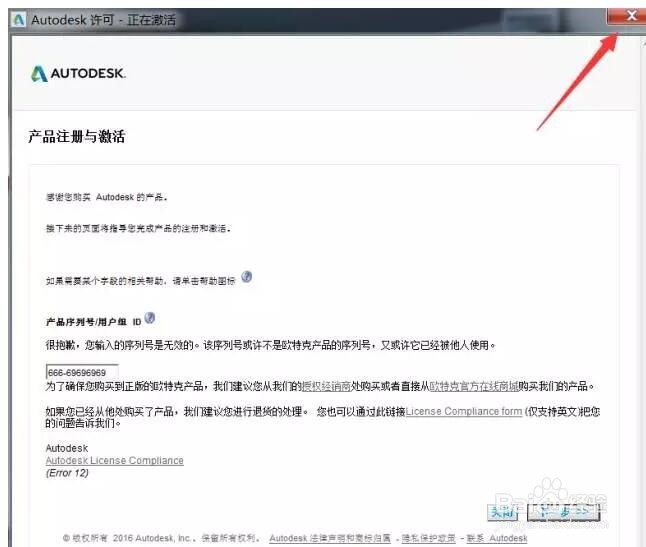
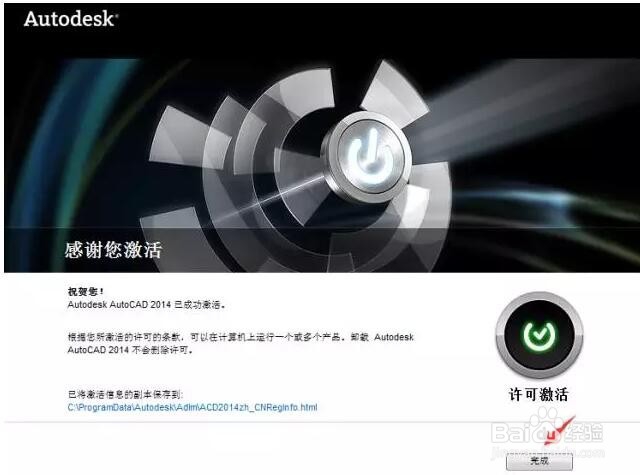
11、选择我同意后,点击激活。如提示序列号无效,则关闭后再点击激活或断网后再激活。(如下图的步骤)

CAD2014软件安装教程(CAD2014Mac)及下载

CAD2014软件安装教程(CAD2014Mac)及下载

CAD2014软件安装教程(CAD2014Mac)及下载

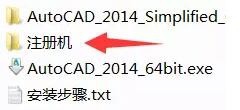
12、找到最先的CAD2014文件夹,找到注册机文件夹,用鼠标右击注册机,选择【以管理员身份运行】
CAD2014软件安装教程(CAD2014Mac)及下载

CAD2014软件安装教程(CAD2014Mac)及下载

13、把申请号复制到注册机里面的Request,先点击Patch,再点击Generate后复制激活码, 选择我具有激活码,然后粘贴激活码,要全部填写完成后,最后点击下一步即可。

提示:复制和粘贴的时候只能用快捷键“Ctrl+C”和“Ctrl+V”

CAD2014软件安装教程(CAD2014Mac)及下载

14、点击完成

CAD2014软件安装教程(CAD2014Mac)及下载

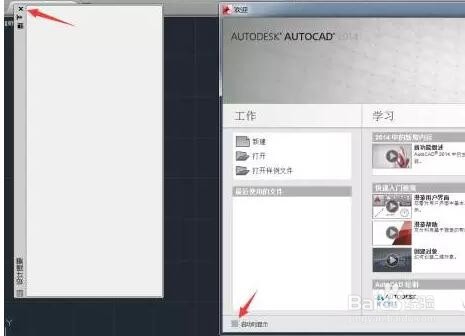
15、把启动时提示前面的勾去掉后,点击最右上方的关闭按钮。左边的对话框点击最左上方的关闭按钮即可。(根据自己喜欢的操作方式选者)
CAD2014软件安装教程(CAD2014Mac)及下载

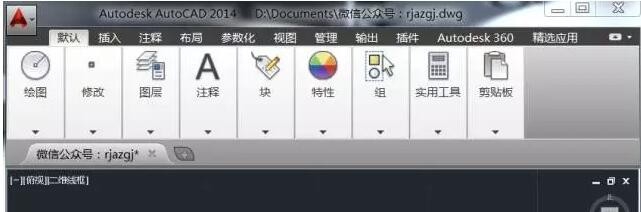
16、再次,CAD2014就安装完成了,可以打开软件使用了。

CAD2014软件安装教程(CAD2014Mac)及下载

© 2026 途途旅游
信息来自网络 所有数据仅供参考
有疑问请联系站长 site.kefu@gmail.com