旅游景点 旅游攻略 生活知识 文化旅游 旅游景区 昆明旅游 桂林旅游 乡村旅游 上海旅游 知识问答

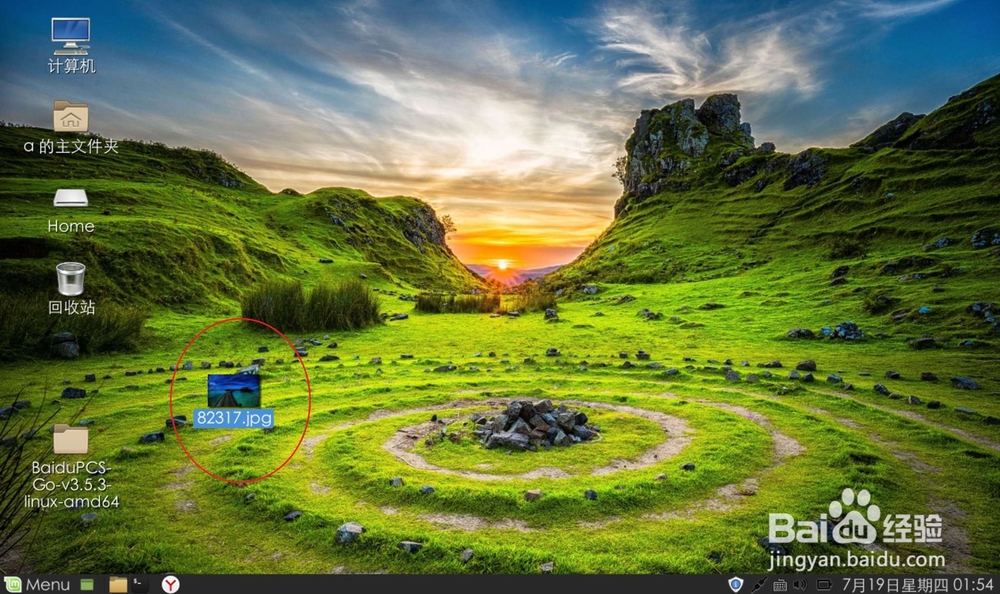
Linux mint 修改默认的锁屏界面

时间:2024-11-01 17:53:40

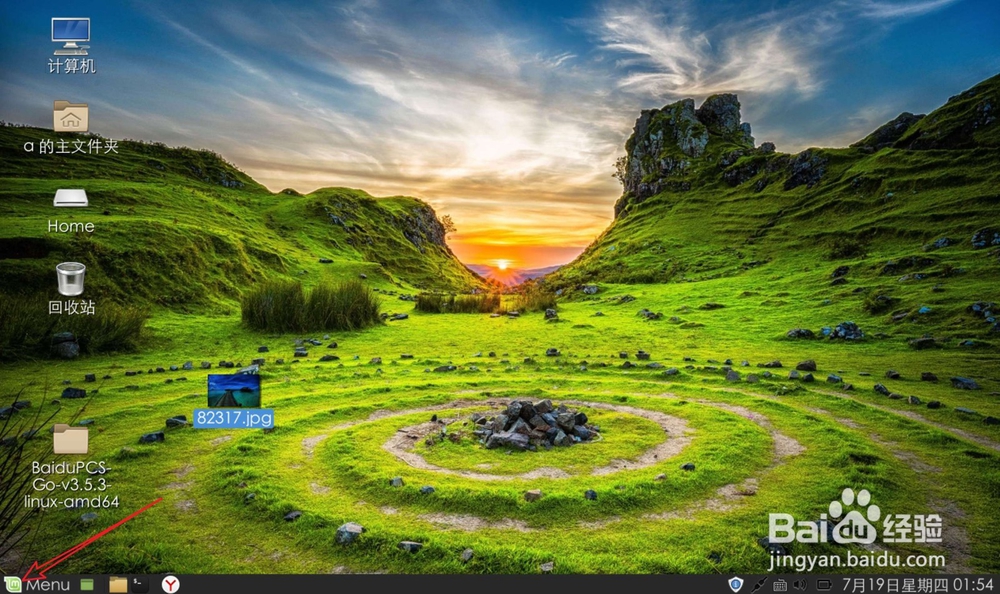
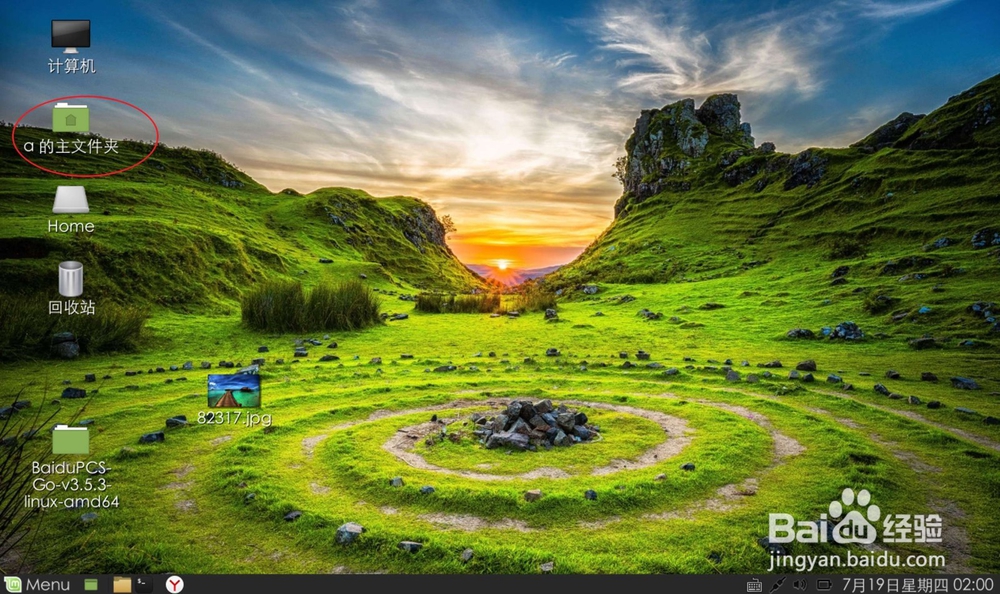
1、要准备好想要的锁屏壁纸,然后打开主文件夹。
Linux mint 修改默认的锁屏界面Linux mint 修改默认的锁屏界面

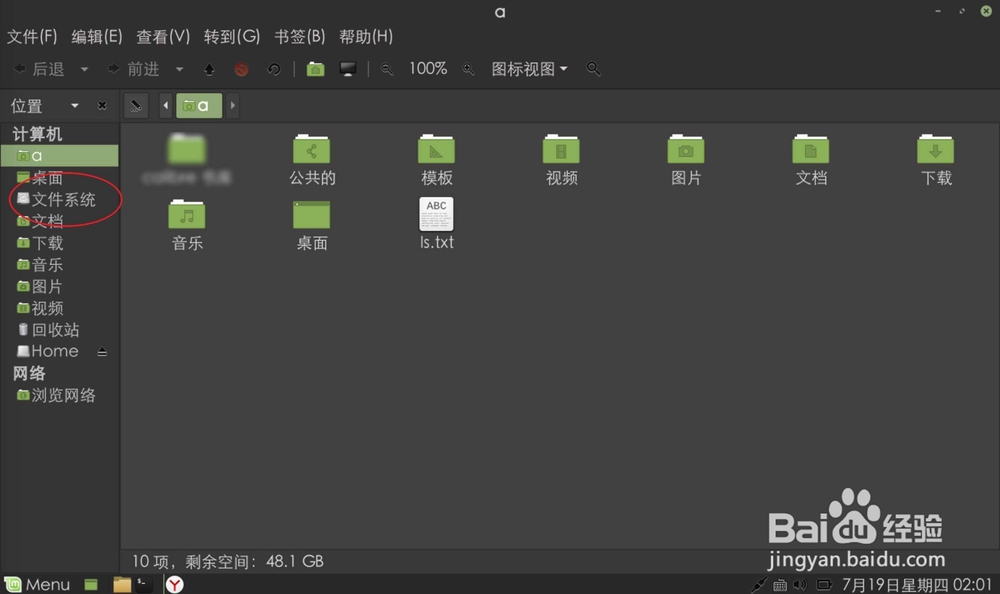
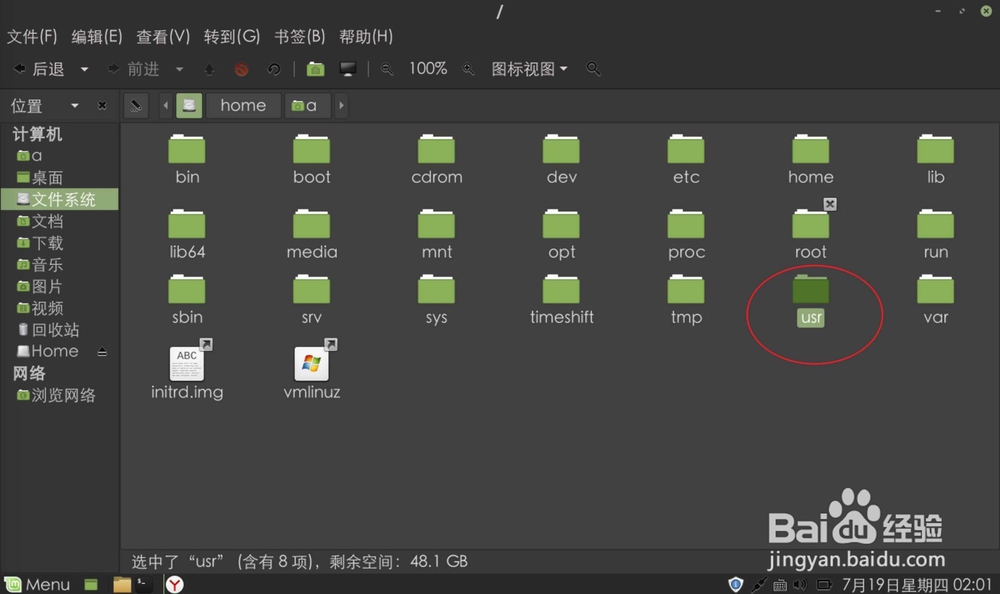
2、点击边栏一旁的文件系统,然后找到这个【usr】目录。

Linux mint 修改默认的锁屏界面Linux mint 修改默认的锁屏界面

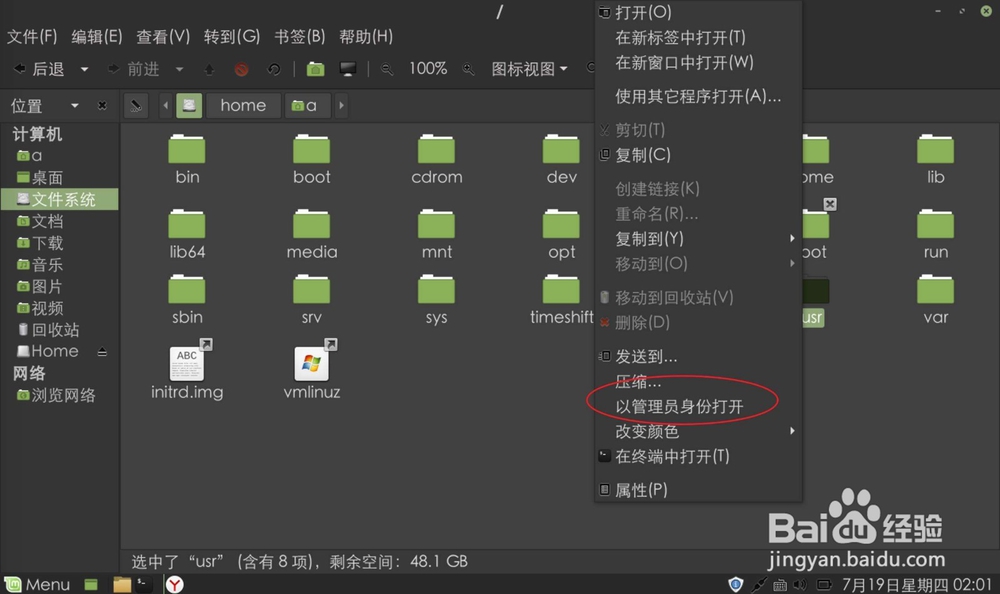
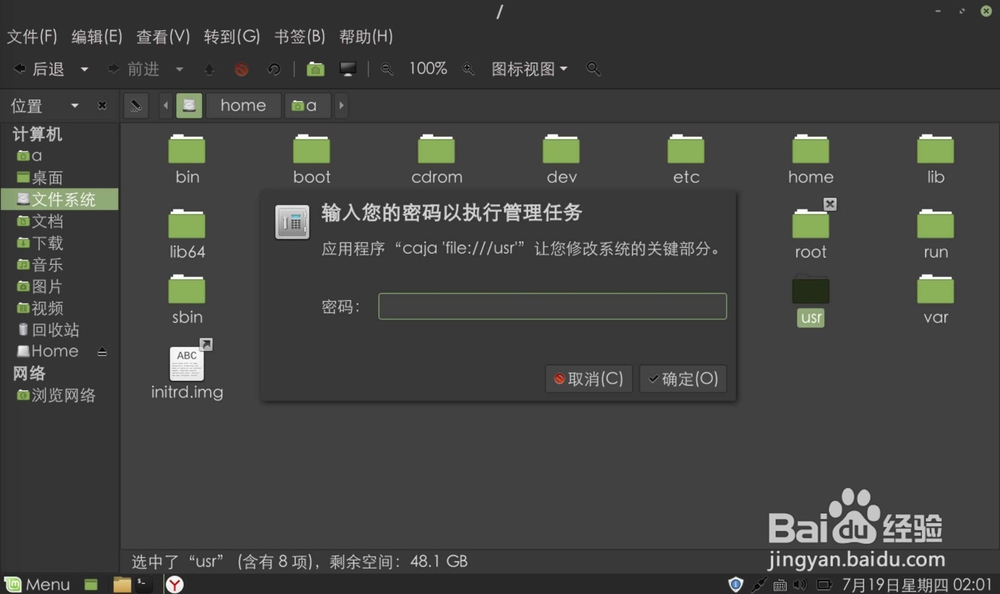
3、右键以管理员身份打开它,输入管理员的密码。

Linux mint 修改默认的锁屏界面Linux mint 修改默认的锁屏界面

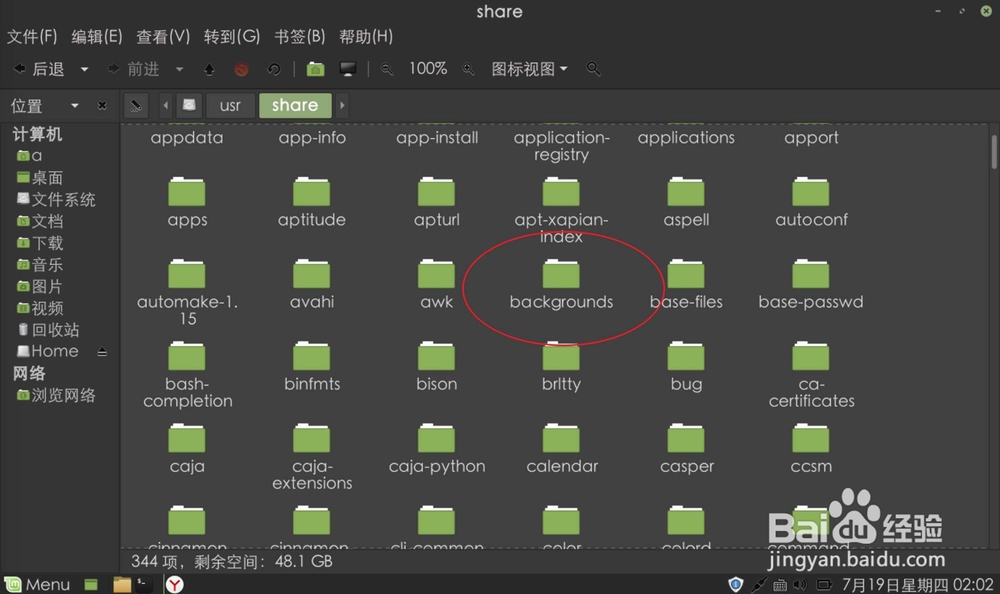
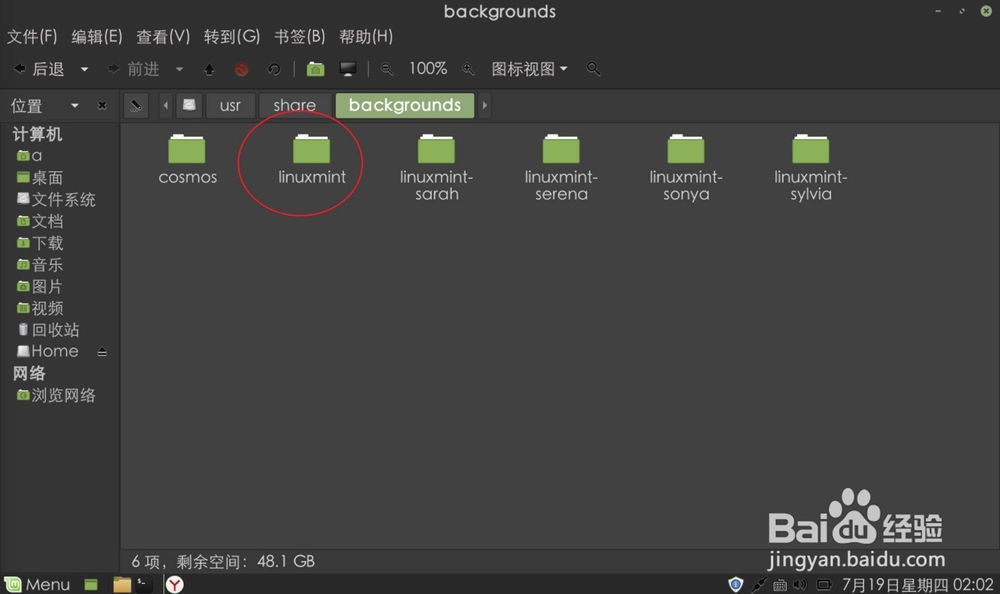
4、进入到这个【share】目录,进入到这个【background】目录。
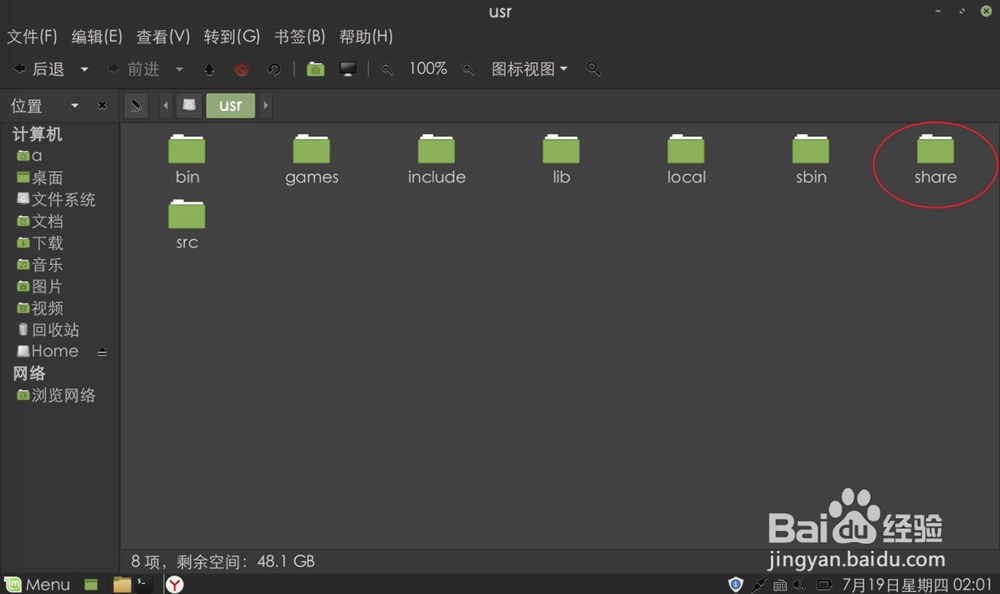
Linux mint 修改默认的锁屏界面Linux mint 修改默认的锁屏界面

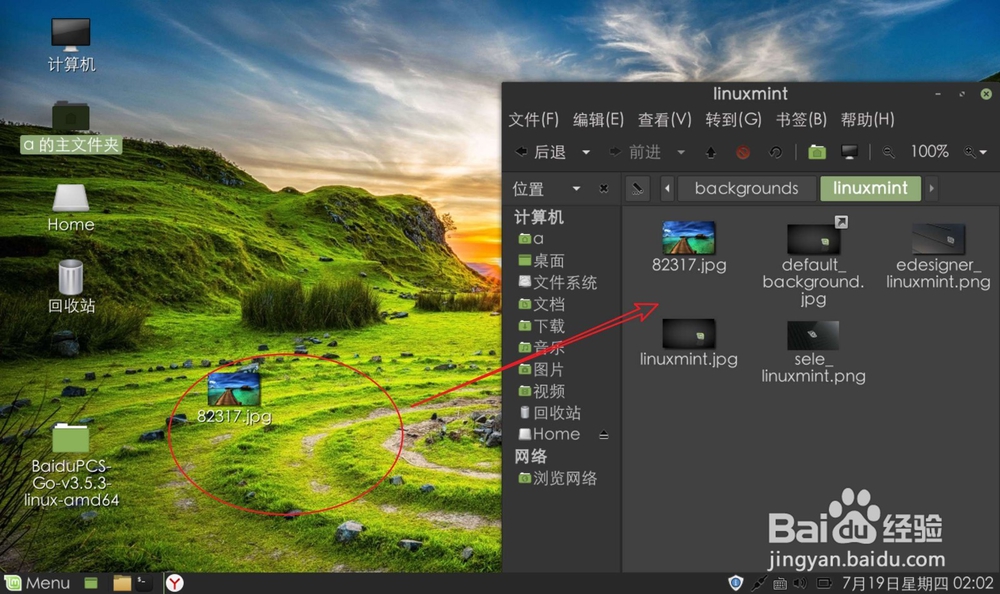
5、进入到图一的锁屏目录,把锁屏的壁纸拖入到这个目录内。

Linux mint 修改默认的锁屏界面Linux mint 修改默认的锁屏界面

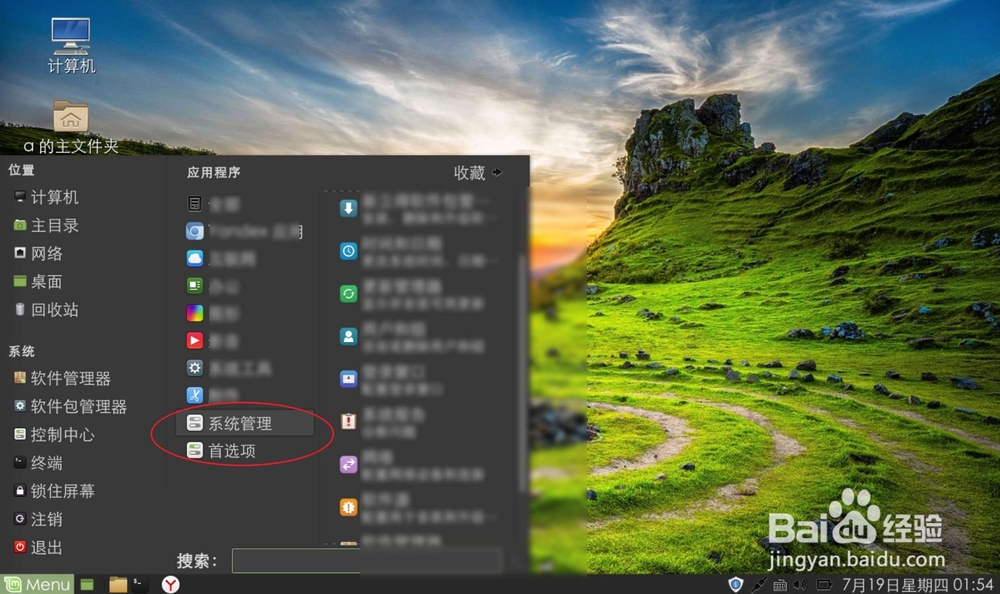
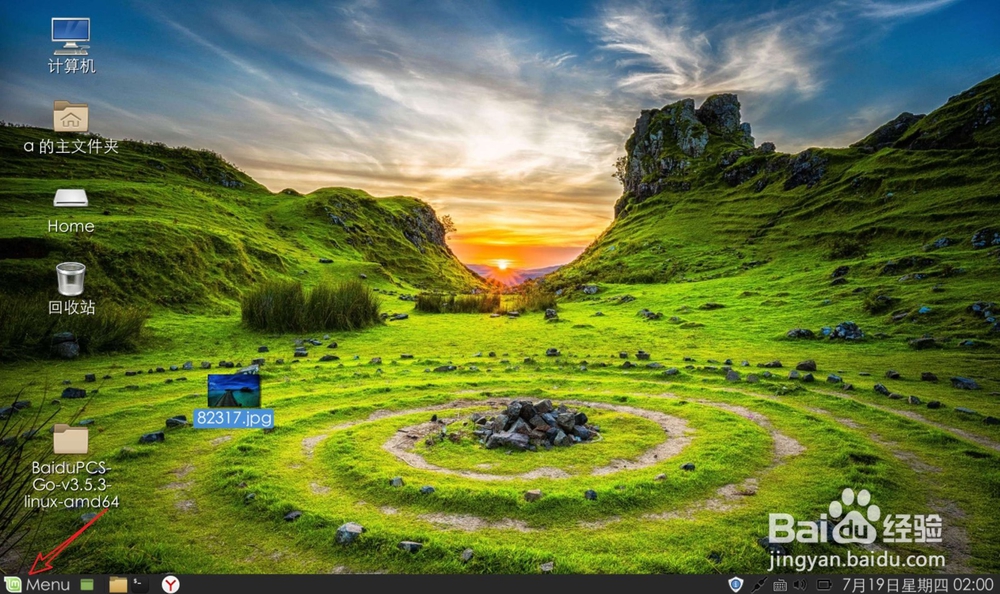
6、之后点这个【menu】,单击这个【系统管理】。

Linux mint 修改默认的锁屏界面Linux mint 修改默认的锁屏界面

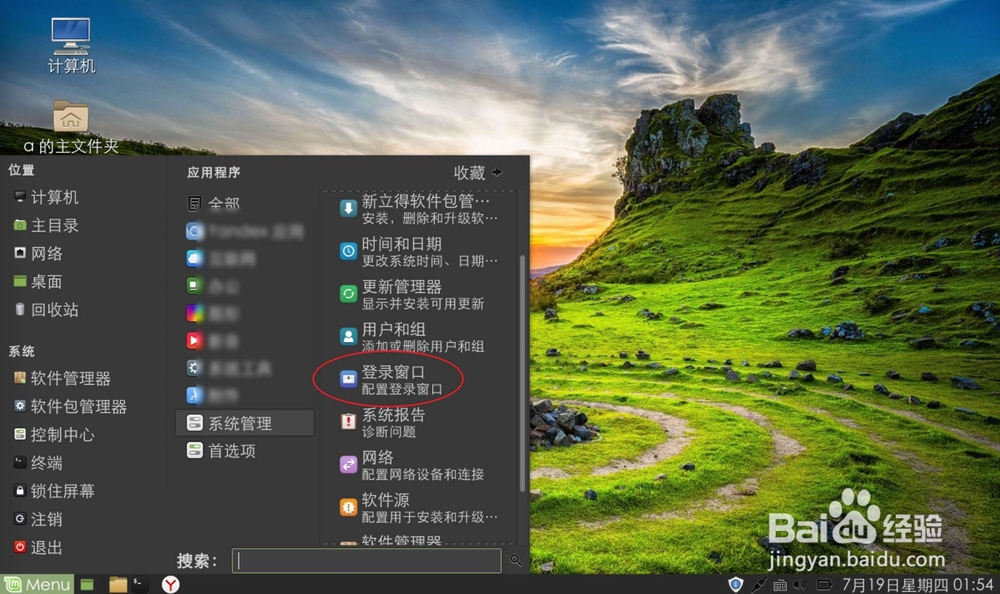
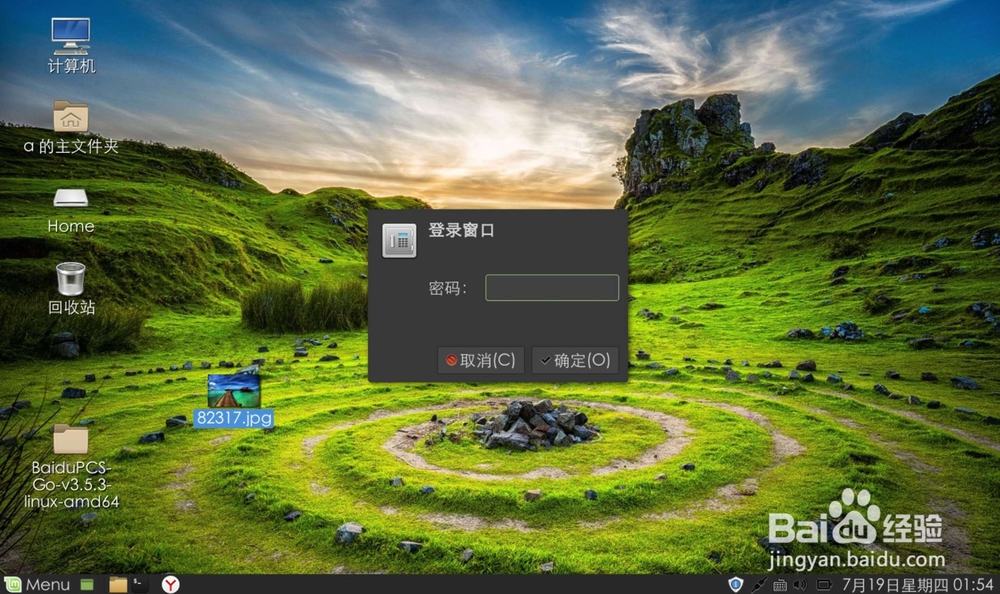
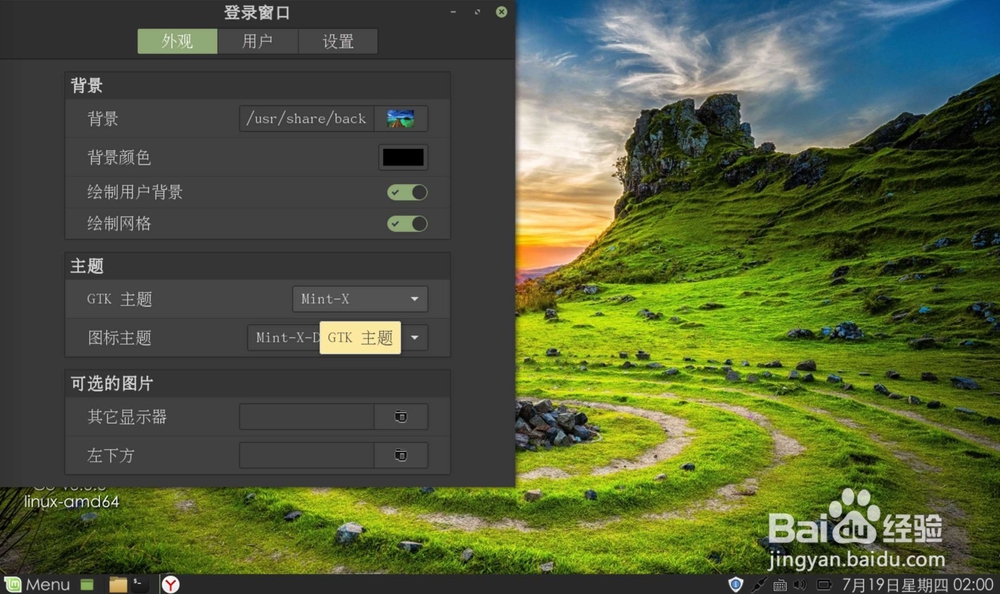
7、点击【登录窗口】,输入管理员密码。

Linux mint 修改默认的锁屏界面Linux mint 修改默认的锁屏界面

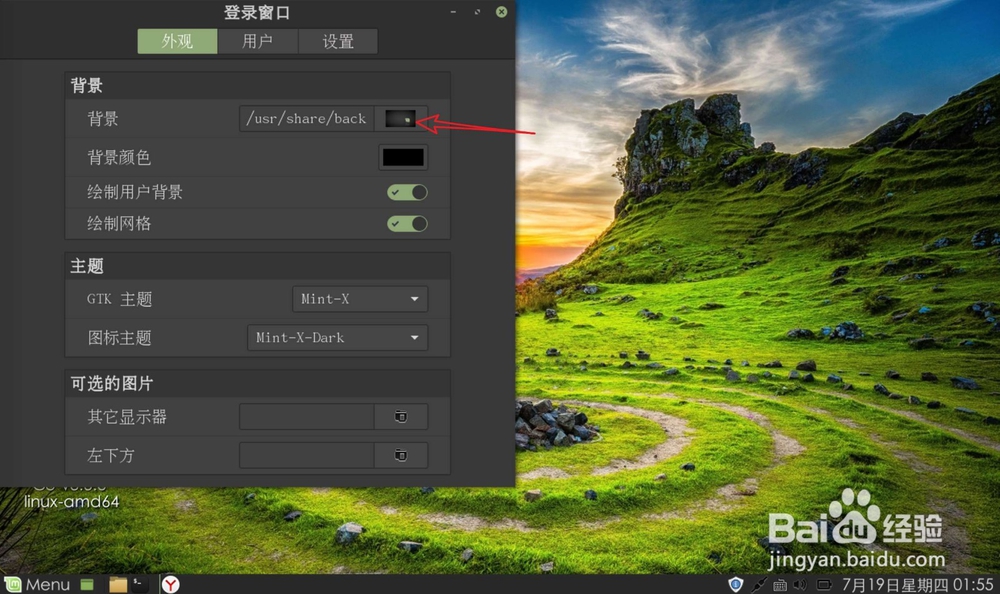
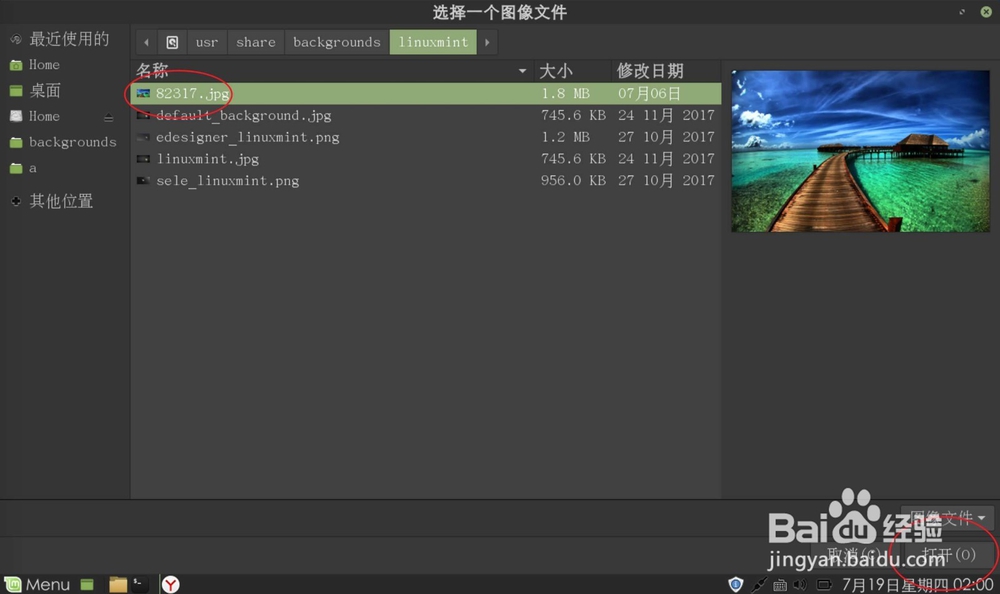
8、点击这个背景这里,选刚刚加入的图片,点击打开。

Linux mint 修改默认的锁屏界面Linux mint 修改默认的锁屏界面Linux mint 修改默认的锁屏界面

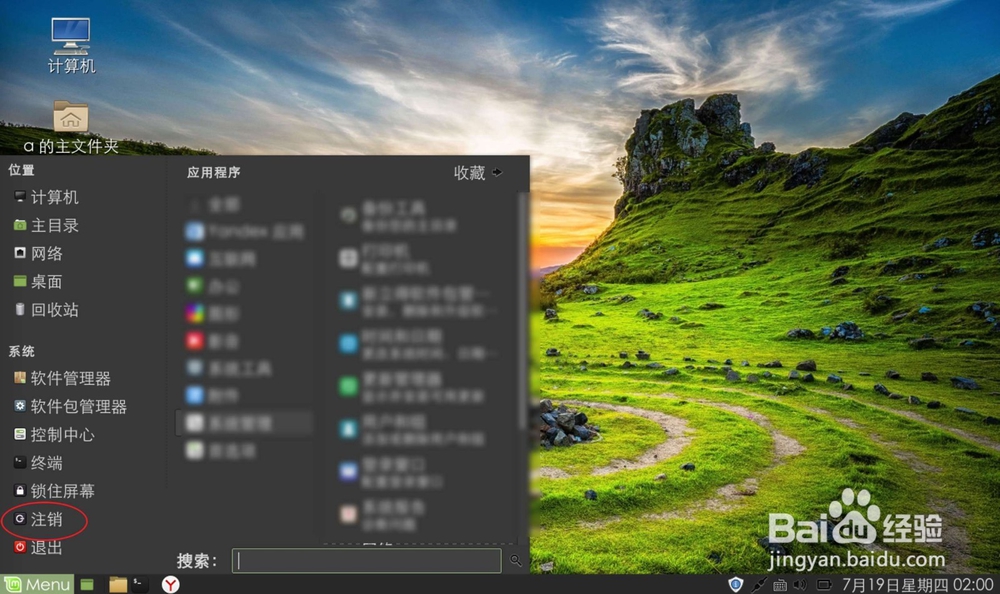
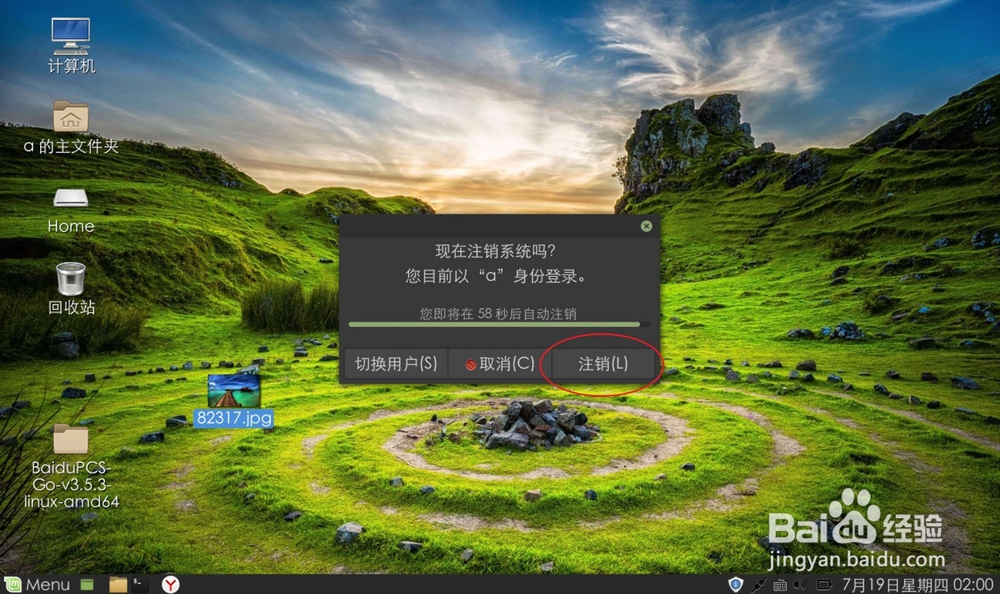
9、再次点击这个menu,然后点击注销。

Linux mint 修改默认的锁屏界面Linux mint 修改默认的锁屏界面

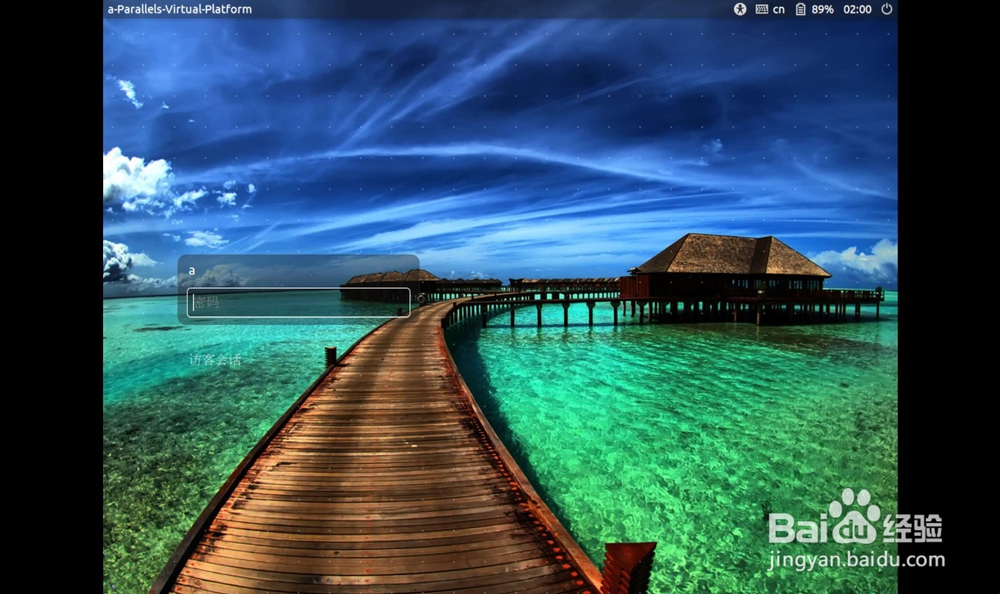
10、再次点击注销,然后就会看到锁屏画面更改了的。

Linux mint 修改默认的锁屏界面Linux mint 修改默认的锁屏界面
© 2026 途途旅游
信息来自网络 所有数据仅供参考
有疑问请联系站长 site.kefu@gmail.com