旅游景点 旅游攻略 生活知识 文化旅游 旅游景区 昆明旅游 桂林旅游 乡村旅游 上海旅游 知识问答

Photoshop怎样给草地美女调出青绿色效果

时间:2024-11-03 11:01:48

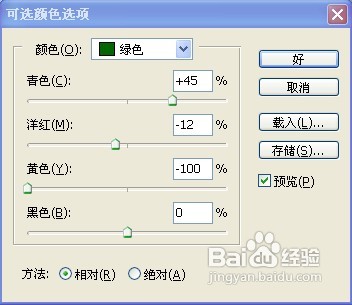
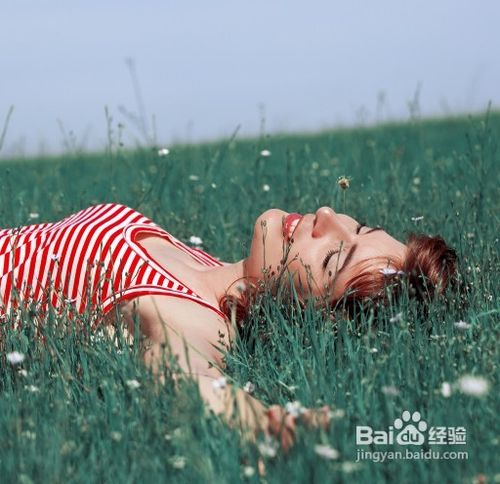
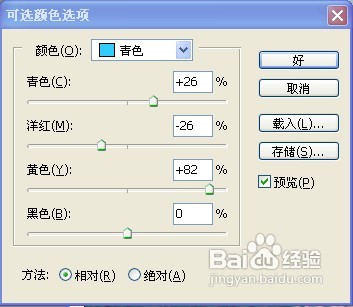
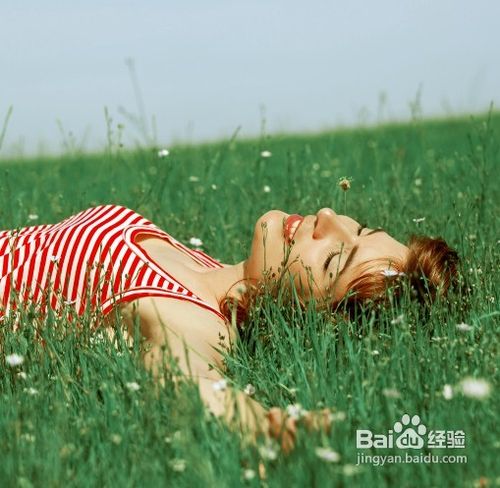
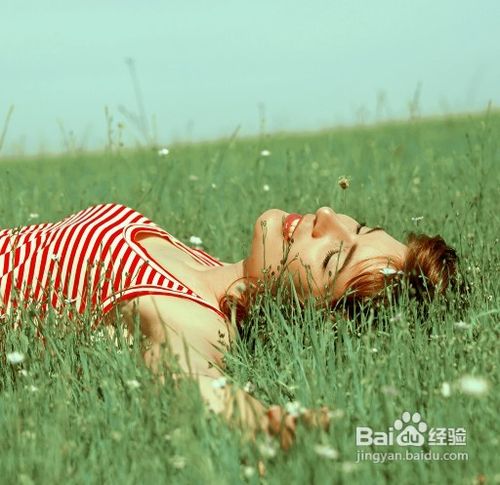
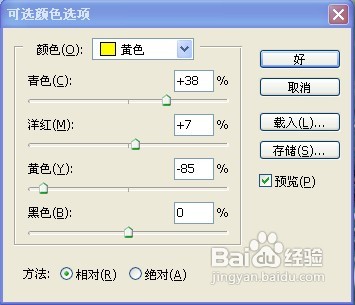
1、首先打开素材图,新建调整图层——可选颜色,设置如下,这步操作主要把背景转化为青蓝色。
Photoshop怎样给草地美女调出青绿色效果Photoshop怎样给草地美女调出青绿色效果Photoshop怎样给草地美女调出青绿色效果Photoshop怎样给草地美女调出青绿色效果

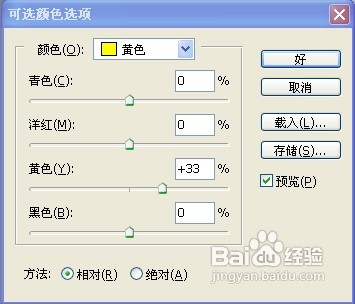
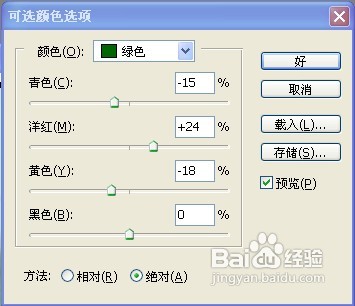
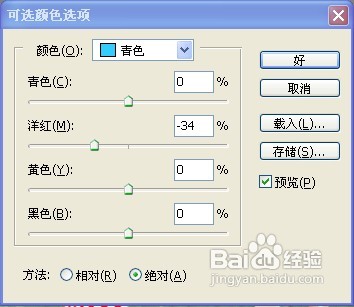
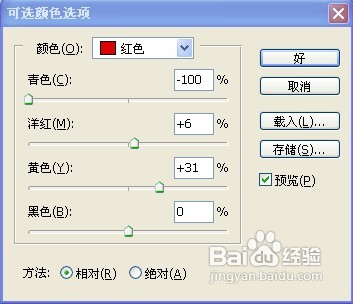
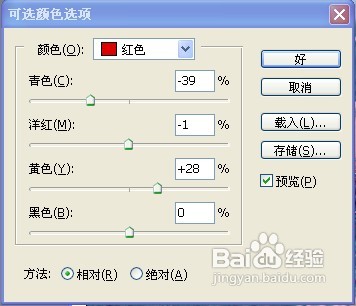
2、然后再次新建调整图层——可选颜色,对红色,黄色,绿色及青色设置如下,把草地调为青绿色。
Photoshop怎样给草地美女调出青绿色效果Photoshop怎样给草地美女调出青绿色效果Photoshop怎样给草地美女调出青绿色效果Photoshop怎样给草地美女调出青绿色效果Photoshop怎样给草地美女调出青绿色效果Photoshop怎样给草地美女调出青绿色效果

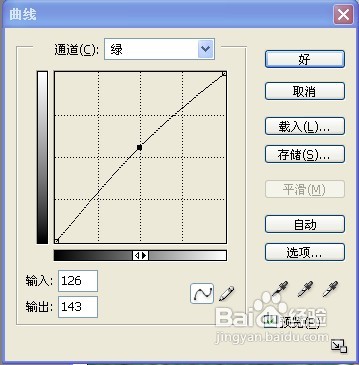
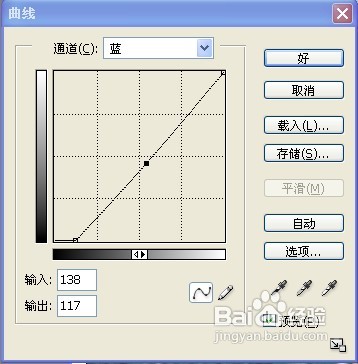
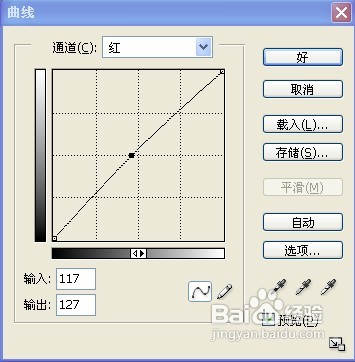
3、然后再进一步增加图片的绿色,新建调整图层——曲线,设置参数如下。
Photoshop怎样给草地美女调出青绿色效果Photoshop怎样给草地美女调出青绿色效果Photoshop怎样给草地美女调出青绿色效果Photoshop怎样给草地美女调出青绿色效果

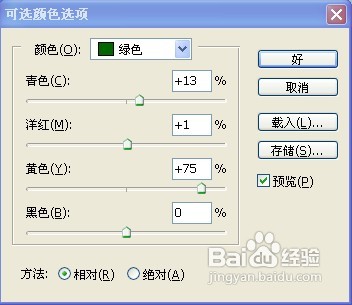
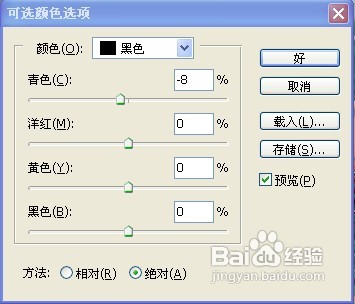
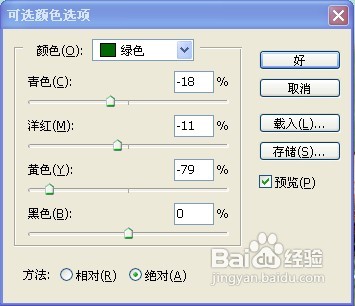
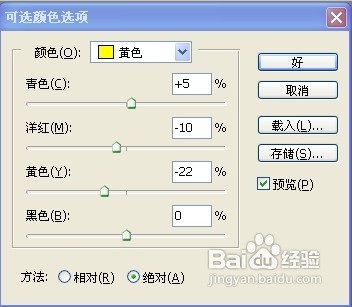
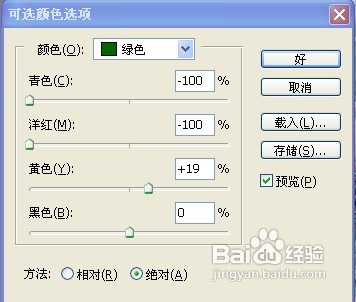
4、然后再新建调整图层——可选颜色,参数如下,把草地色彩调嫩绿一点。
Photoshop怎样给草地美女调出青绿色效果Photoshop怎样给草地美女调出青绿色效果

5、新建调整图层——可选颜色,调整一下绿色和白色,增加一下天空的蓝色。
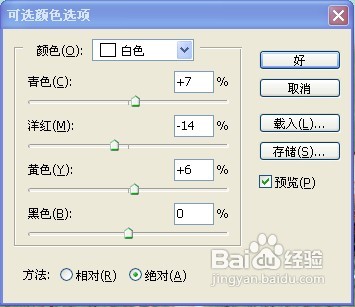
Photoshop怎样给草地美女调出青绿色效果Photoshop怎样给草地美女调出青绿色效果Photoshop怎样给草地美女调出青绿色效果

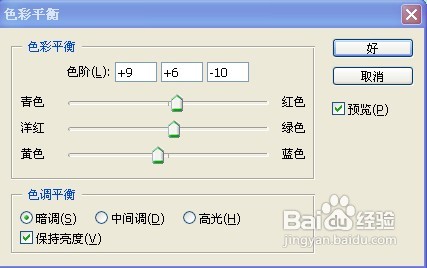
6、然后再调整色彩平衡,对暗调和高光调整,设置如下,进一步提亮颜色。
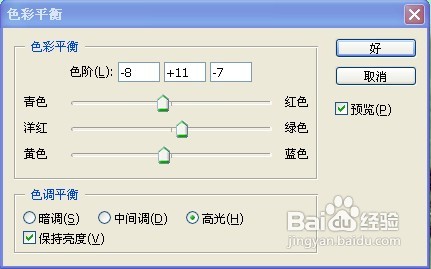
Photoshop怎样给草地美女调出青绿色效果Photoshop怎样给草地美女调出青绿色效果Photoshop怎样给草地美女调出青绿色效果

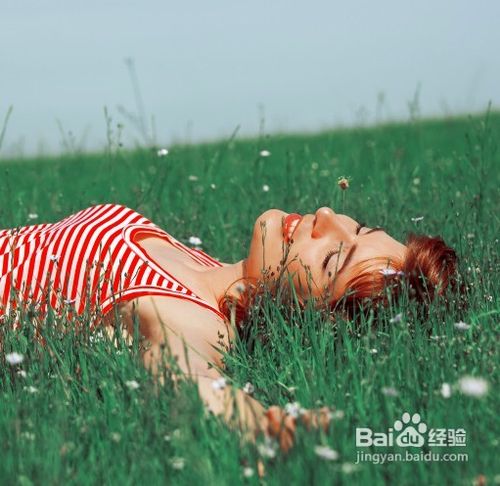
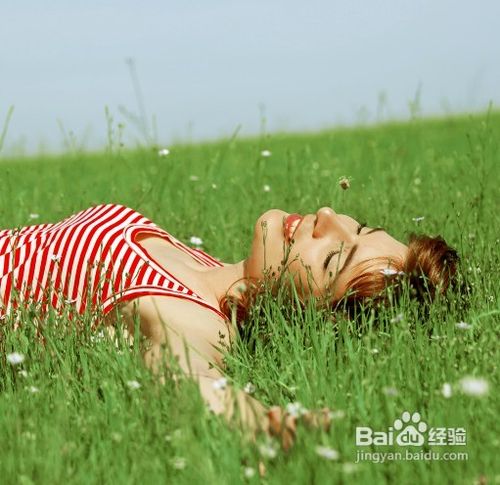
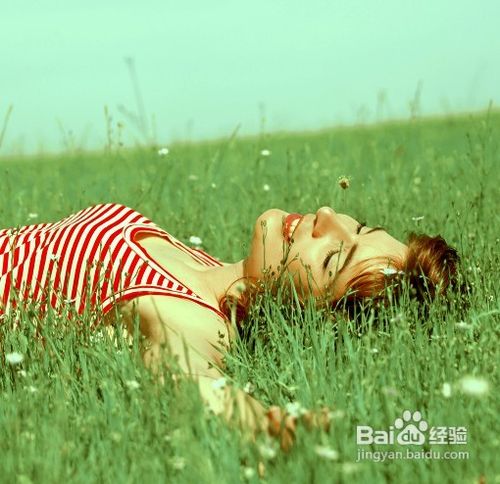
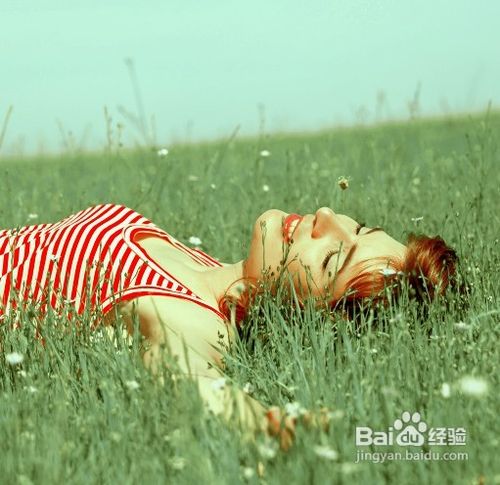
7、最后新建调整图层——可选颜色,设置红色,黄色,绿色,青色,参数如下,增加图片的淡青色,以突出人物色彩,完成效果图如下。
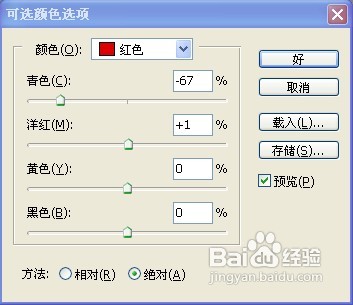
Photoshop怎样给草地美女调出青绿色效果Photoshop怎样给草地美女调出青绿色效果Photoshop怎样给草地美女调出青绿色效果Photoshop怎样给草地美女调出青绿色效果Photoshop怎样给草地美女调出青绿色效果
© 2026 途途旅游
信息来自网络 所有数据仅供参考
有疑问请联系站长 site.kefu@gmail.com