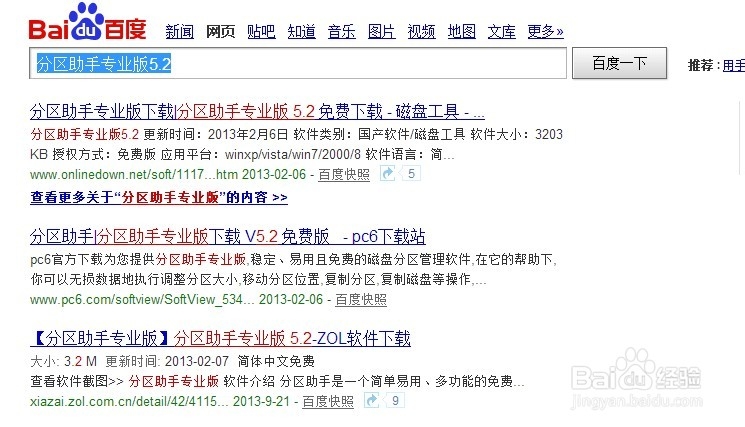
1、百度搜索“分区助手专业版5.2”
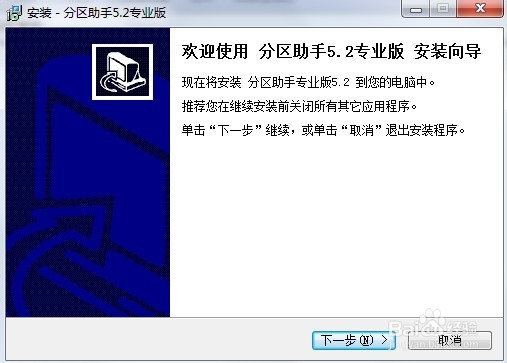
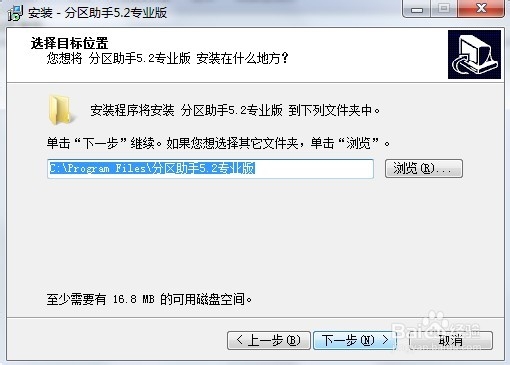
2、下载该软件,然后安装,一定要安装在默认的目录,不要更改,否则无法增加c盘空间
3、安装完毕,打开软件
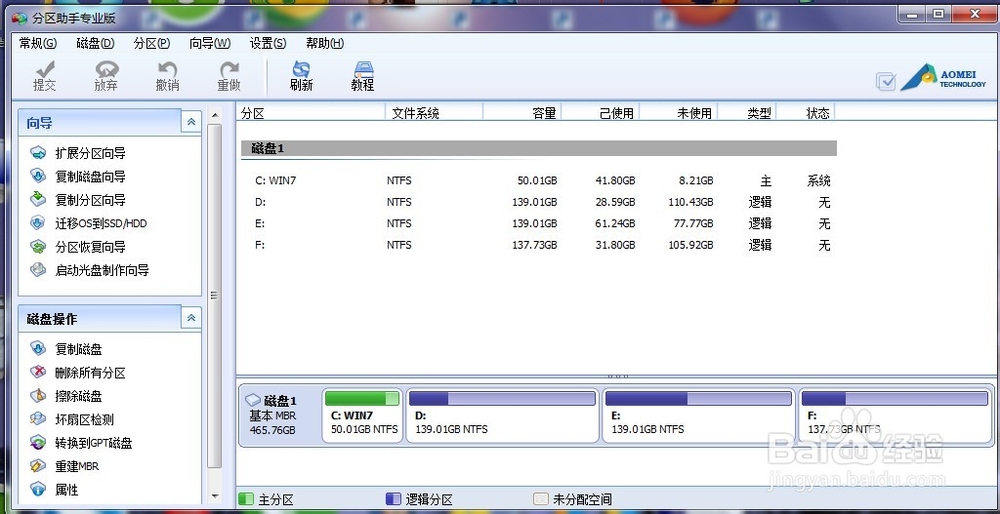
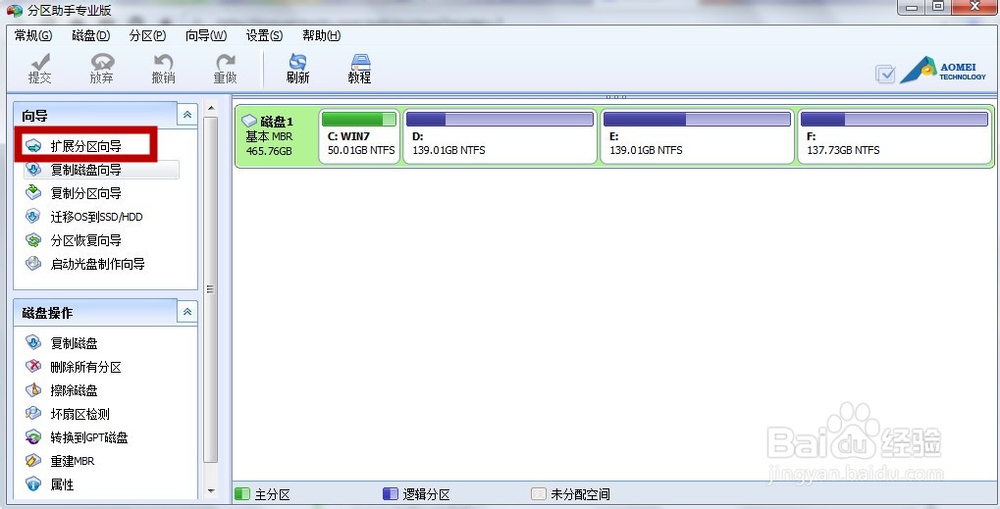
4、点击左侧的“扩展分区向导”
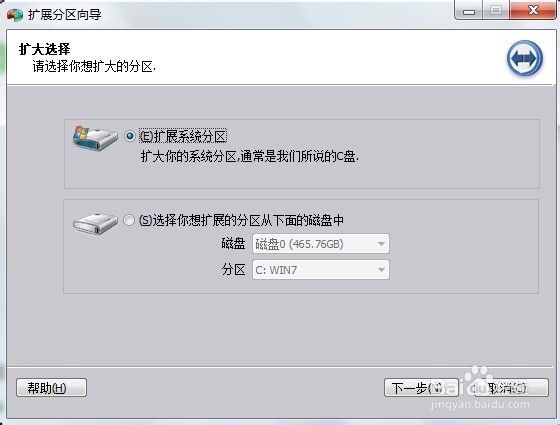
5、点击“下一步”
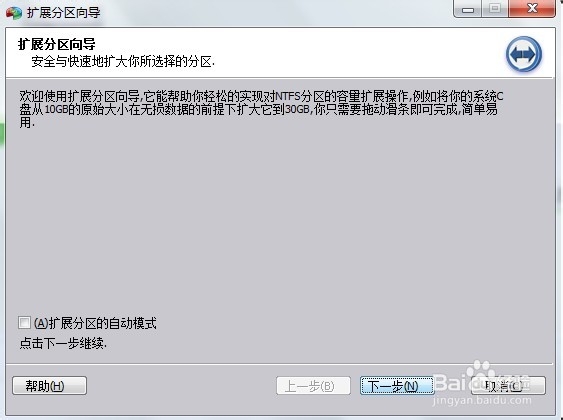
6、再点击“下一步”
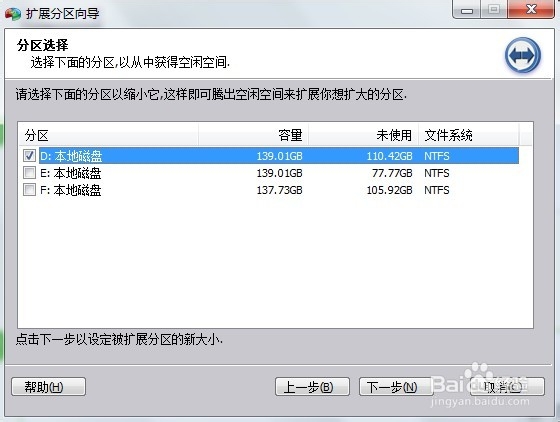
7、选择你要从哪里分空间给c盘,如我分d盘的空间过来,对应打钩,点击下一步
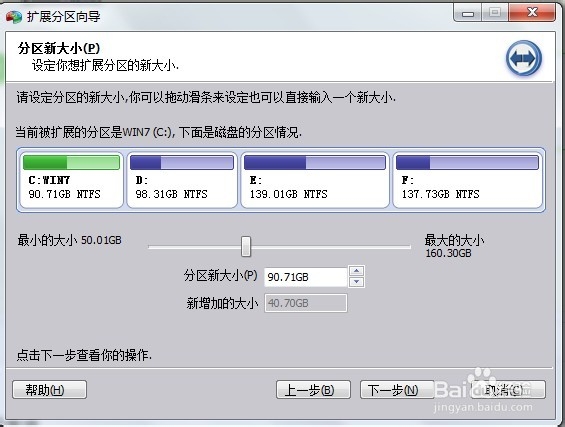
8、拖动滑动条,分大小,点击下一步
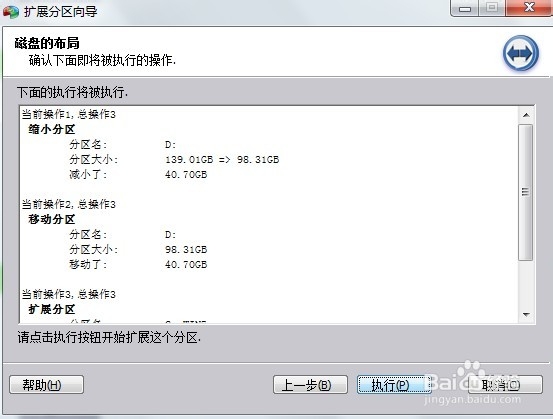
9、点击执行
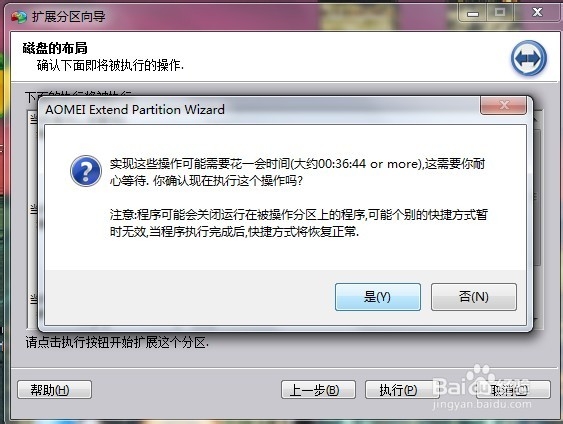
10、等待即可
11、等待约半个小时左右,就完成了
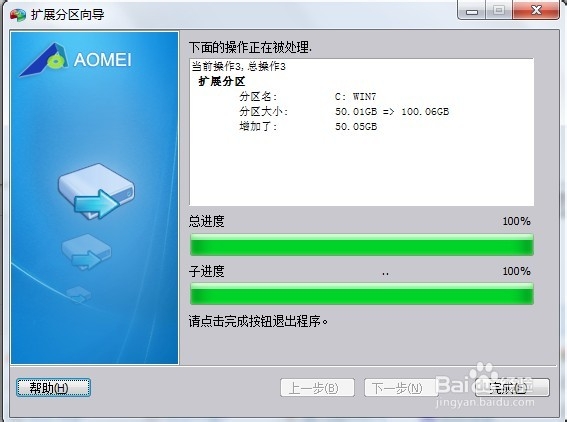
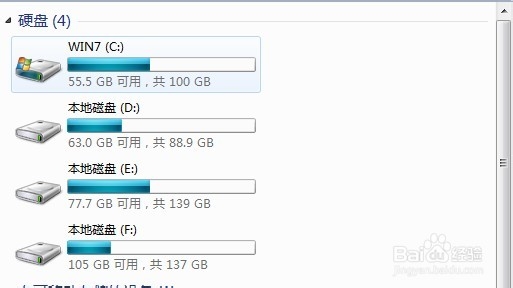
12、这时候再去查看你的c盘,是不是变大了?
此时重启一遍计算机,一切也就正常工作了。
1、百度搜索“分区助手专业版5.2”
2、下载该软件,然后安装,一定要安装在默认的目录,不要更改,否则无法增加c盘空间
3、安装完毕,打开软件
4、点击左侧的“扩展分区向导”
5、点击“下一步”
6、再点击“下一步”
7、选择你要从哪里分空间给c盘,如我分d盘的空间过来,对应打钩,点击下一步
8、拖动滑动条,分大小,点击下一步
9、点击执行
10、等待即可
11、等待约半个小时左右,就完成了
12、这时候再去查看你的c盘,是不是变大了?
此时重启一遍计算机,一切也就正常工作了。