旅游景点 旅游攻略 生活知识 文化旅游 旅游景区 昆明旅游 桂林旅游 乡村旅游 上海旅游 知识问答

Windows10下禁用驱动自动更新方法 驱动更新关闭

时间:2024-10-30 18:01:59

1、一、Windows10系统中,在桌面的“此电脑”图标上点击鼠标右键,在弹出的右键对话菜单中选择“属性”选项点击它。如图所示;

Windows10下禁用驱动自动更新方法 驱动更新关闭

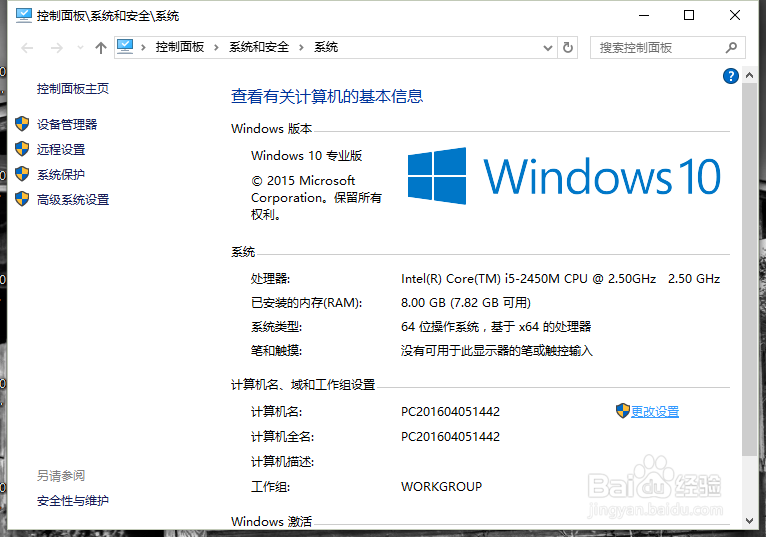
2、二、点击“属性”选项后,这个时候系统会弹出“系统”对话框界面。如图所示;
Windows10下禁用驱动自动更新方法 驱动更新关闭

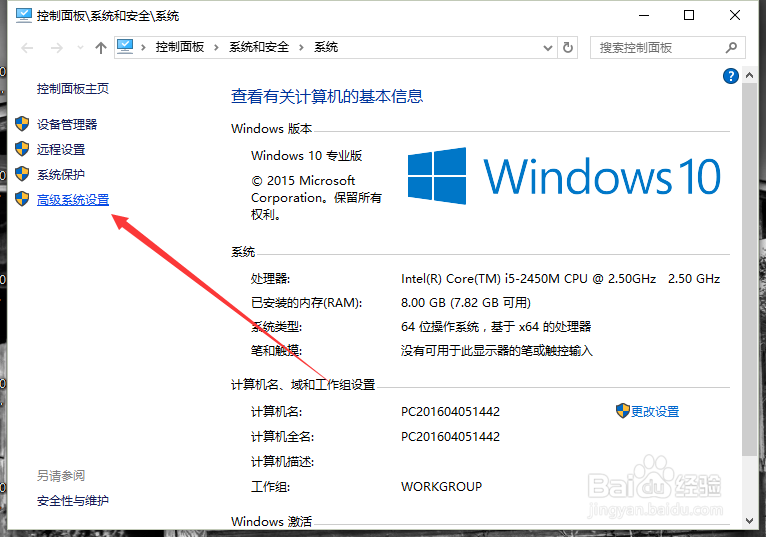
3、三、在“系统”对话框中点击左侧窗格中的【高级系统设置】选项命令。如图所示;
Windows10下禁用驱动自动更新方法 驱动更新关闭

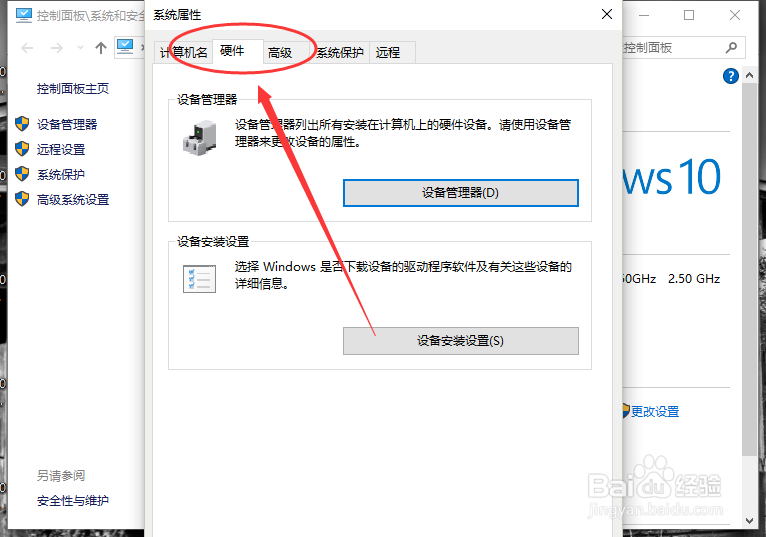
4、四、在打开的“系统属性”对话窗框中,将选项卡切换到“硬件”选项卡栏。如图所示;
Windows10下禁用驱动自动更新方法 驱动更新关闭

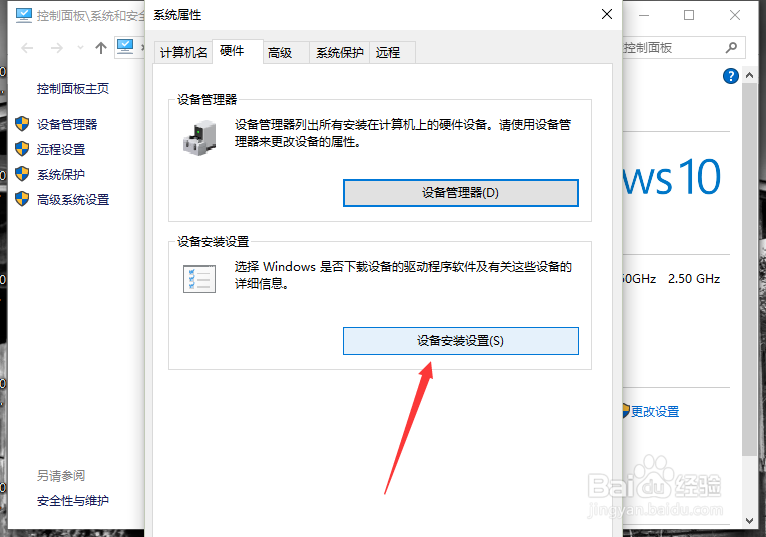
5、五、在“硬件”选项卡栏下,点击下方的【设备安装设置】选项按钮。如图所示;
Windows10下禁用驱动自动更新方法 驱动更新关闭

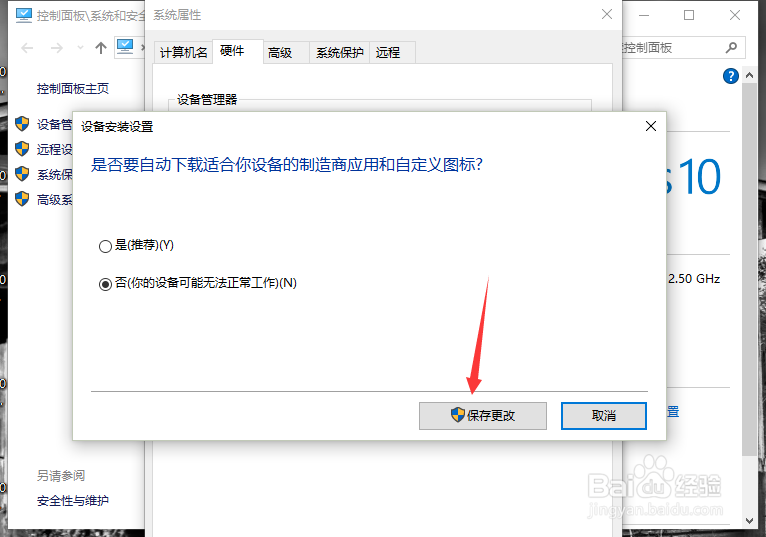
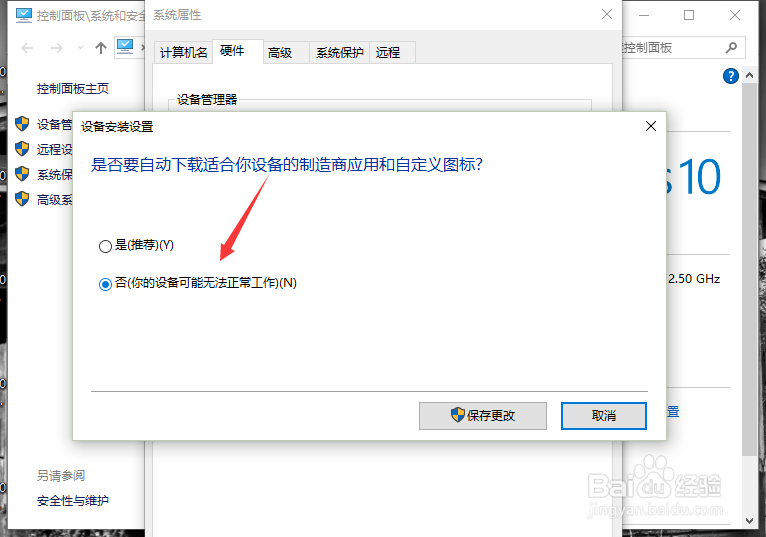
6、六、在弹出的“设备安装设置”对话框中,选择“否(你的设备可能无法正常工作)”选项。如图所示;
Windows10下禁用驱动自动更新方法 驱动更新关闭

7、七、选择好以后,最后点击对话框下方的“保存更改”按钮即可。如图所示;

Windows10下禁用驱动自动更新方法 驱动更新关闭
© 2026 途途旅游
信息来自网络 所有数据仅供参考
有疑问请联系站长 site.kefu@gmail.com