1、首先查看路由器的管理地址,一般在路由器的下方。
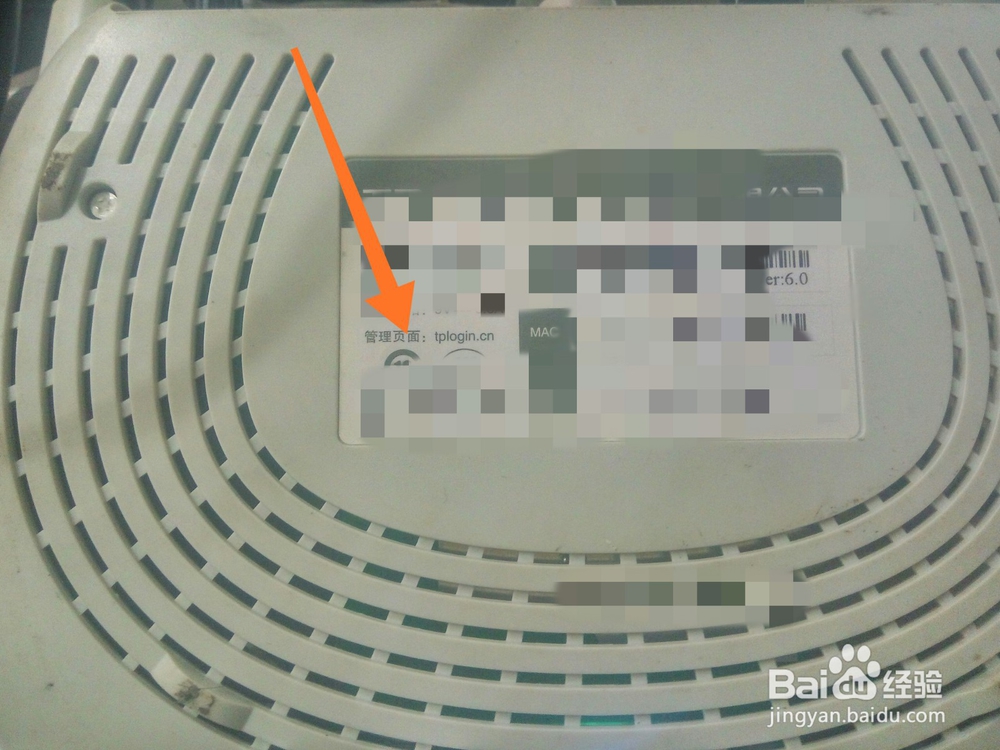
2、找到以后,我们在浏览器里按照这个地址打开路由器的管理页面。

3、进去以后他会让你设置路由器的管理员密码。

4、设置完成以后,我们点击完成。
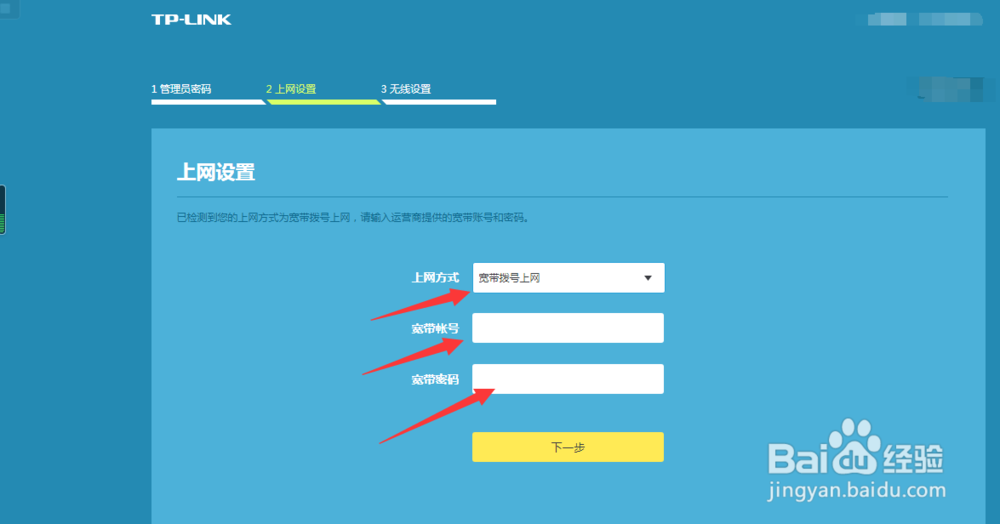
5、随后他会让你选择上网方式,如果你是网线的话,在下方输入宽带账号,和密码,点击下一步。
6、接下来设置一下无线网络的名称,以及网络的密码,点击下一步。

7、随后路由器会保存你的设置,稍等一下,就可以进入路由器后台了,这样,就设置好了。

1、首先查看路由器的管理地址,一般在路由器的下方。
2、找到以后,我们在浏览器里按照这个地址打开路由器的管理页面。
3、进去以后他会让你设置路由器的管理员密码。
4、设置完成以后,我们点击完成。
5、随后他会让你选择上网方式,如果你是网线的话,在下方输入宽带账号,和密码,点击下一步。
6、接下来设置一下无线网络的名称,以及网络的密码,点击下一步。
7、随后路由器会保存你的设置,稍等一下,就可以进入路由器后台了,这样,就设置好了。