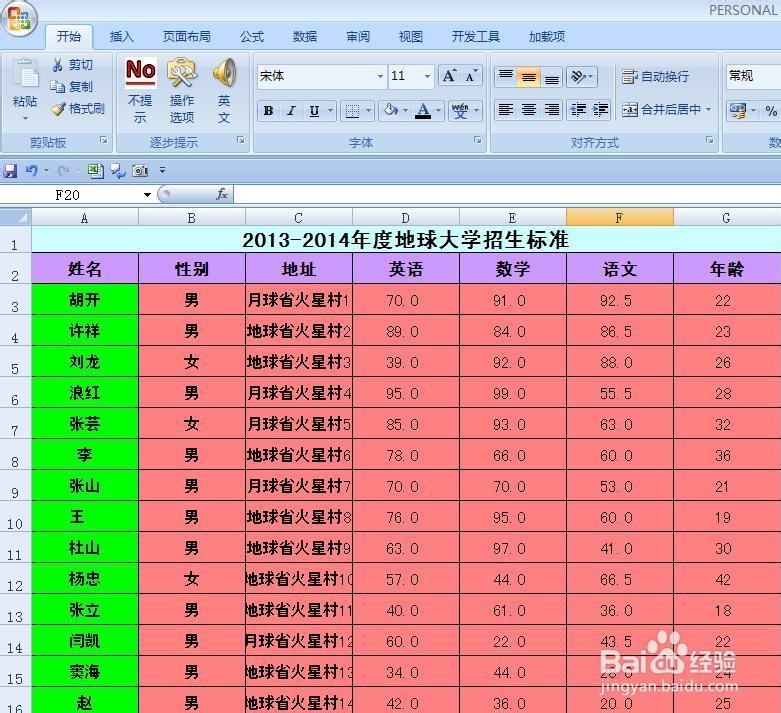
1、 新建一张表格,在表格中导入学生的成绩表,如图所示,我们将建立一个按钮,通过它来实现查找。
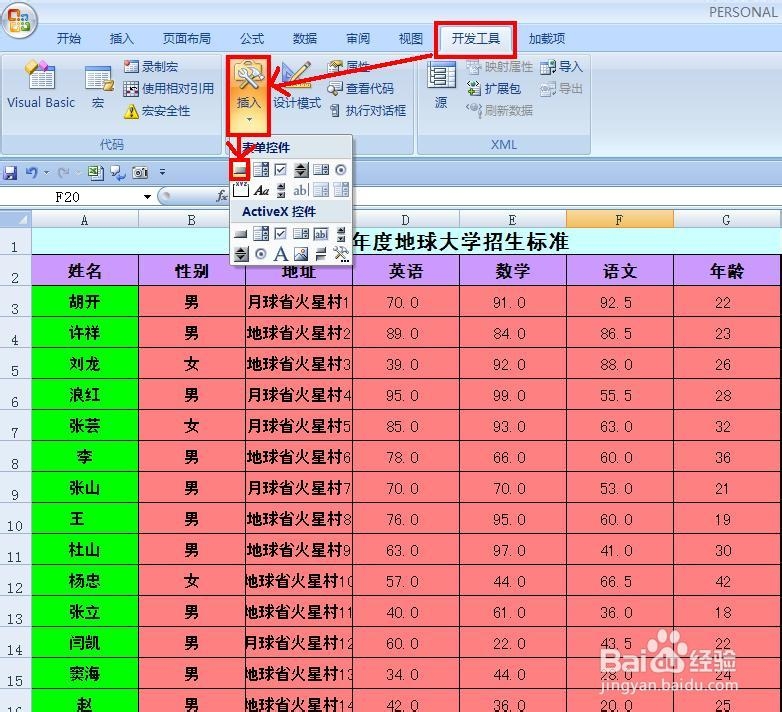
2、 单击菜单栏中的“开发工具”——插入——表单控件——按钮,在出现的十字箭头上拖住画出一个按钮,如图所示。
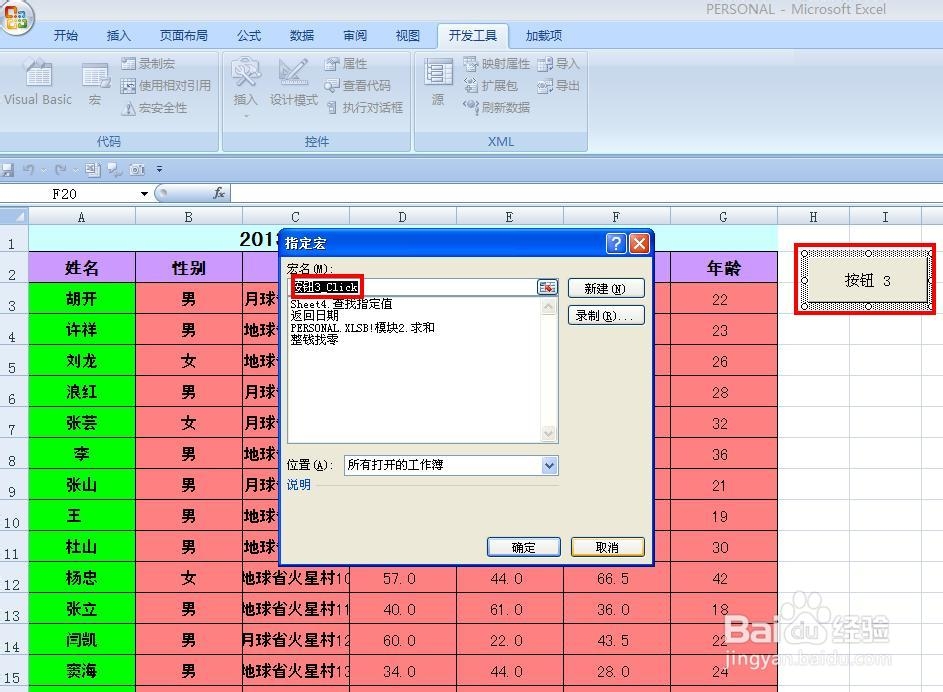
3、 在弹出的查找红对话框中选择“录制”,在弹出的“录制新宏”对话框中,修改宏名称为“查找”,单击确定。
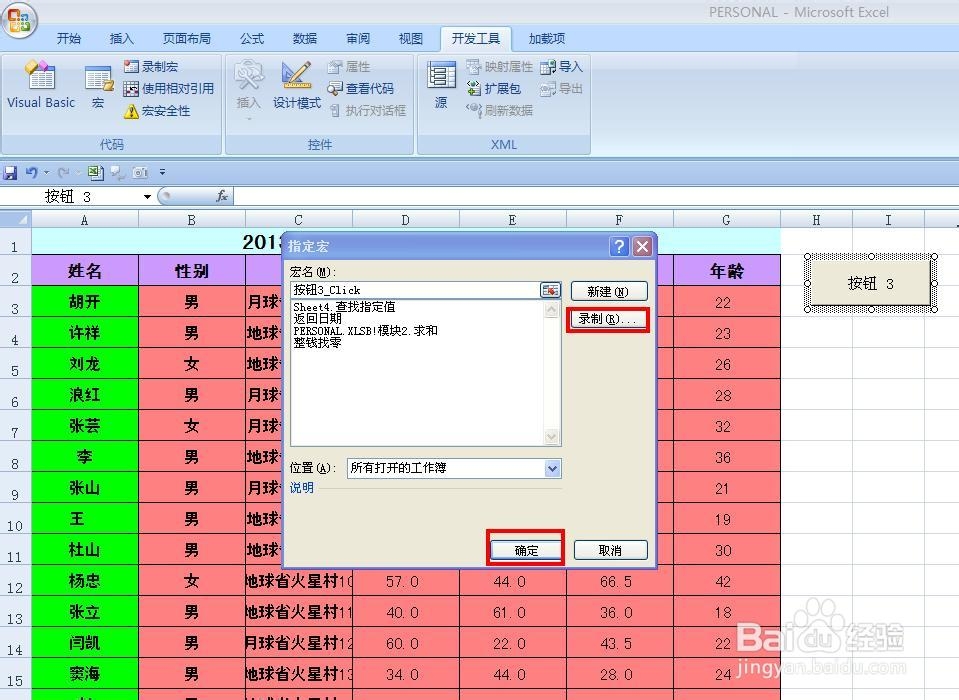
4、 单击“开发工具”——查看代码,打开VBA编辑器,如图所示。
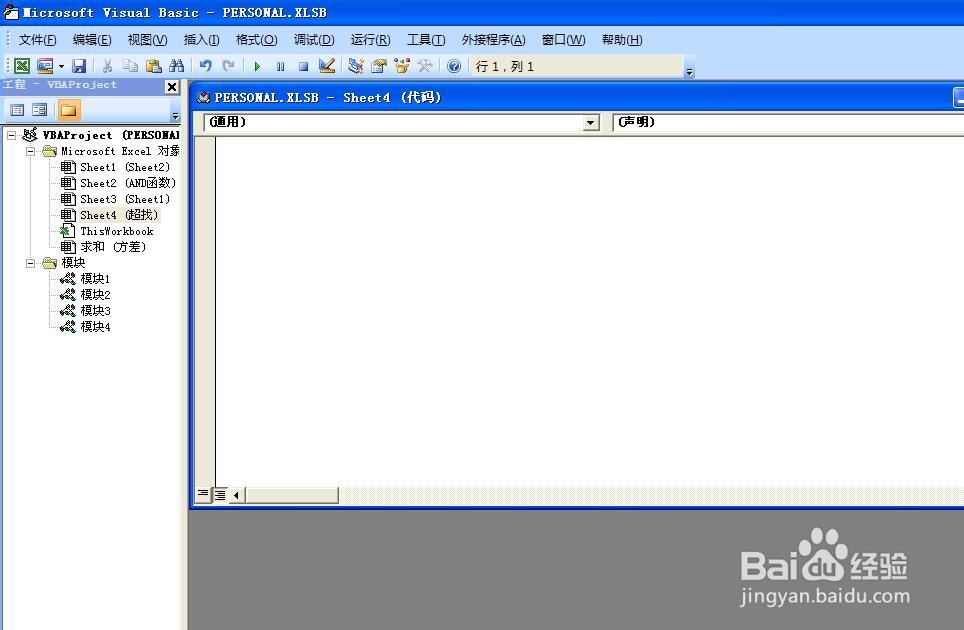
5、 现在我们来输入代码:
Sub 查找()
Dim jieguo As String, p As String, q As String
Dim c As Range
jieguo = Application.InputBox(prompt:="请输入要查找的值:", Title:="查找", Type:=2)
If jieguo = "False" Or jieguo = "" Then Exit Sub
Application.ScreenUpdating = False
Application.DisplayAlerts = False
With ActiveSheet.Cells
Set c = .Find(jieguo, , , xlWhole, xlByColumns, xlNext, False)
If Not c Is Nothing Then
p = c.Address
Do
c.Interior.ColorIndex = 4
q = q & c.Address & vbCrLf
Set c = .FindNext(c)
Loop While Not c Is Nothing And c.Address <> p
End If
End With
MsgBox "查找数据在以下单元格中:" & vbCrLf & vbCrLf _
& q, vbInformation + vbOKOnly, "查找结果"
Application.ScreenUpdating = True
Application.DisplayAlerts = True
End Sub

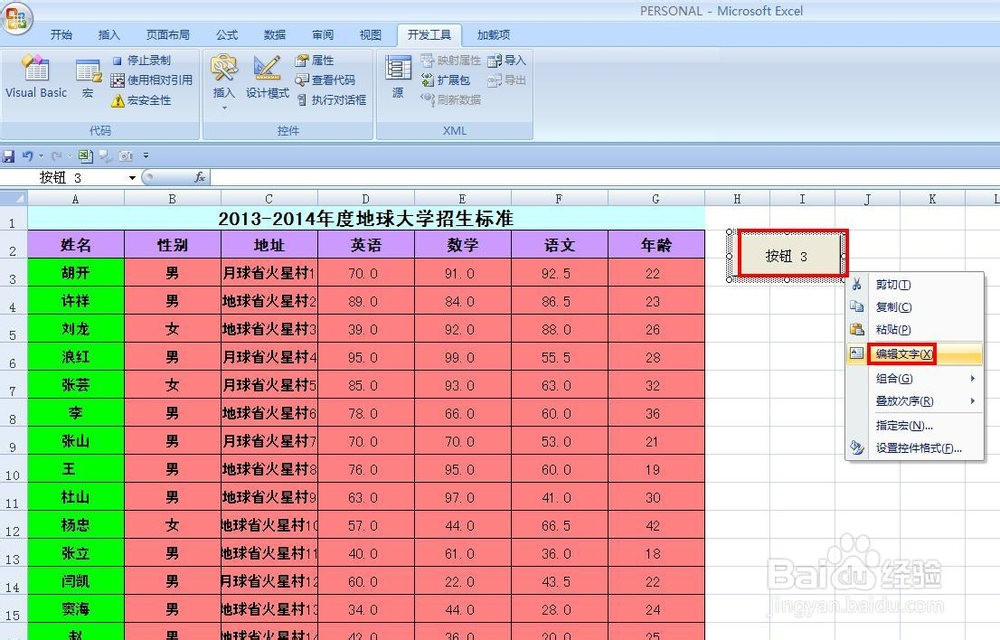
6、 现在回到EXCEL表格,右击按钮,选择“编辑文字”,修改按钮名称为“查找按钮”。
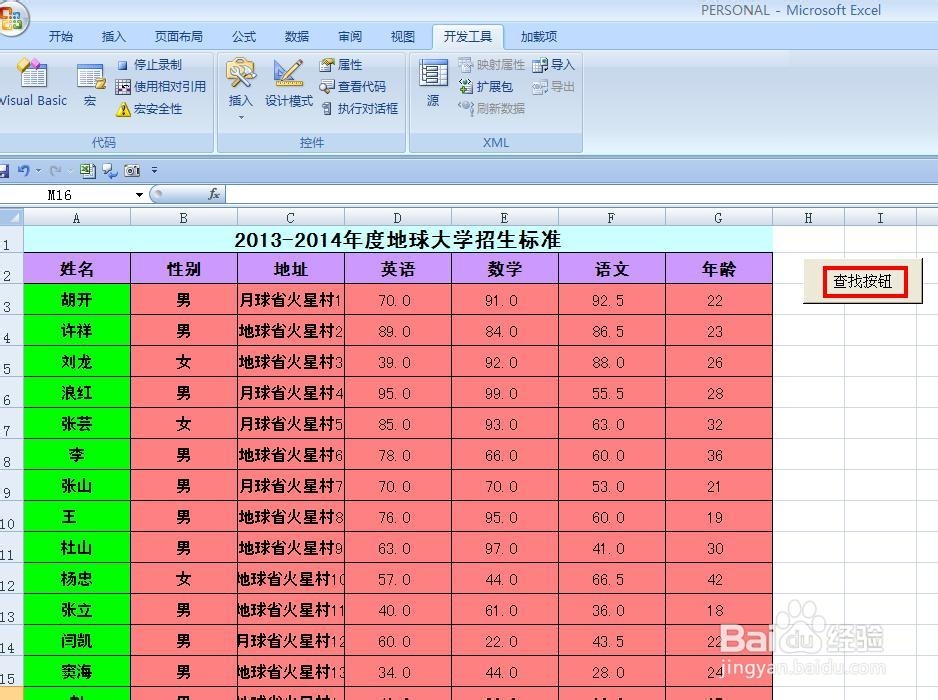
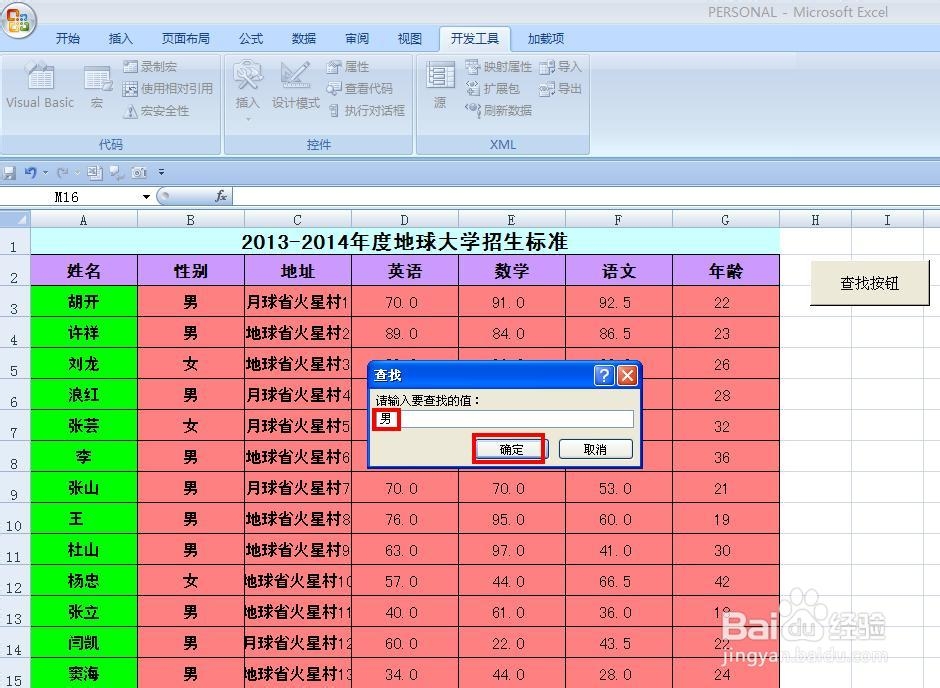
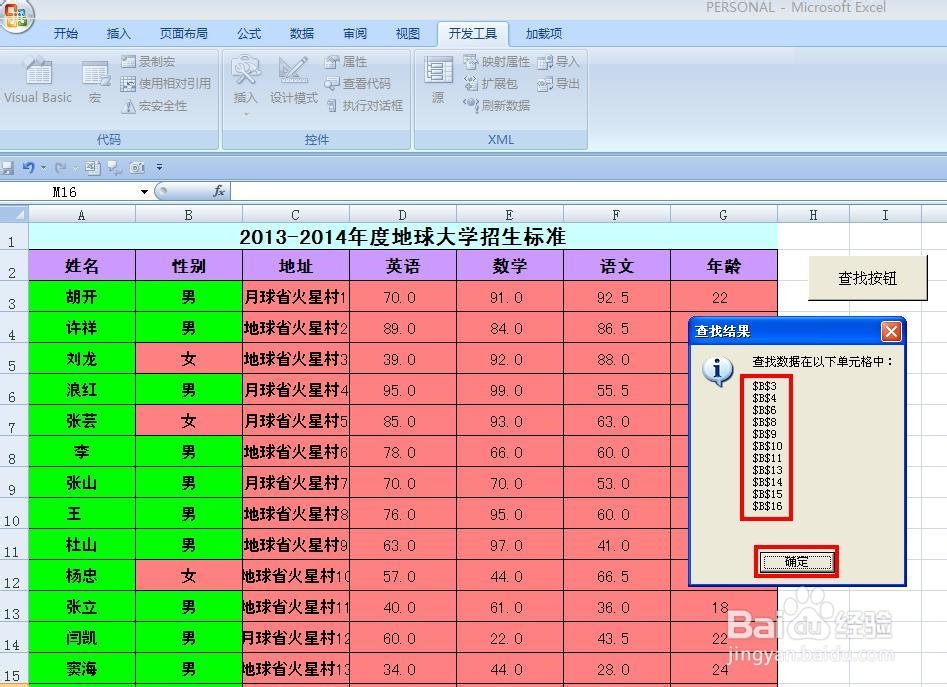
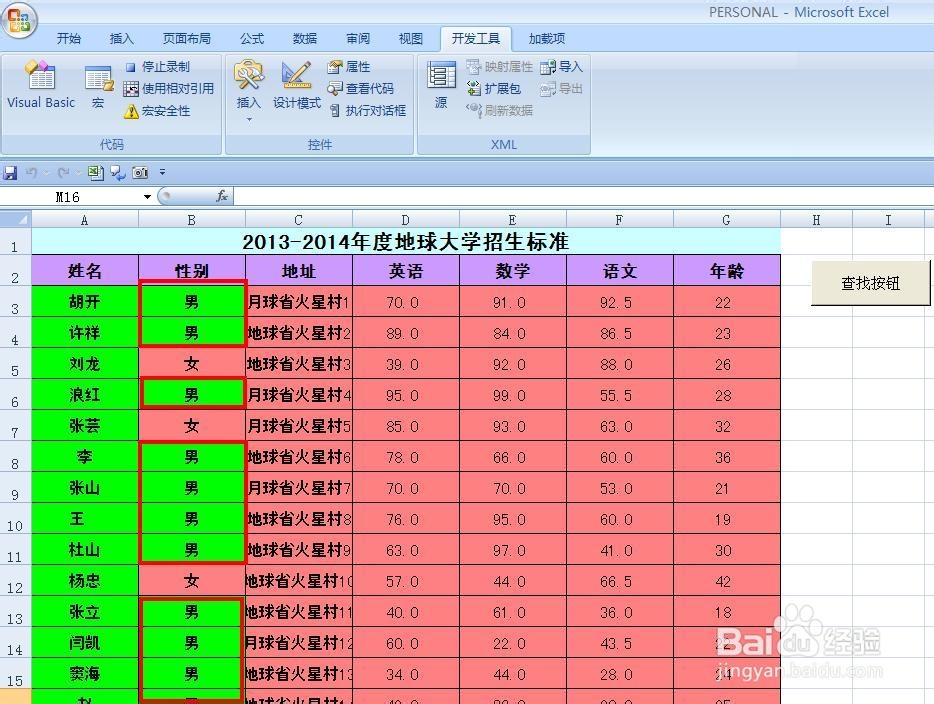
7、 现在单击查找按钮,出现对话框“请输入要查找的值”,在方框中输入“男”,单击确定,出现对话框“查找数据在一下单元格中”,单击确定,对应单元格就变成了亮色。