旅游景点 旅游攻略 生活知识 文化旅游 旅游景区 昆明旅游 桂林旅游 乡村旅游 上海旅游 知识问答

在Excel中如何快速的计算日期,告别掰手指口算

时间:2024-10-13 13:38:43

1、首先打开电脑,下载安装办公软件,这里以WPS为例,如图

在Excel中如何快速的计算日期,告别掰手指口算

2、安装完成后我们双击图标打开,在其左侧点击“新建”

在Excel中如何快速的计算日期,告别掰手指口算

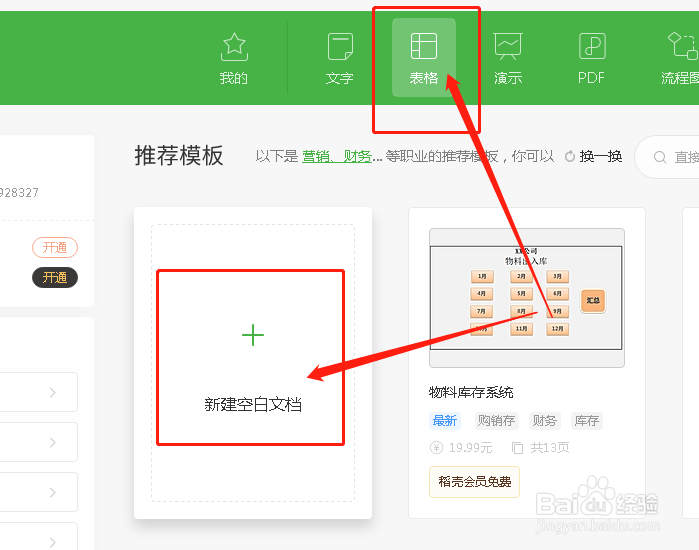
3、接着选择表格的图标,点击下方的“创建新建空白表格”

在Excel中如何快速的计算日期,告别掰手指口算

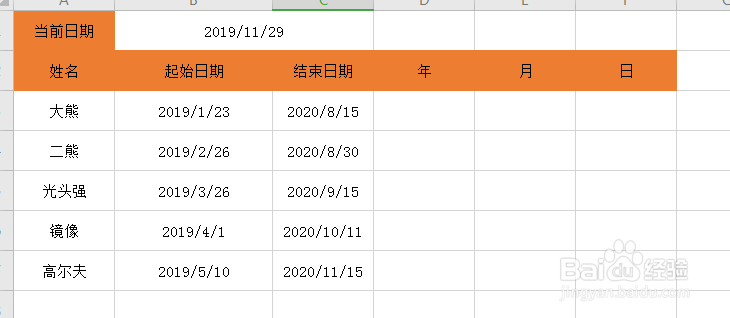
4、在空白的表格中输入一些自己想要的数据。

在Excel中如何快速的计算日期,告别掰手指口算

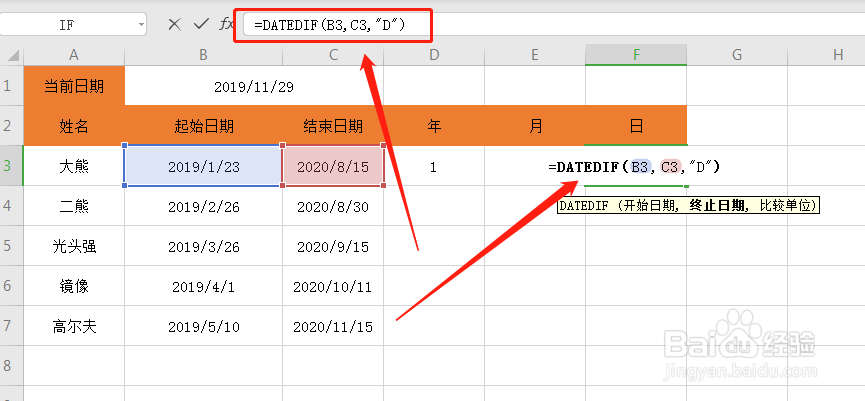
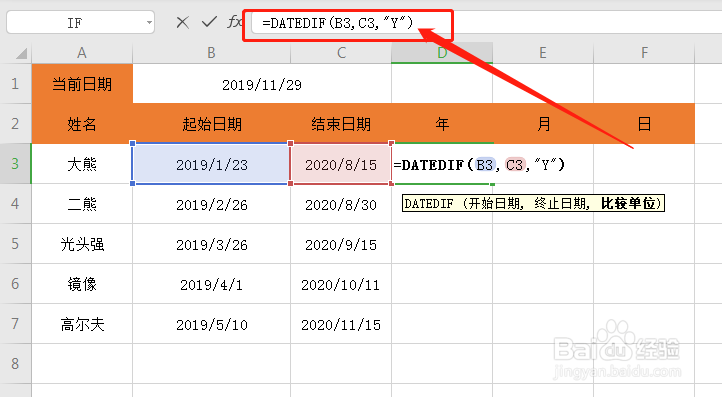
5、接着我们选择“年”下的单元格,在其中输入“=DATEDIF(B3,C3,"Y")”,如图
在Excel中如何快速的计算日期,告别掰手指口算

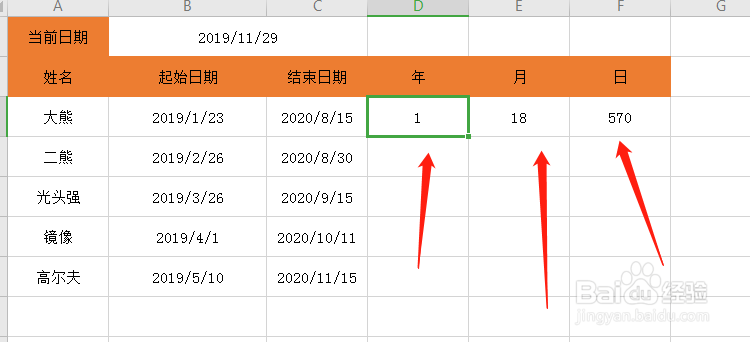
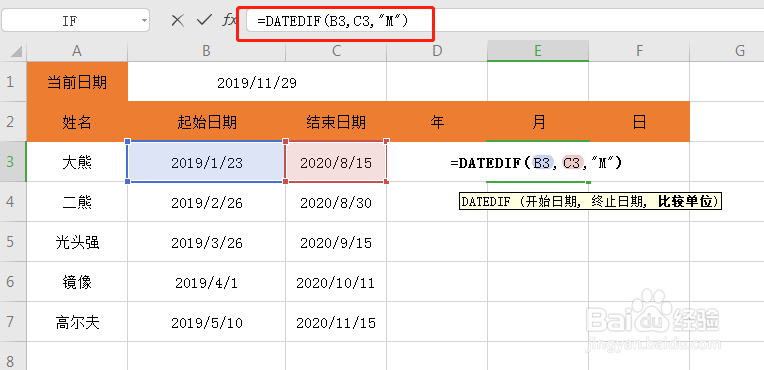
6、然后我们在“月”下单元格输入“=DATEDIF(B3,C3,"M")”;在“日”下的单元格输入“=DATEDIF(B3,C3,"D")”即可,如图
在Excel中如何快速的计算日期,告别掰手指口算在Excel中如何快速的计算日期,告别掰手指口算

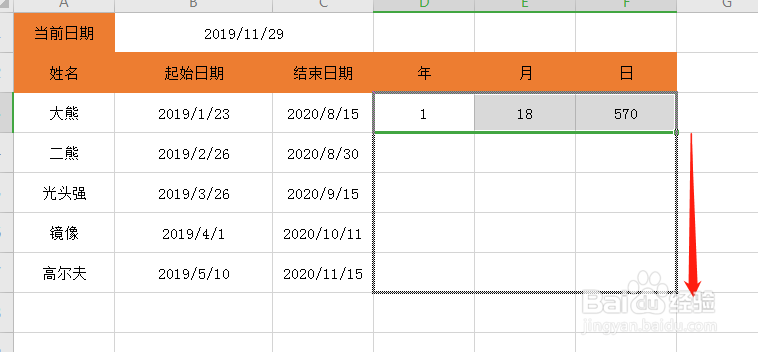
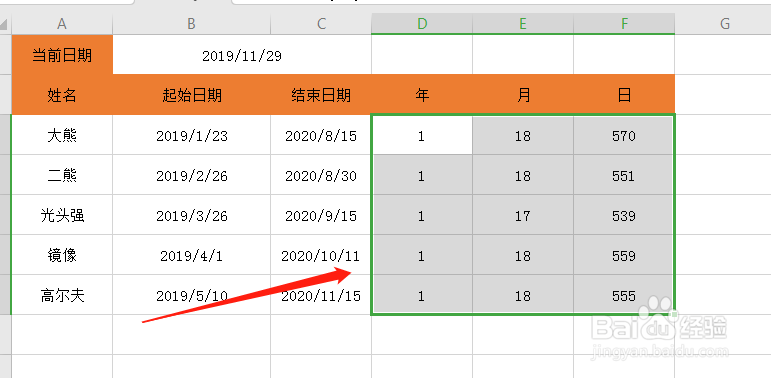
7、最后我们将其下拉填充即可完成全部数据的计算。如图

在Excel中如何快速的计算日期,告别掰手指口算在Excel中如何快速的计算日期,告别掰手指口算在Excel中如何快速的计算日期,告别掰手指口算
© 2026 途途旅游
信息来自网络 所有数据仅供参考
有疑问请联系站长 site.kefu@gmail.com