旅游景点 旅游攻略 生活知识 文化旅游 旅游景区 昆明旅游 桂林旅游 乡村旅游 上海旅游 知识问答

PyCharm5.0软件安装教程,安装教程

时间:2026-02-15 14:59:26

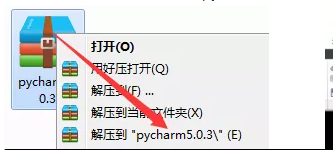
1、右击软件压缩包选择解压到pycharm5.0.3。
PyCharm5.0软件安装教程,安装教程

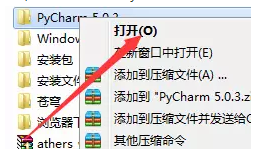
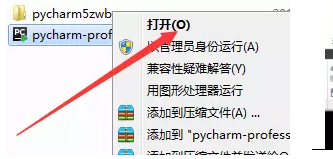
2、在解压文件夹中找到pycharm-professional-5.0.3,右击打开。
PyCharm5.0软件安装教程,安装教程

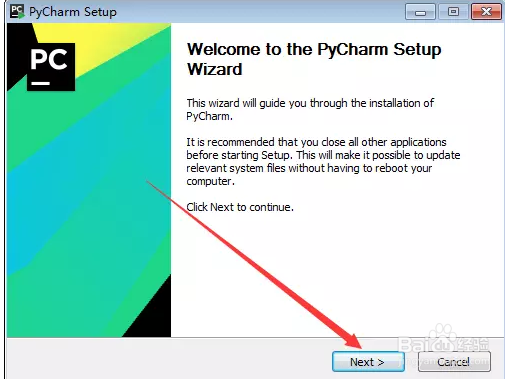
3、点击Next。

PyCharm5.0软件安装教程,安装教程

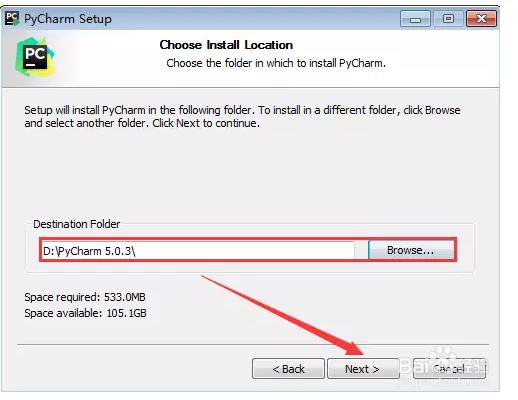
4、点击Browse更改安装路径,建议安装到除C盘以外的磁盘,可在D盘或者其它盘创建一个PyCharm 5.0.3文件夹,然后点击Next。
PyCharm5.0软件安装教程,安装教程

5、勾选Create Desktopshortcut,然后点击Next。

PyCharm5.0软件安装教程,安装教程

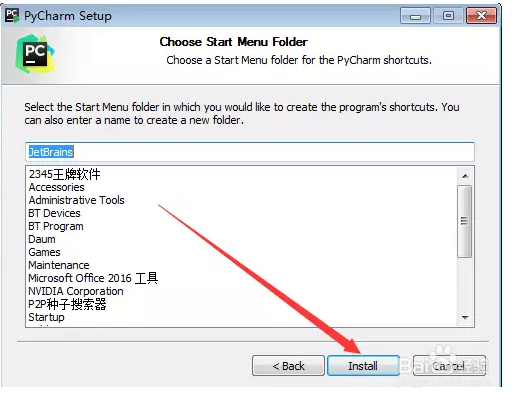
6、点击Install。

PyCharm5.0软件安装教程,安装教程

7、安装中(等待5分钟左右)。

PyCharm5.0软件安装教程,安装教程

8、点击Finish。

PyCharm5.0软件安装教程,安装教程

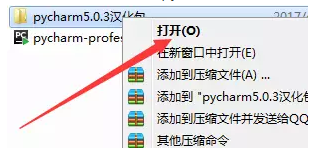
9、在解压文件夹中找到pycharm5.0.3汉化包,右击打开。

PyCharm5.0软件安装教程,安装教程

10、选中里面的所有内容,右击复制。

PyCharm5.0软件安装教程,安装教程

11、找到D盘中的PyCharm 5.0.3文件夹,右击打开。

PyCharm5.0软件安装教程,安装教程

12、找到lib文件夹,右击打开。

PyCharm5.0软件安装教程,安装教程

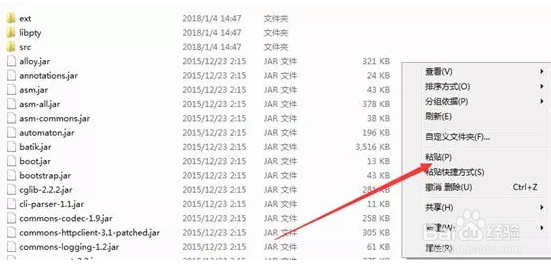
13、选中空白处,右击粘贴。

PyCharm5.0软件安装教程,安装教程

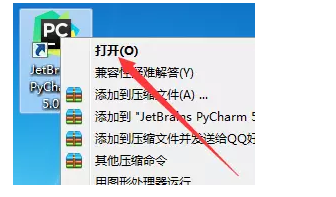
14、在桌面找到JetBrainsPyCharm 5.0.3,右击打开。

PyCharm5.0软件安装教程,安装教程

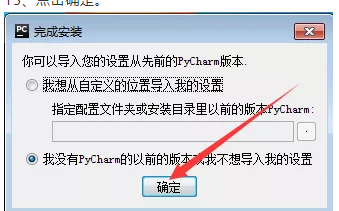
15、点击确定。

PyCharm5.0软件安装教程,安装教程

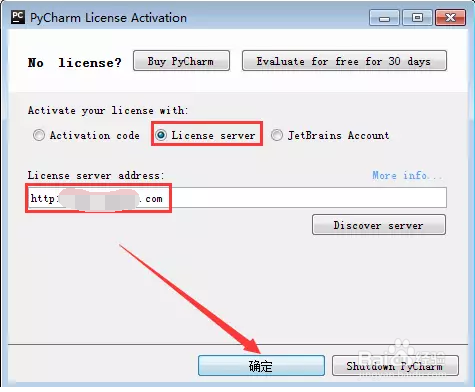
16、勾选License server,在License server address:处填入idea.lanyus,点击确定。
PyCharm5.0软件安装教程,安装教程

17、点击确定。

PyCharm5.0软件安装教程,安装教程

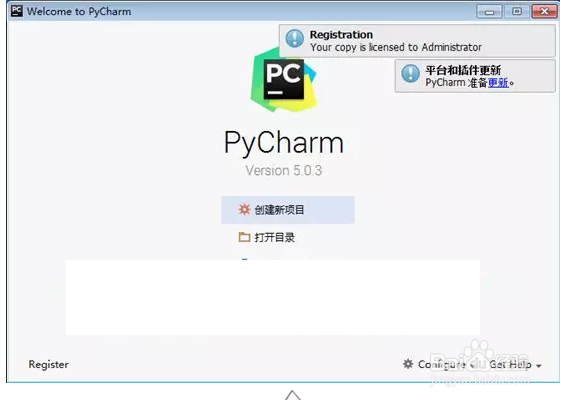
18、安装完成。

PyCharm5.0软件安装教程,安装教程

© 2026 途途旅游
信息来自网络 所有数据仅供参考
有疑问请联系站长 site.kefu@gmail.com