旅游景点 旅游攻略 生活知识 生活百科 文化旅游 旅游景区 昆明旅游 桂林旅游 乡村旅游 上海旅游 知识问答

Excel怎么设置允许用户编辑的区域

时间:2026-02-14 15:10:00

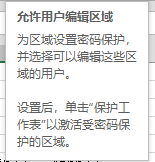
1、有时候,我们把表格给别人填写时,我们不希望别人改掉自己编写好的东西,如果设置保护工作表的话,别人根本没办编辑。所以只能设置允许用户编辑区域这个功能来解决这个问题。
Excel怎么设置允许用户编辑的区域

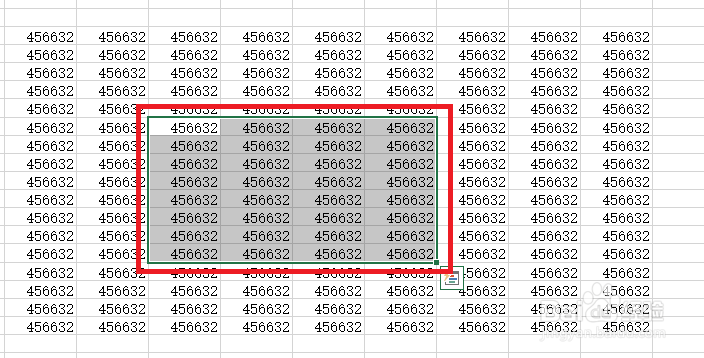
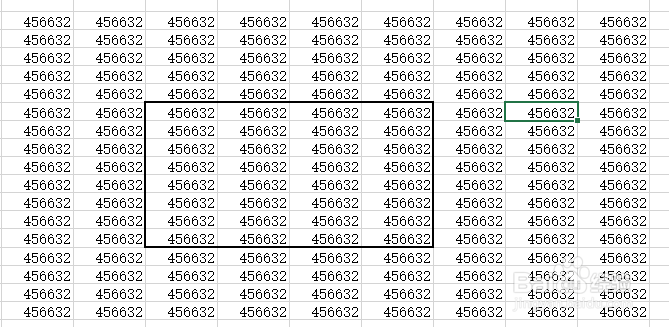
2、首先,你先确定哪些可以让用户编辑,例如,图中黑色边框范围内为用户可编辑的区域,选择【E11:H18】。
Excel怎么设置允许用户编辑的区域

Excel怎么设置允许用户编辑的区域

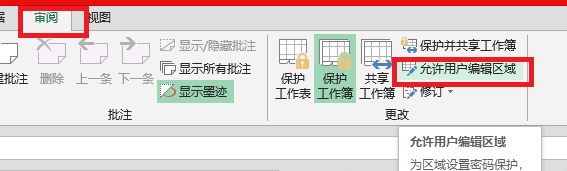
3、点击上面的【审阅】,再选择更改选项组里的【允许用户编辑区域】。

Excel怎么设置允许用户编辑的区域

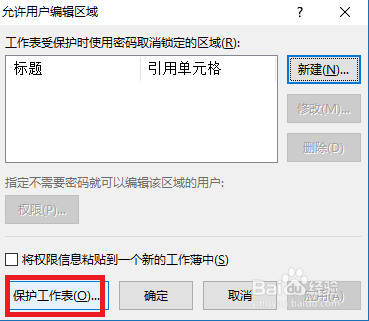
4、这时,弹出允许用户编辑区域对话框,点击【保护工作表】。

Excel怎么设置允许用户编辑的区域

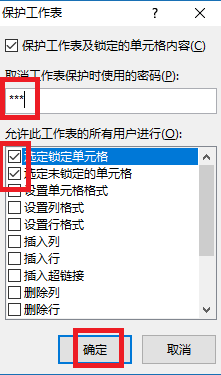
5、将选择锁定单元格、选定为锁定单元格这两个打上勾。输入密码。点击【确定】。
Excel怎么设置允许用户编辑的区域

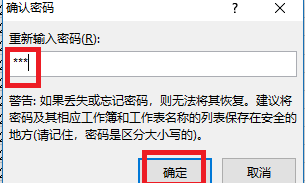
6、再次确认密码,输入密码,点击【确定】。

Excel怎么设置允许用户编辑的区域

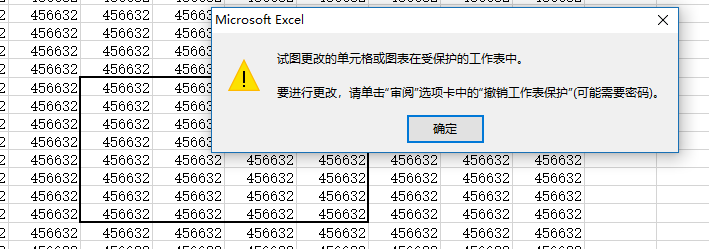
7、这样,当你重新打开时,点击表格不可编辑部位时就会弹出以下对话框。

Excel怎么设置允许用户编辑的区域

© 2026 途途旅游
信息来自网络 所有数据仅供参考
有疑问请联系站长 site.kefu@gmail.com