旅游景点 旅游攻略 生活知识 生活百科 文化旅游 旅游景区 昆明旅游 桂林旅游 乡村旅游 上海旅游 知识问答

ps软件入门 快速制作月光字体

时间:2026-02-14 09:21:55

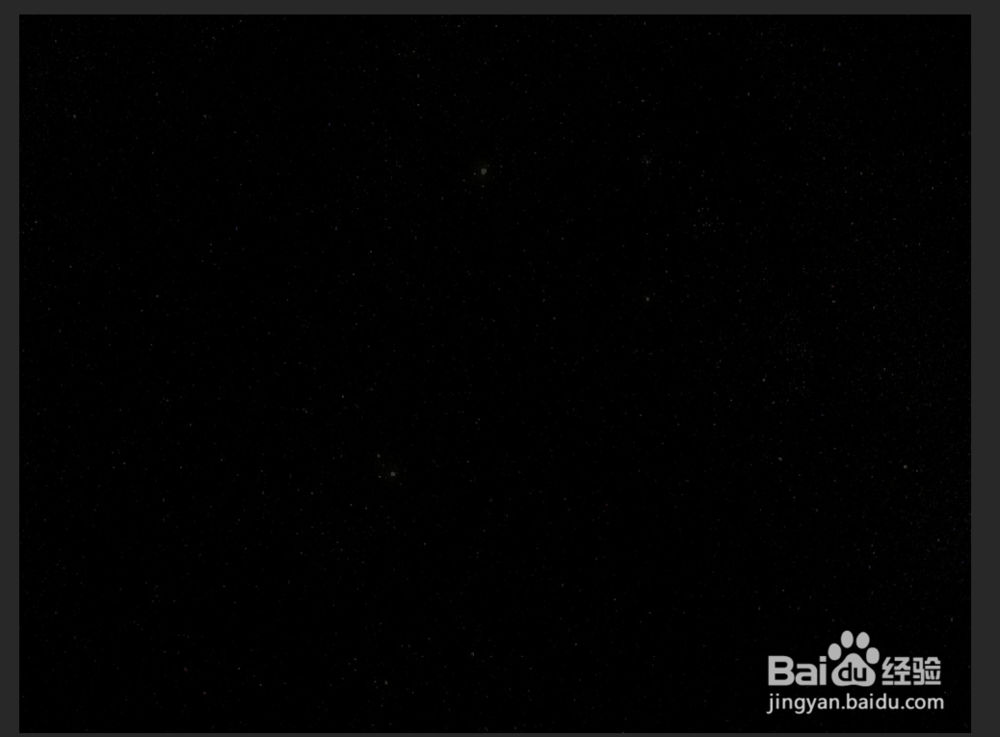
1、打开ps,将准备好的背景导入到ps中
ps软件入门 快速制作月光字体

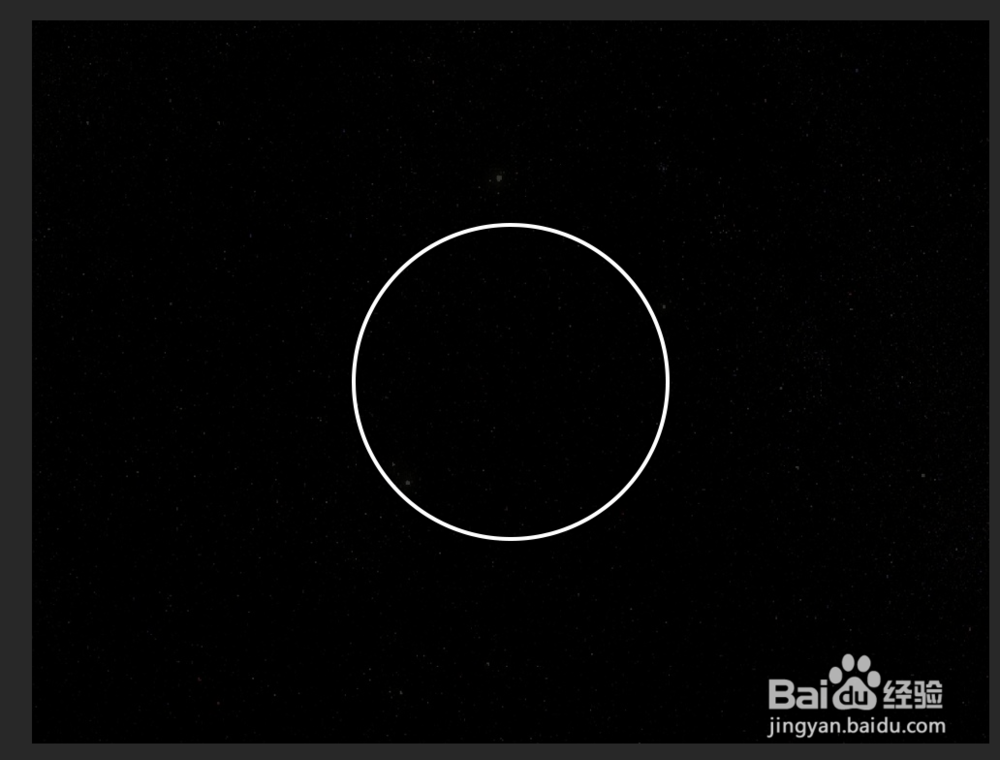
2、利用【矩形工具】画出一个圆,给圆添加描边不添加颜色,效果如图

ps软件入门 快速制作月光字体

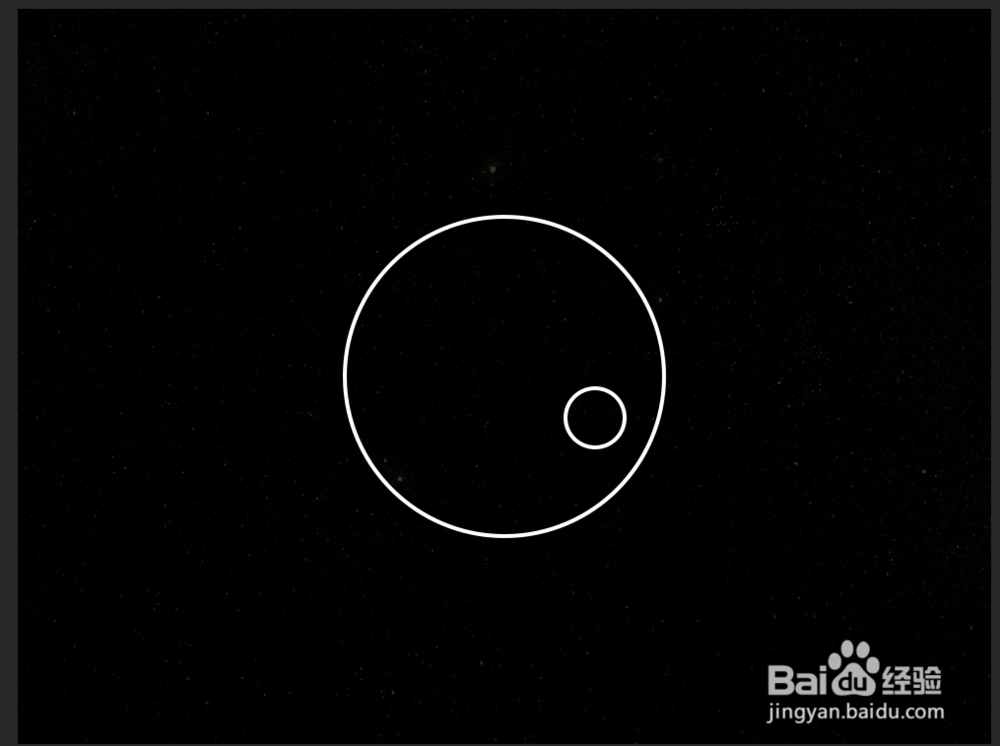
3、按【Ctrl+J】复制一个圆适当缩小,效果如图

ps软件入门 快速制作月光字体

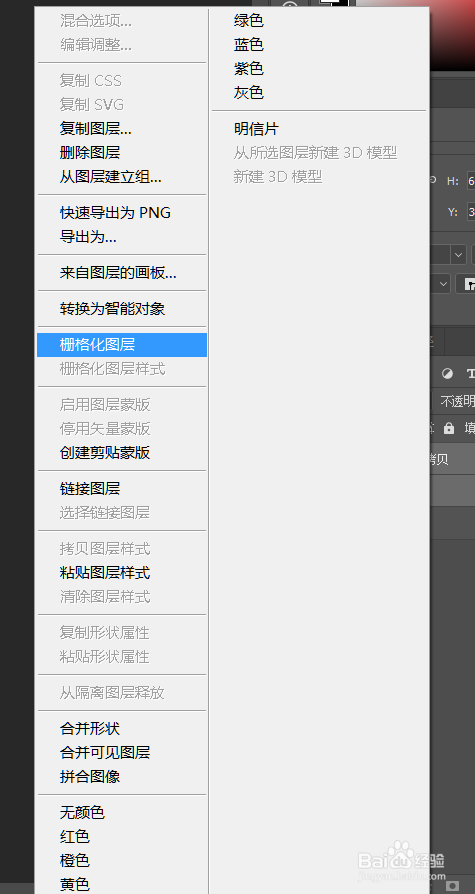
4、按【Ctrl】键将两个选中,点击右键‘栅格化图层’

ps软件入门 快速制作月光字体

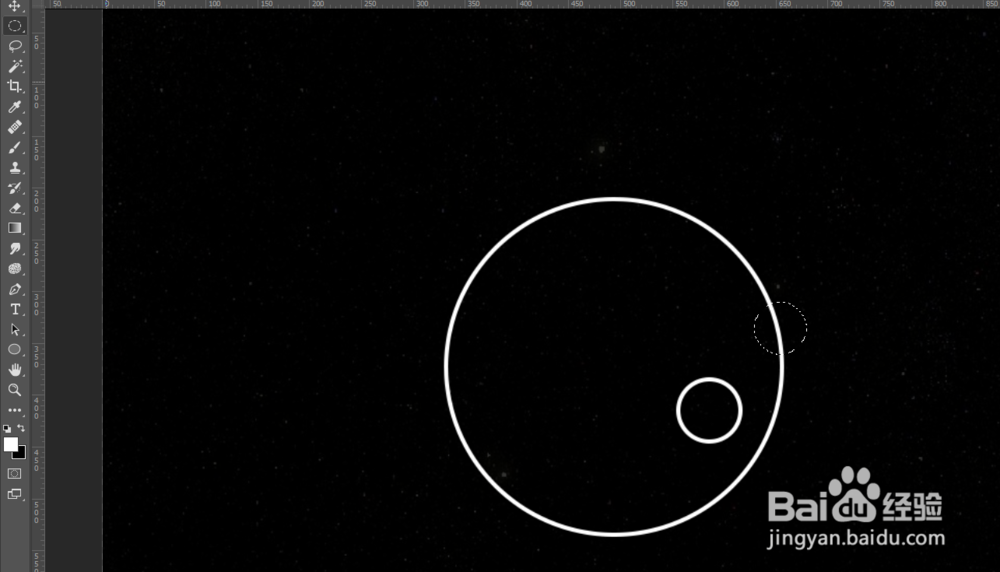
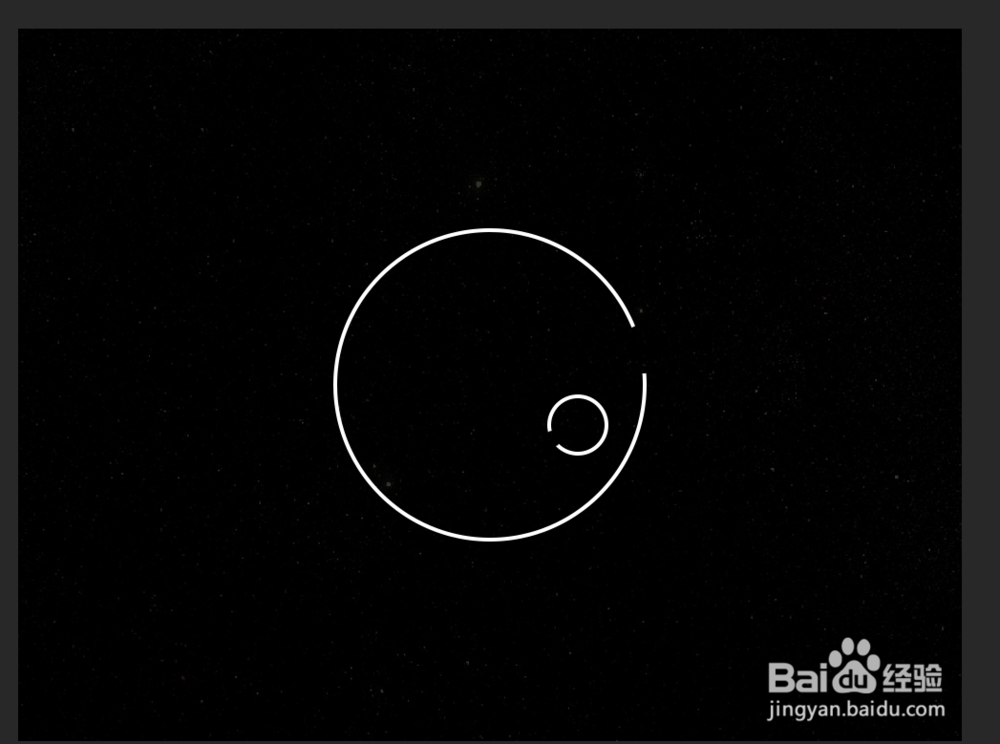
5、利用【椭圆选框工具】将圆做出一个缺口,同理将小圆做出一样的效果

ps软件入门 快速制作月光字体

ps软件入门 快速制作月光字体

ps软件入门 快速制作月光字体

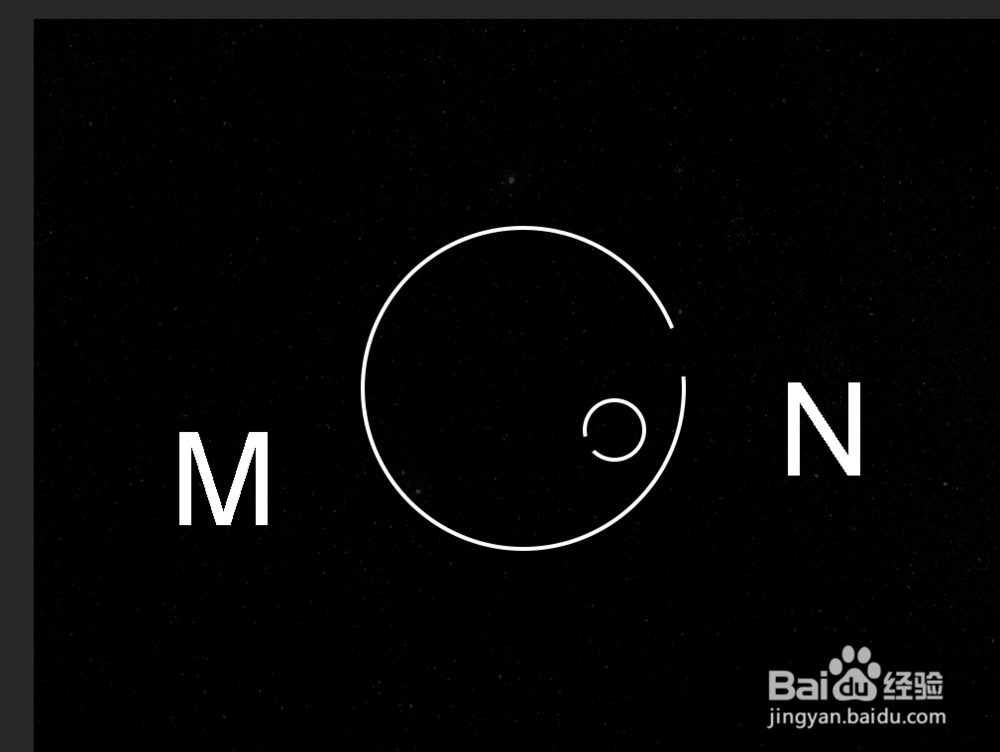
6、利用【文字工具】写出‘m’和‘n’

ps软件入门 快速制作月光字体

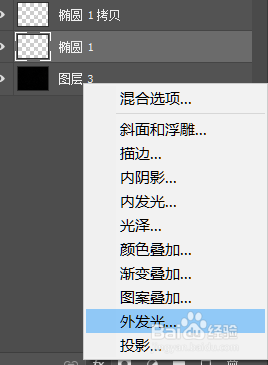
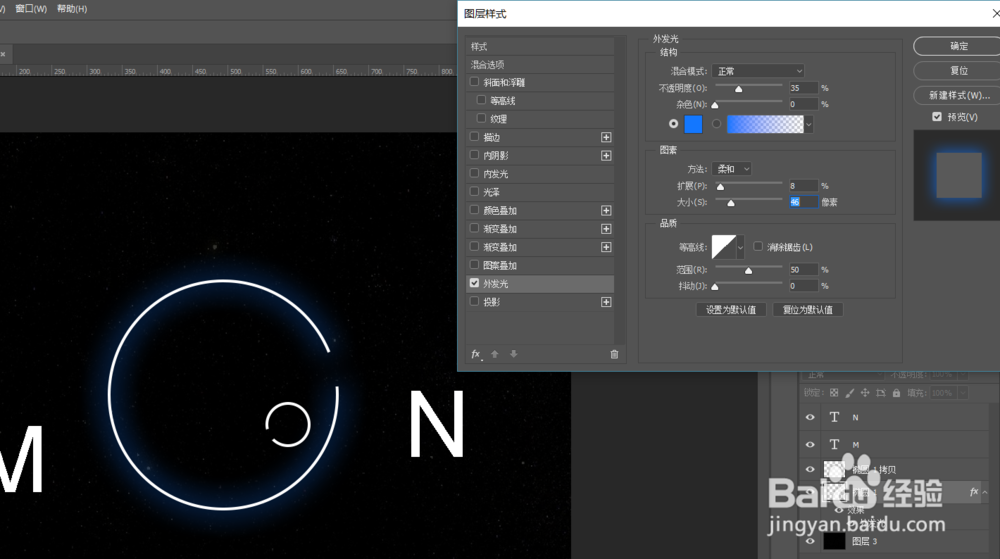
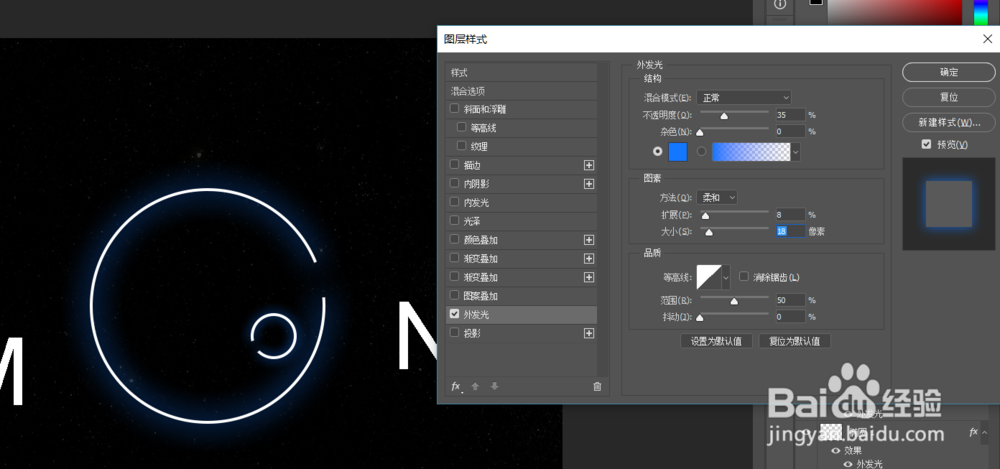
7、选中第一个大圆,选择‘外发光’,参数可以自己设置

ps软件入门 快速制作月光字体

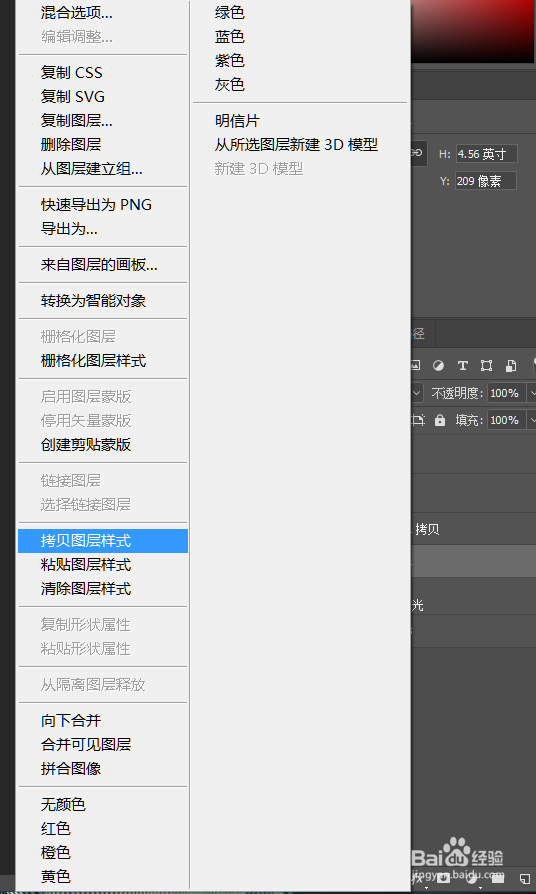
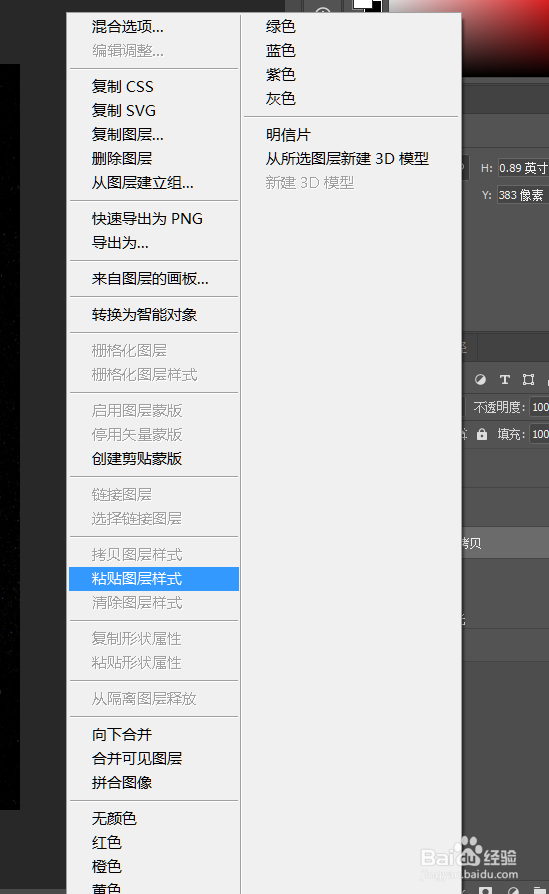
8、选中大圆,点击右键拷贝图层样式,然后点击小圆黏贴图层样式

ps软件入门 快速制作月光字体

ps软件入门 快速制作月光字体

ps软件入门 快速制作月光字体

9、同理给文字做出文字的图层样式

ps软件入门 快速制作月光字体

ps软件入门 快速制作月光字体

10、以上就是关于怎么在ps中做出月光字体的全部过程

© 2026 途途旅游
信息来自网络 所有数据仅供参考
有疑问请联系站长 site.kefu@gmail.com