1、点击鼠标右键,新建一个“Microsoft Excel工作表”,如图

2、双击鼠标左键打开Microsoft Excel工作表,出现下面对话框


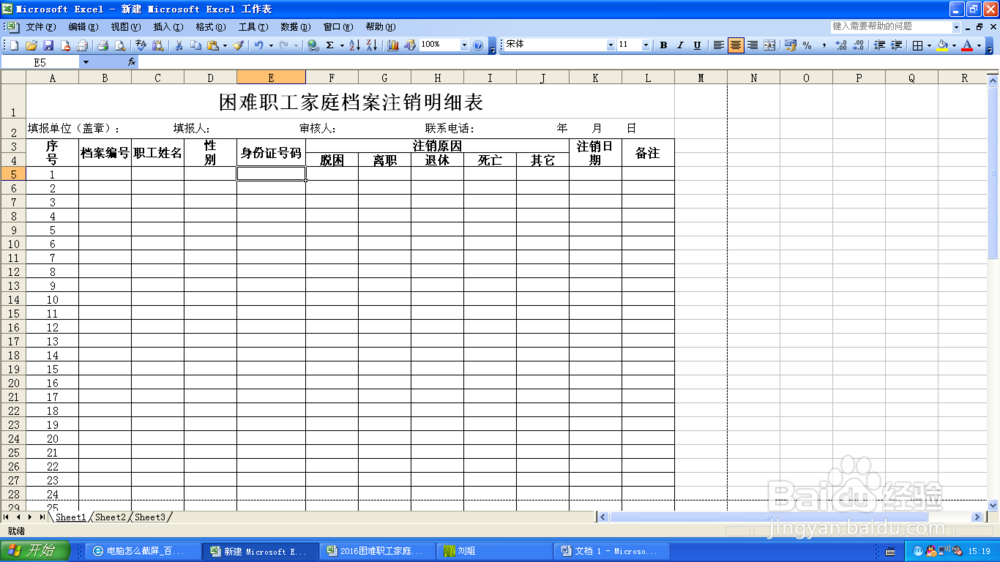
3、在Microsoft Excel工作表中制作一个我们自己需要的表格,如图
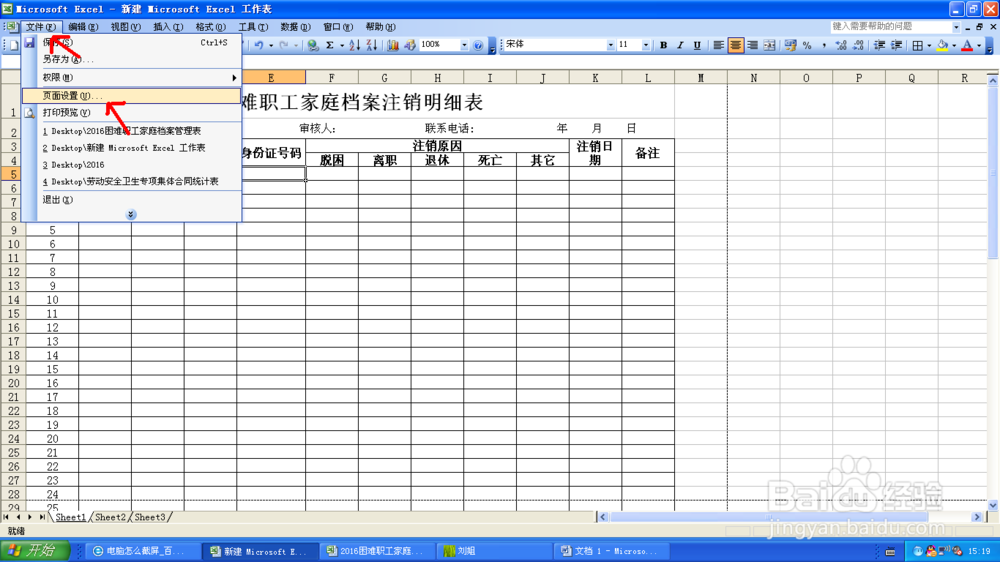
4、鼠标左键单击Microsoft Excel工作表左上方“文件”里面的“页面设置”,出现下面的对话框
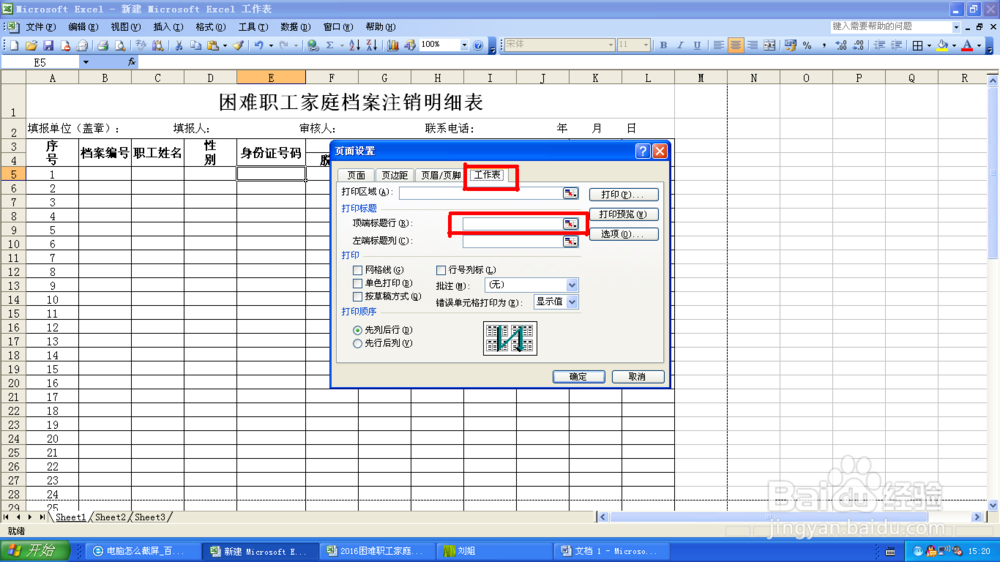
5、在“页面设置”的对话框里单击“工作表”出现下面的对话框,在工作表的对话框里找到“顶端标题行(R):”然后鼠标点一下。
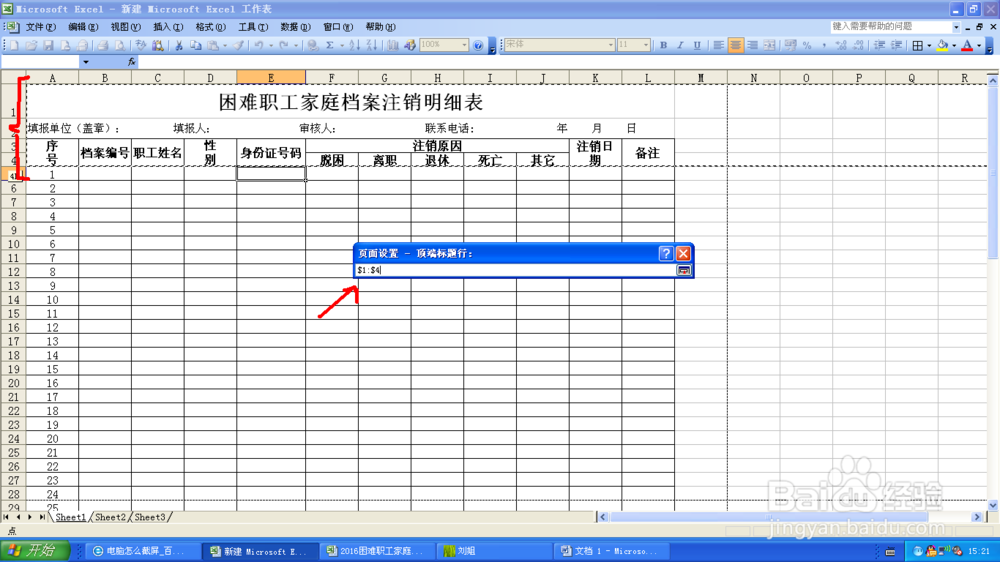
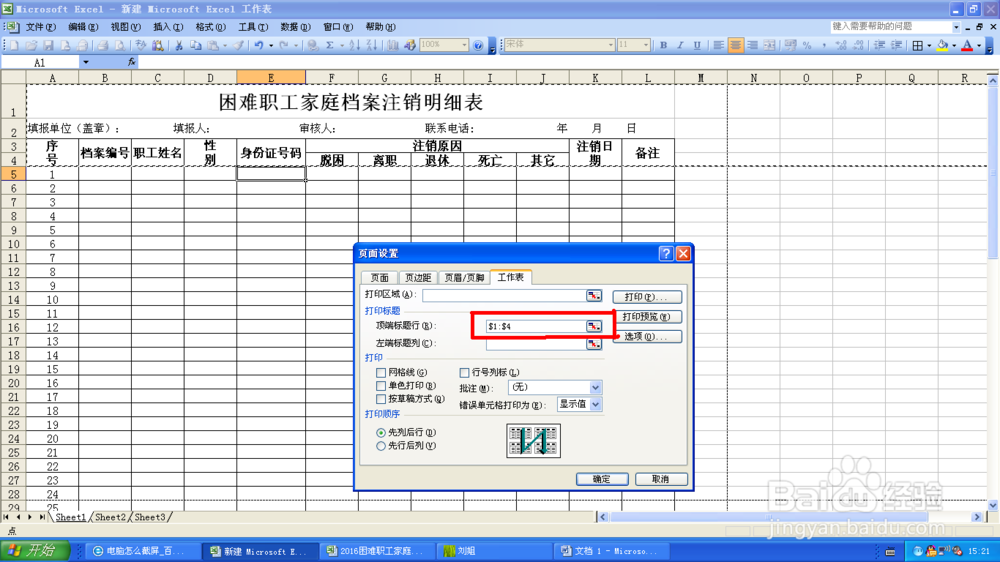
6、这一步比较关键,将鼠标移到自己需要的标题行,如图,按住鼠标左键不要松手,会出现虚线,一直将鼠标移到自己需要的标题行,然后松手,会出现下面的对话框,仔细看“顶端标题行(R):”里出现了$1:$4,然后单击“确定”,表格的表头就设置成功了。
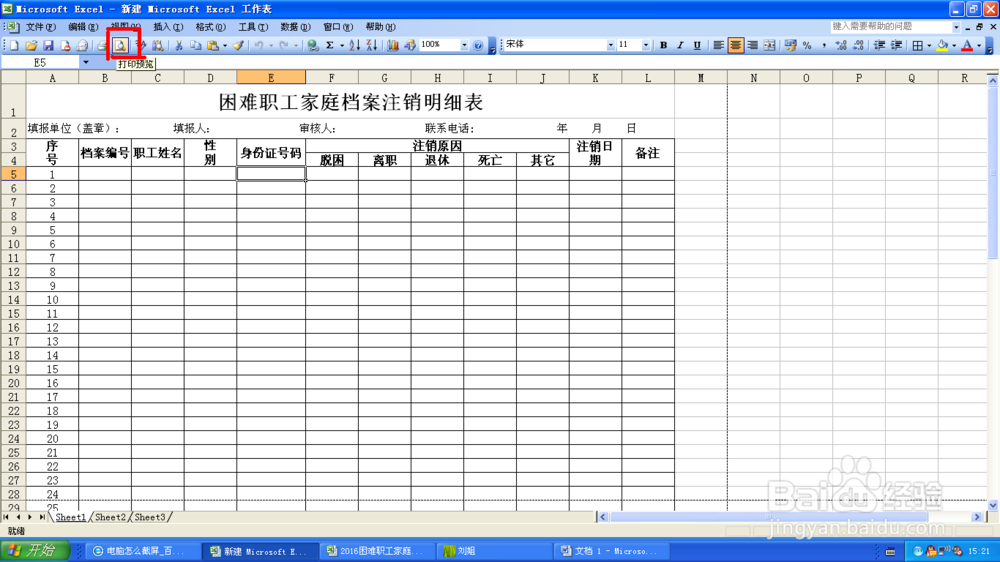
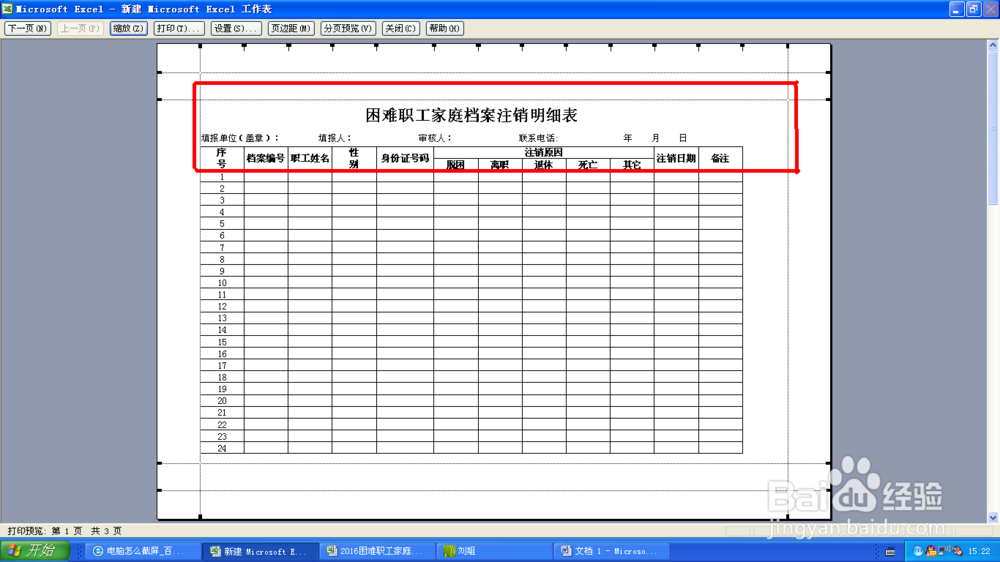
7、单击Microsoft Excel工作表左上方的预览图标,如图,可以看出我们给表格添加的固定表头已经成功了。