1、首先,在键盘上按下win+R组合键,打开运行窗口。

2、在运行输入框里输入“Regedit”然后按下回车键,打开注册表编辑器。

3、依次点击[HKEY_CURRENT_USER]--[Control Panel]--[Desktop],
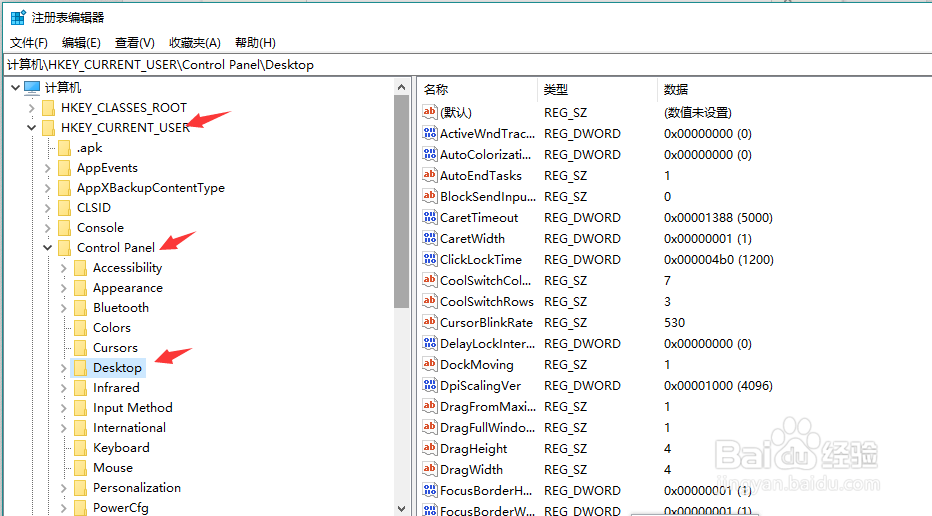
4、右键点击AutoEndTasks。

5、在弹出的菜单里选择“修改”。

6、将值给改为1,然后点击确定,重新启动电脑即可生效。

1、首先,在键盘上按下win+R组合键,打开运行窗口。
2、在运行输入框里输入“Regedit”然后按下回车键,打开注册表编辑器。
3、依次点击[HKEY_CURRENT_USER]--[Control Panel]--[Desktop],
4、右键点击AutoEndTasks。
5、在弹出的菜单里选择“修改”。
6、将值给改为1,然后点击确定,重新启动电脑即可生效。