旅游景点 旅游攻略 生活知识 文化旅游 旅游景区 昆明旅游 桂林旅游 乡村旅游 上海旅游 知识问答

Word文档中怎样插入可以自动更新的日期和时间

时间:2024-10-12 03:29:34

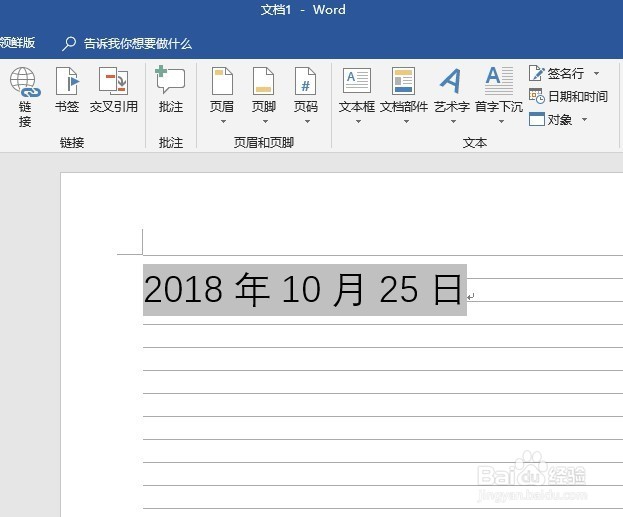
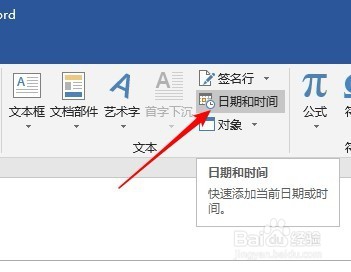
1、建立Word文档,点击“插入”—“日期和时间”。
Word文档中怎样插入可以自动更新的日期和时间

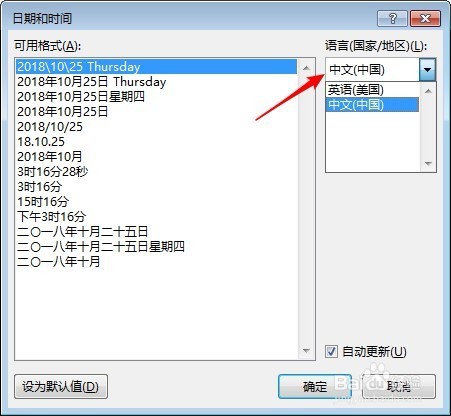
2、在打开的窗口中,点击“语言”,选择中文或英文格式的日期和时间格式。

Word文档中怎样插入可以自动更新的日期和时间

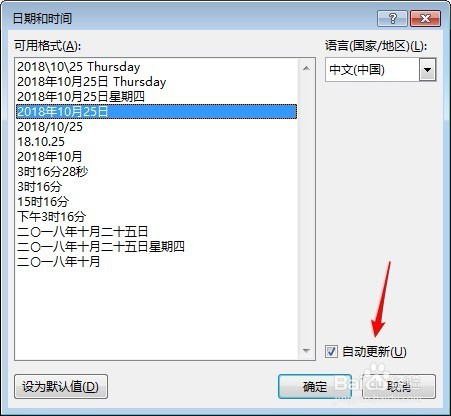
3、在左边选择一种日期或时间样式,并勾选“自动更新”。

Word文档中怎样插入可以自动更新的日期和时间

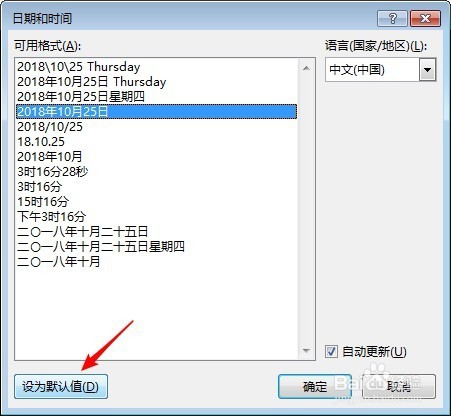
4、点击“设为默认值”。

Word文档中怎样插入可以自动更新的日期和时间

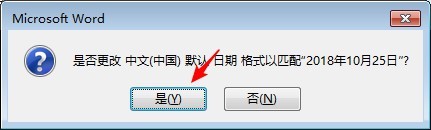
5、在弹出的窗口中点击“是”。

Word文档中怎样插入可以自动更新的日期和时间

6、连续点击“确定”后,即可插入当前日期或时间到文档中。

Word文档中怎样插入可以自动更新的日期和时间

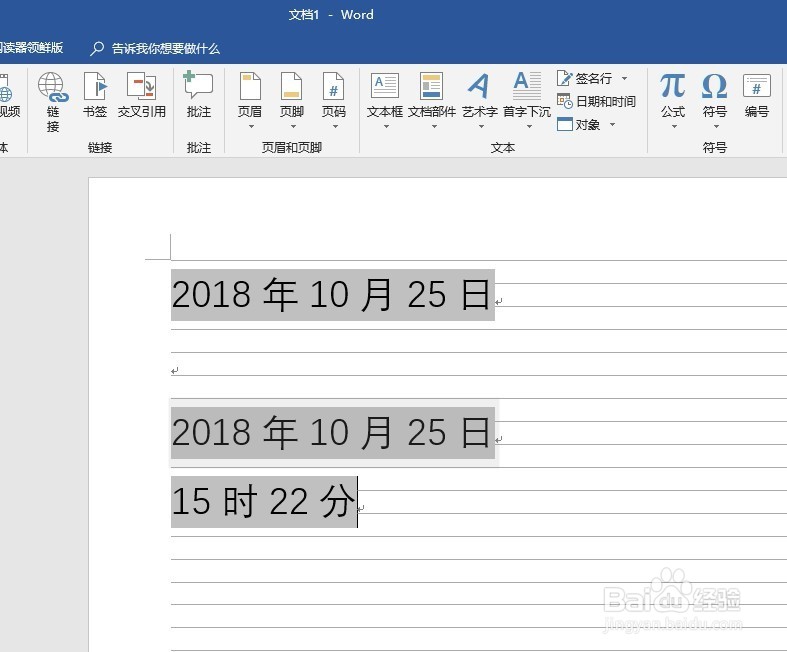
7、插入日期或时间也可以使用快捷键,由于在第4-5步设置了默认的日期和时间格式,所以,快捷键得出的日期或时间格式也将是相同的格式。插入日期的快捷键是Alt+Shift+D,插入时间的快捷键是帆歌达缒Alt+Shift+T。

Word文档中怎样插入可以自动更新的日期和时间

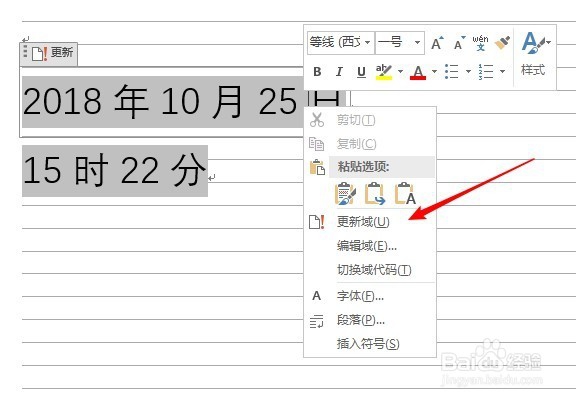
8、最后,当下次重新打开该文档时,日期和时间就会自动更新为当前的日期和时间。如果没有更新,可以鼠标在日期或时间上点击右键,选择“更新域”即可。
Word文档中怎样插入可以自动更新的日期和时间
© 2026 途途旅游
信息来自网络 所有数据仅供参考
有疑问请联系站长 site.kefu@gmail.com