1、首先,我们打开一个Excel表格,这里我们做的是将成绩小于60的单元格为:标准色-红色、加粗;标准色-绿色填充。

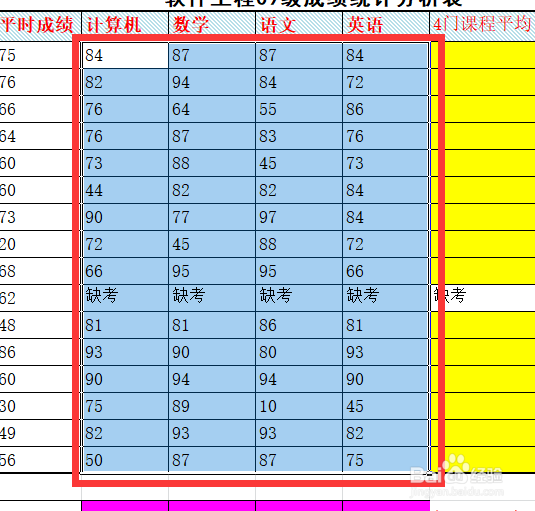
2、我们先把成绩的单元格全部选中
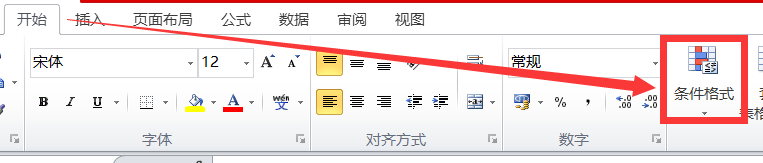
3、然后在【开始】中找到【条件格式】
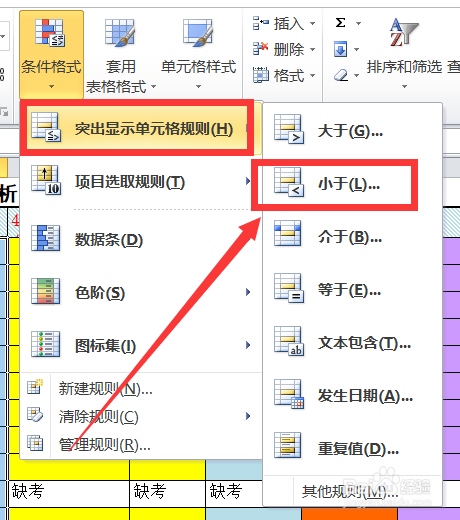
4、然后选择【突出显示单元格规则】-【小于】
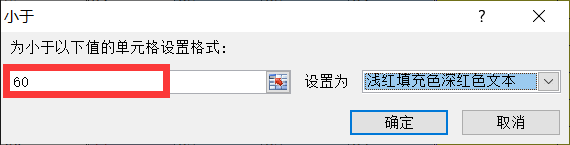
5、然后在新出来的窗口中设置,小于的值为60
6、题中给定的格式没有,所以需要自定义格式
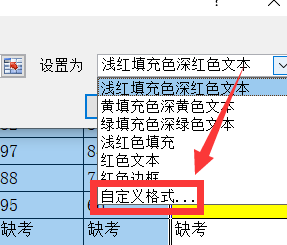
7、字体为标准色-红色、加粗,填充为标准色-绿色,然后点击确定
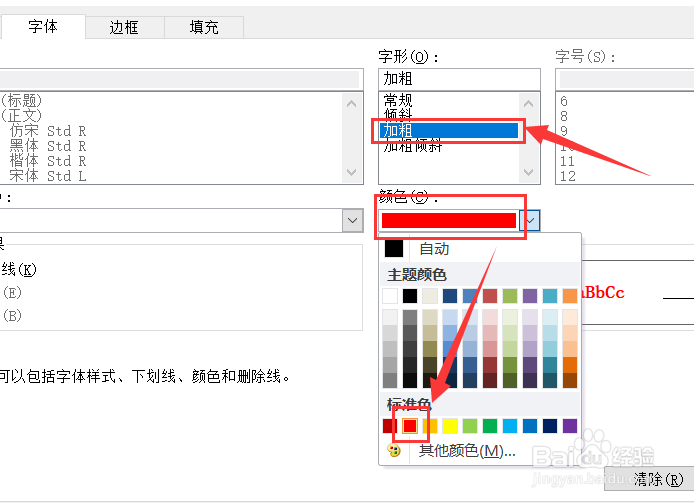
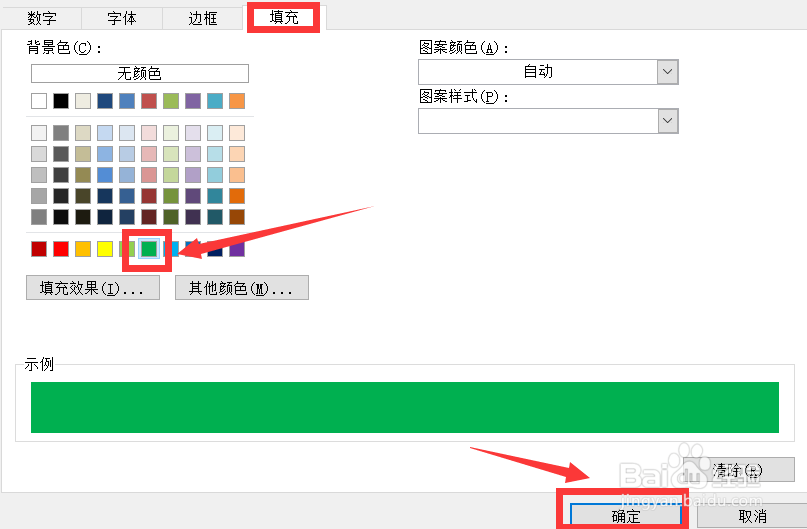
8、再次点击【确定】就可以看到小于60的成绩都被标注出来了
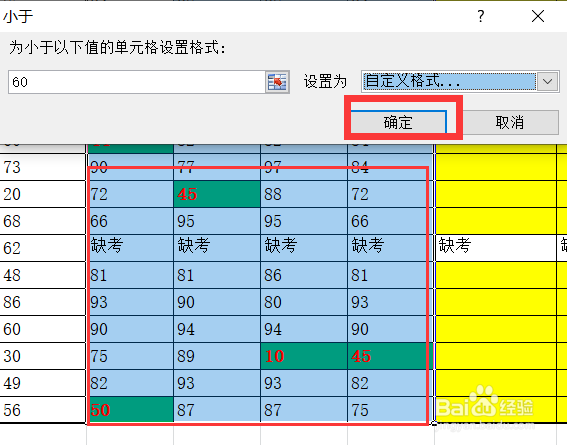
9、总结:
1.首先,我们打开一个Excel表格,这里我们做的是将成绩小于60的单元格为:标准色-红色、加粗;标准色-绿色填充。;
2.我们先把成绩的单元格全部选中;
3.然后在【开始】中找到【条件格式】;
4.然后选择【突出显示单元格规则】-【小于】;
5.然后在新出来的窗口中设置,小于的值为60;
6.题中给定的格式没有,所以需要自定义格式;
7.字体为标准色-红色、加粗,填充为标准色-绿色,然后点击确定;
8.再次点击【确定】就可以看到小于60的成绩都被标注出来了。