旅游景点 旅游攻略 生活知识 文化旅游 旅游景区 昆明旅游 桂林旅游 乡村旅游 上海旅游 知识问答

Samsung Galaxy S7 edge SM-G9350如何设置WLAN热点允许设备?

时间:2024-10-14 20:53:48

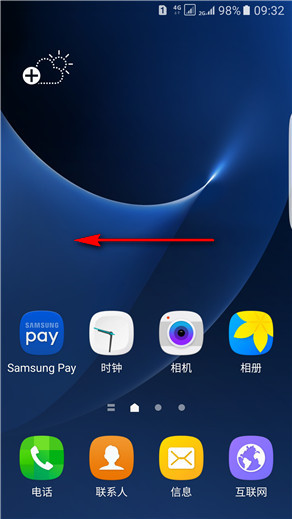
1、注:请先开启WLAN热点,点击这里可查看开启方法。1. 在待机页面下,向左滑动主屏幕页面。

Samsung Galaxy S7 edge SM-G9350如何设置WLAN热点允许设备?

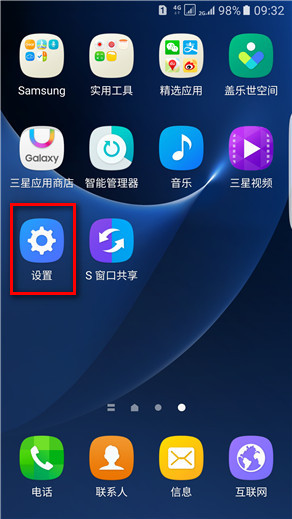
2、点击【设置】。

Samsung Galaxy S7 edge SM-G9350如何设置WLAN热点允许设备?

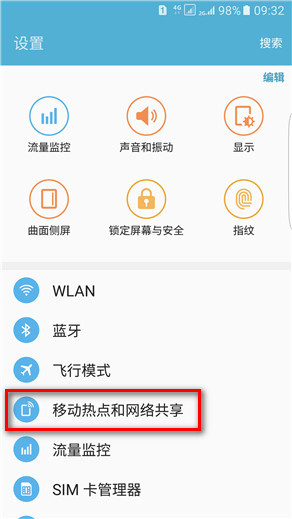
3、点击【移动热点和网络共享】。

Samsung Galaxy S7 edge SM-G9350如何设置WLAN热点允许设备?

4、点击【移动热点】。

Samsung Galaxy S7 edge SM-G9350如何设置WLAN热点允许设备?

5、点击【更多】。

Samsung Galaxy S7 edge SM-G9350如何设置WLAN热点允许设备?

6、点击【允许设备列表】。

Samsung Galaxy S7 edge SM-G9350如何设置WLAN热点允许设备?

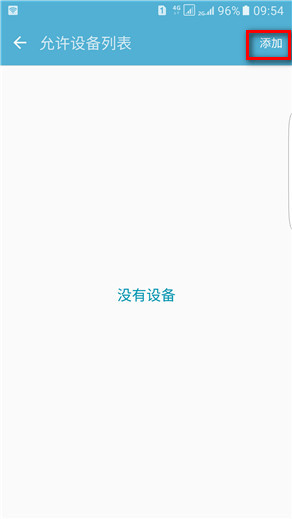
7、点击【添加】。

Samsung Galaxy S7 edge SM-G9350如何设置WLAN热点允许设备?

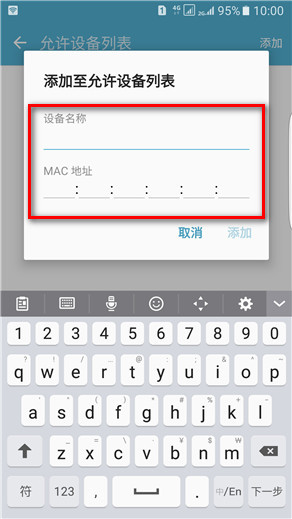
8、输入添加至允许豹肉钕舞设备的名称及MAC地址。(注:手机MAC地址查看路径:WLAN-更多-高级设置-MAC地址。)
Samsung Galaxy S7 edge SM-G9350如何设置WLAN热点允许设备?

9、输入后点击【添加】。

Samsung Galaxy S7 edge SM-G9350如何设置WLAN热点允许设备?

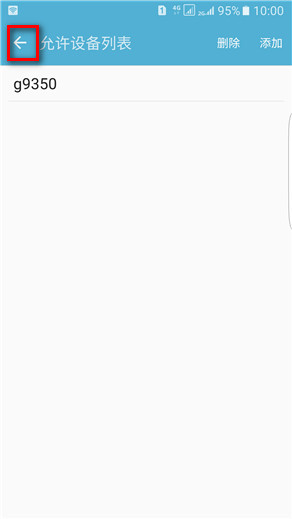
10、一个设备已添加,点击【←】图标返回上一界面。

Samsung Galaxy S7 edge SM-G9350如何设置WLAN热点允许设备?

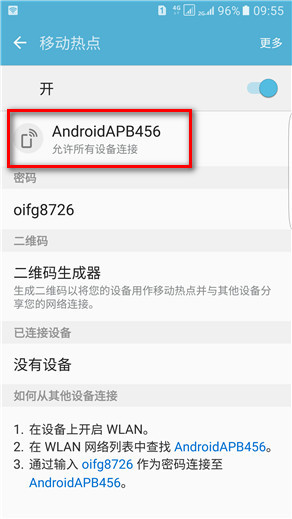
11、点击移动热点名称,更改连接状态,目前为允许所有设备连接状态。

Samsung Galaxy S7 edge SM-G9350如何设置WLAN热点允许设备?

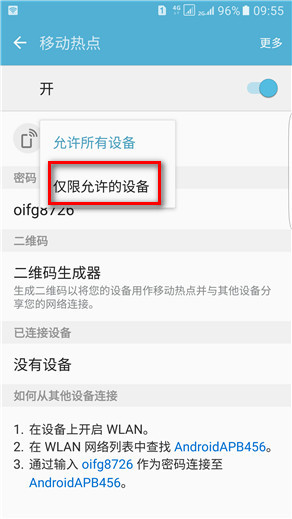
12、点击【仅限允许的设备】。

Samsung Galaxy S7 edge SM-G9350如何设置WLAN热点允许设备?

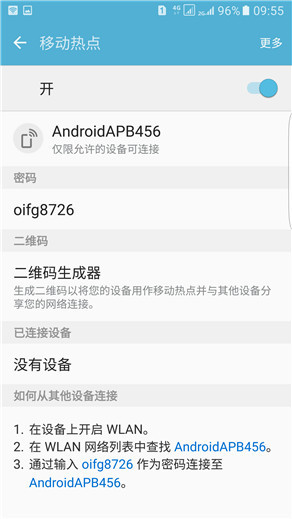
13、已将WLAN热点连接状态更改为仅限允许的设备,非允许设备无法连接。

Samsung Galaxy S7 edge SM-G9350如何设置WLAN热点允许设备?
© 2026 途途旅游
信息来自网络 所有数据仅供参考
有疑问请联系站长 site.kefu@gmail.com