旅游景点 旅游攻略 生活知识 文化旅游 旅游景区 昆明旅游 桂林旅游 乡村旅游 上海旅游 知识问答

Photoshop软件之通道实例--抠头发

时间:2024-11-15 06:04:51

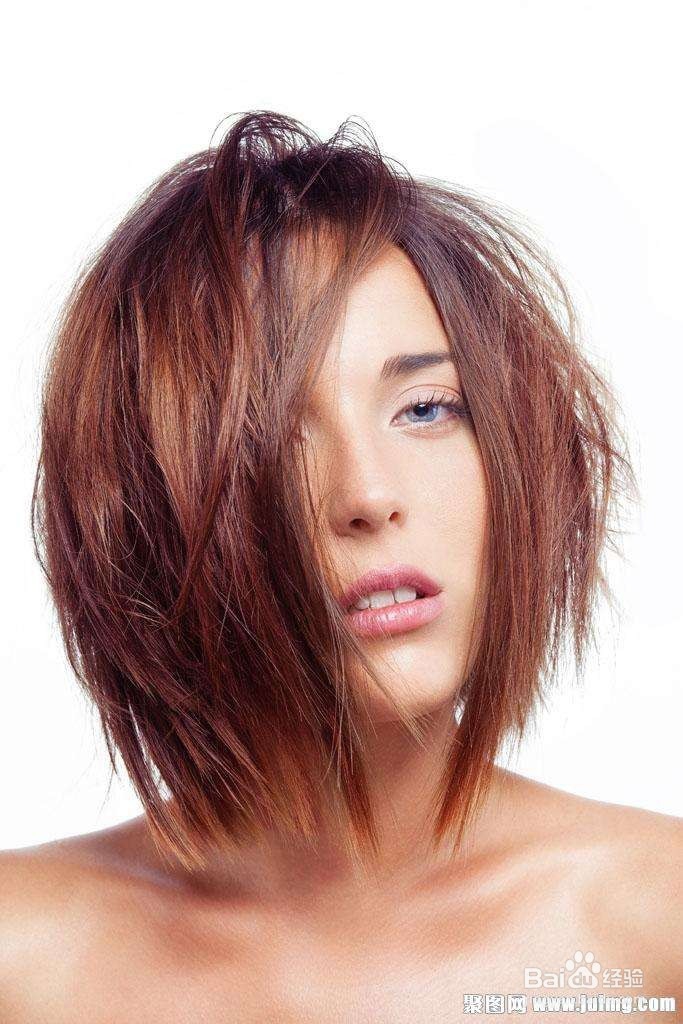
1、打开ps软件;2、打开素材图片;

Photoshop软件之通道实例--抠头发

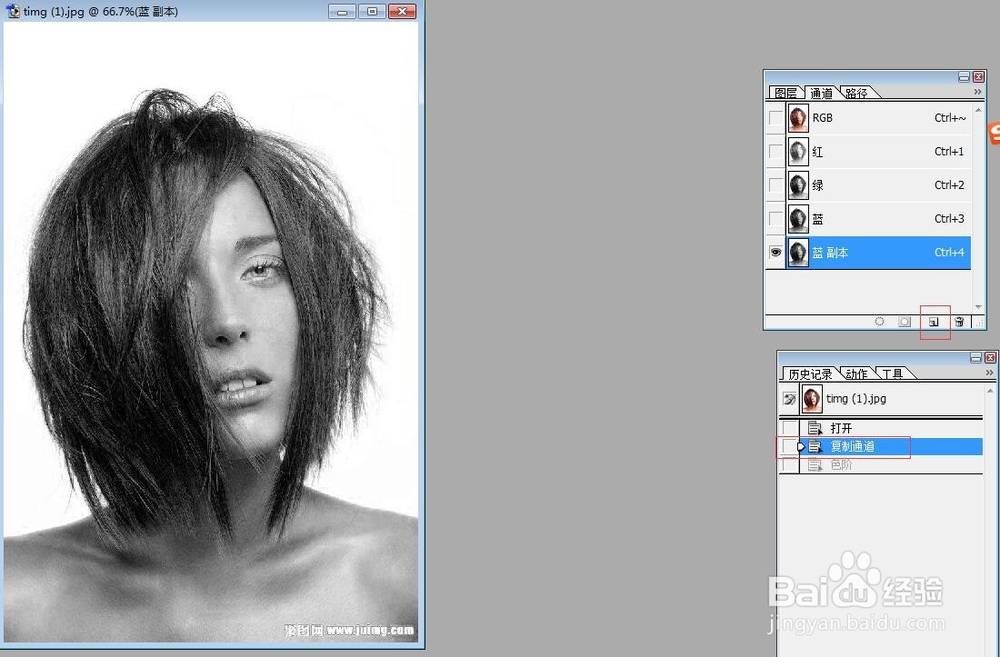
2、选择一种颜色对比比较强的单色通道,并复制通道;

Photoshop软件之通道实例--抠头发

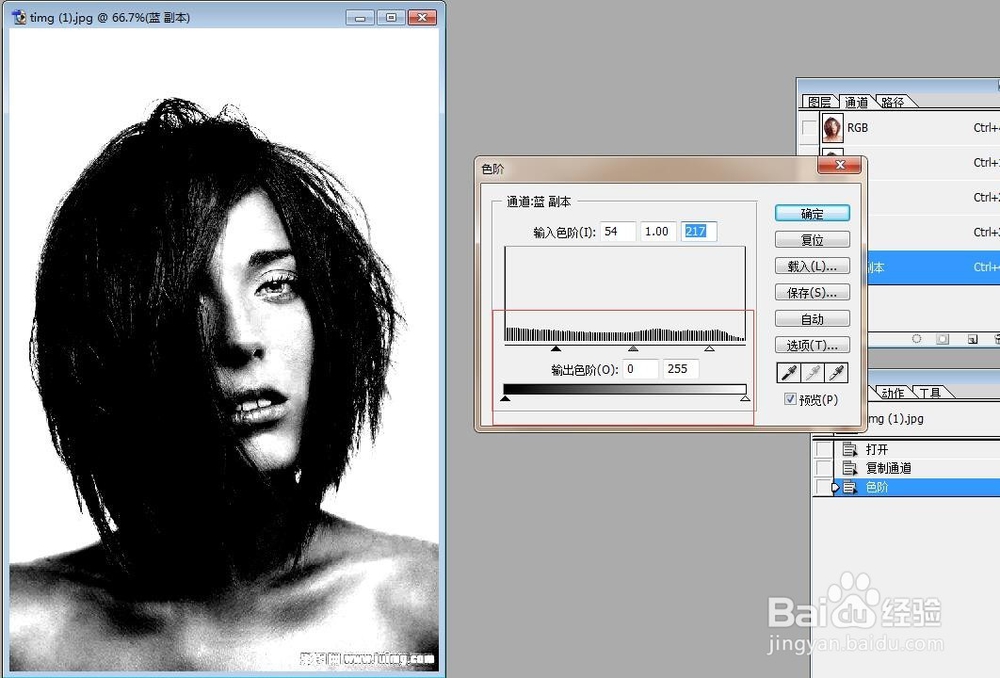
3、点击"图像"--“调整”--“色阶”,调节黑色、白色滑块,使得图像的黑色更加分明;
Photoshop软件之通道实例--抠头发

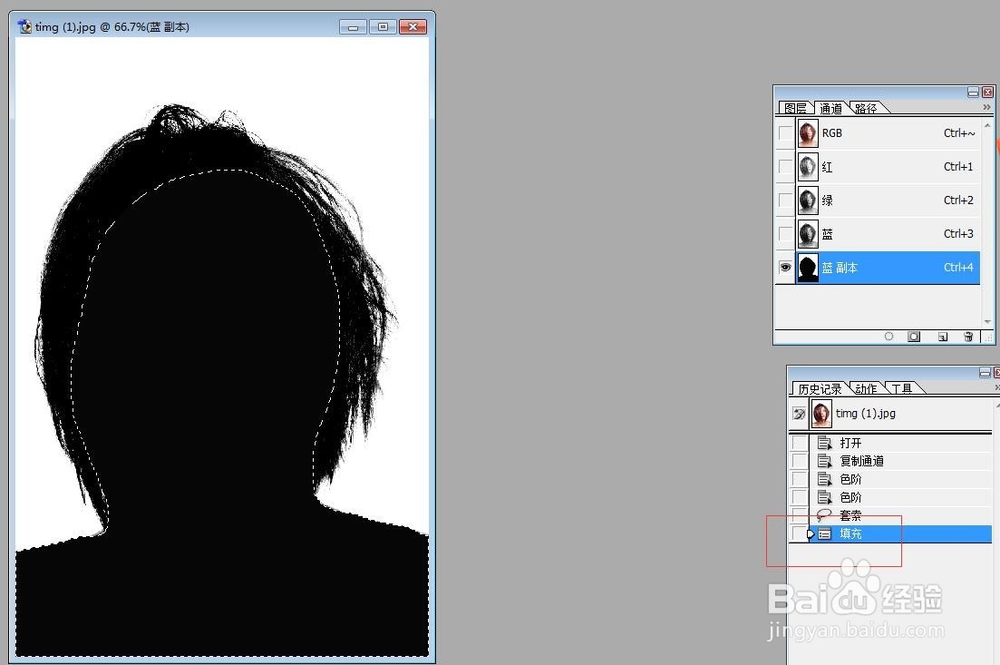
4、因为要抠出整个人,因此要将没有变黑的区域都变成黑色;5、使用"套索工具",选择区域;6、设置前景色为黑色,并填充选区;

Photoshop软件之通道实例--抠头发Photoshop软件之通道实例--抠头发

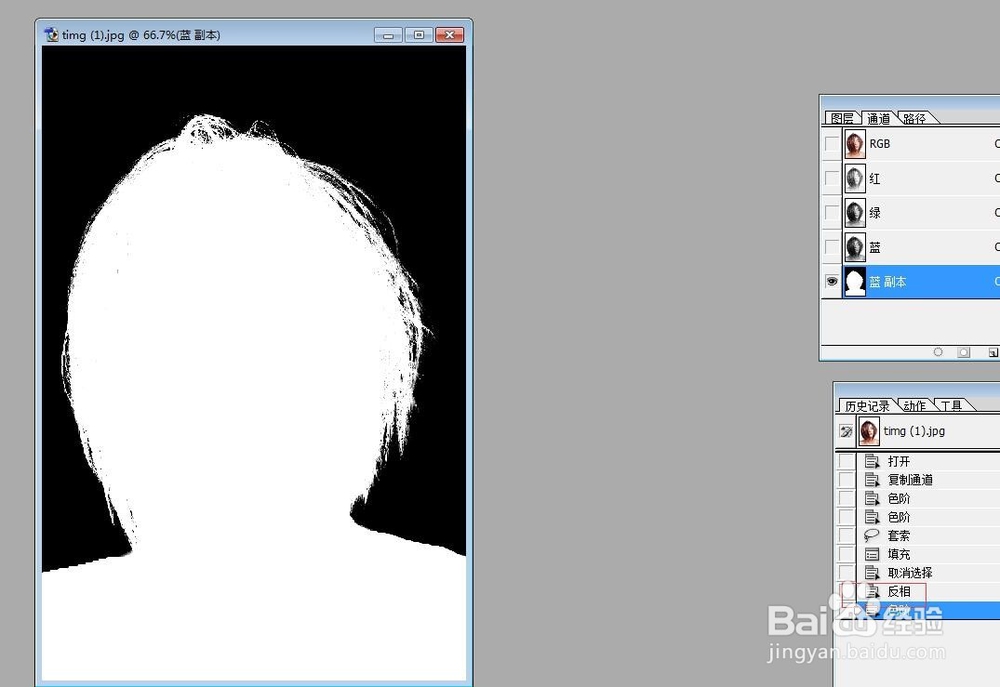
5、选择"图像"---"调整”--“反相”,则黑白色颠倒;若其中有部分不是纯黑色,可以用画笔工具填充;

Photoshop软件之通道实例--抠头发

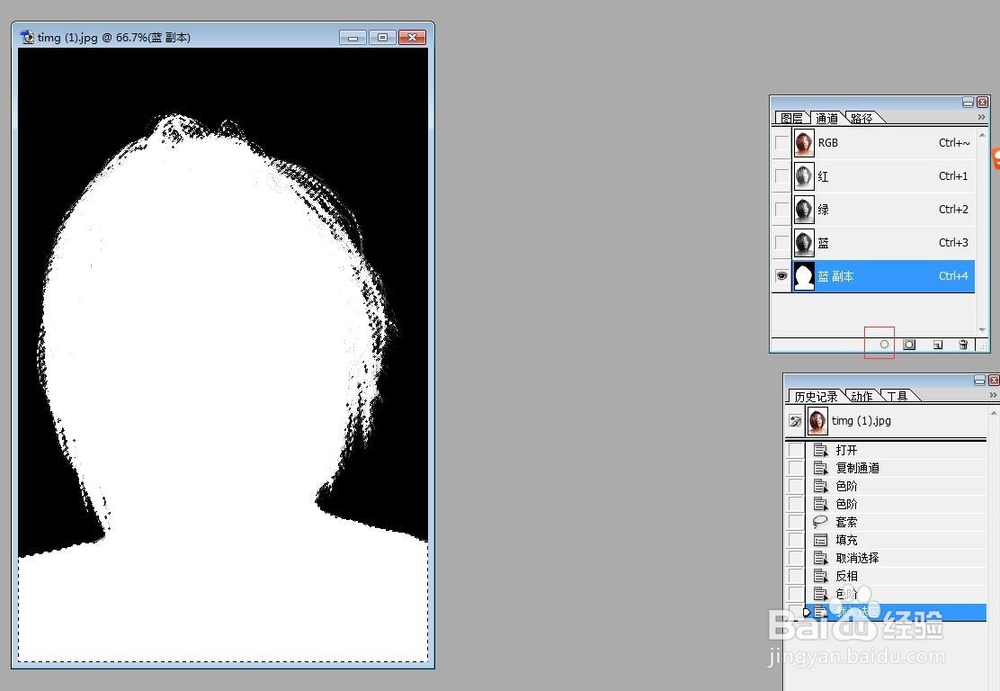
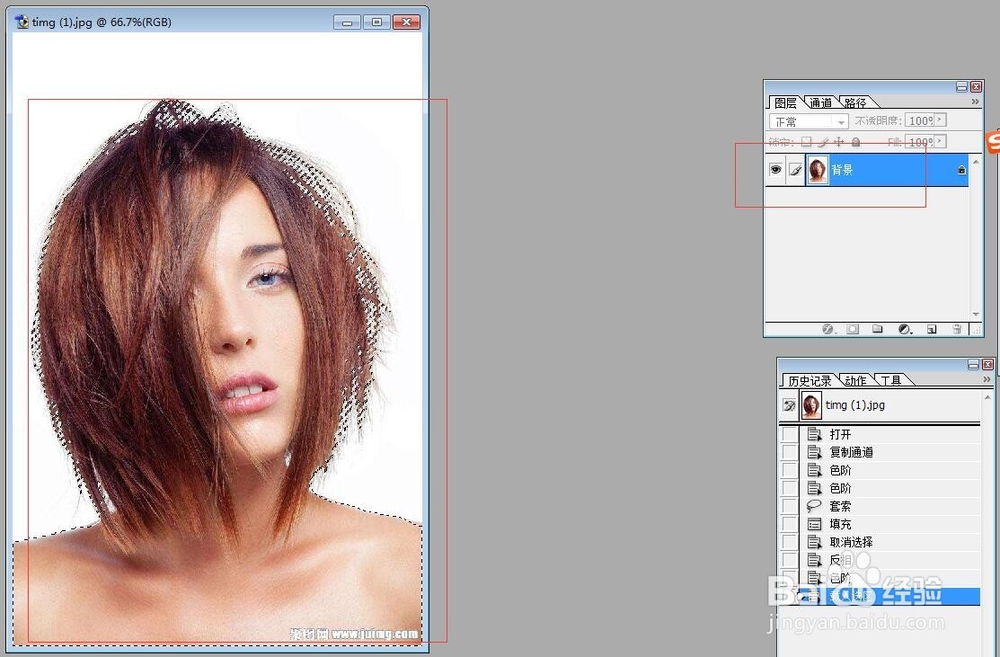
6、点击"挢旗扦渌;通道"面板,选择"将通道作为选区";如下图背景中选区也被选中;

Photoshop软件之通道实例--抠头发Photoshop软件之通道实例--抠头发

7、此时,可以将该选区拖到其他图片中使用了;

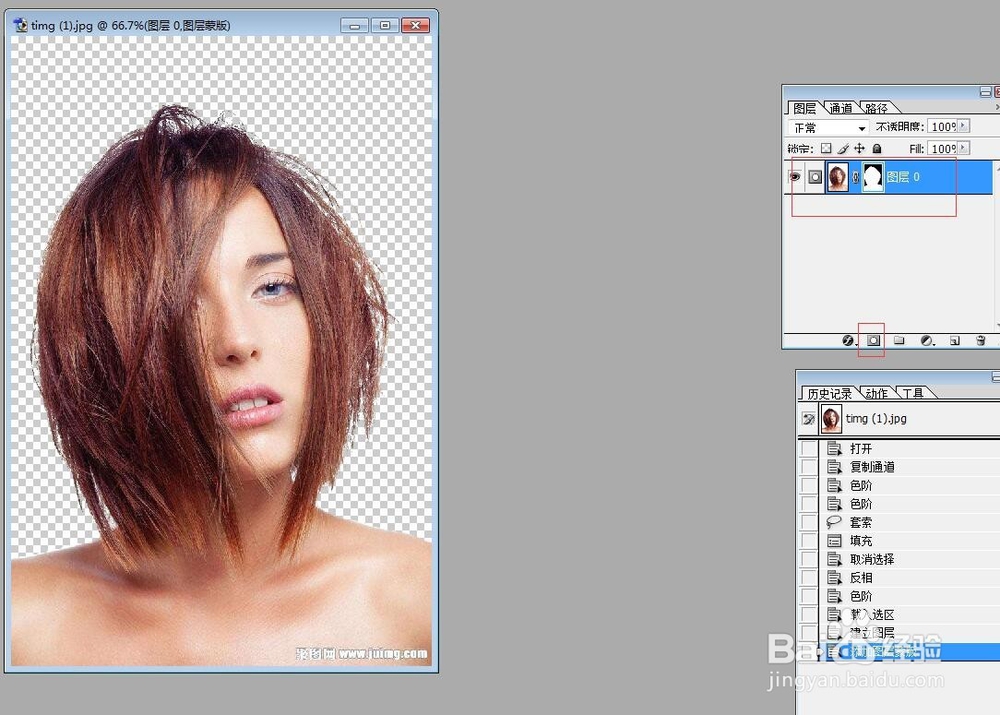
8、双击该图层,将其变为普通图层;11、为该图层添加蒙版,添加了透明背景,则该人物已抠图完毕。

Photoshop软件之通道实例--抠头发

9、综上所述,就是利用通道抠图的过程了。

© 2026 途途旅游
信息来自网络 所有数据仅供参考
有疑问请联系站长 site.kefu@gmail.com