旅游景点 旅游攻略 生活知识 文化旅游 旅游景区 昆明旅游 桂林旅游 乡村旅游 上海旅游 知识问答

如何在AutoCAD中快速标注轴类零件的多个直径

时间:2024-10-12 05:17:08

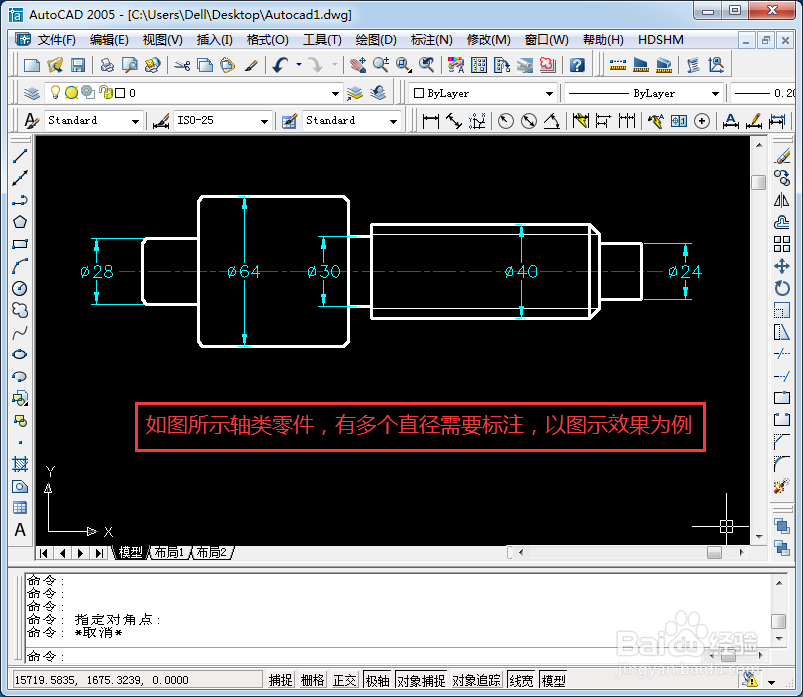
1、如图所示轴类零件,有多个直径需要标注,以图示效果为例
如何在AutoCAD中快速标注轴类零件的多个直径

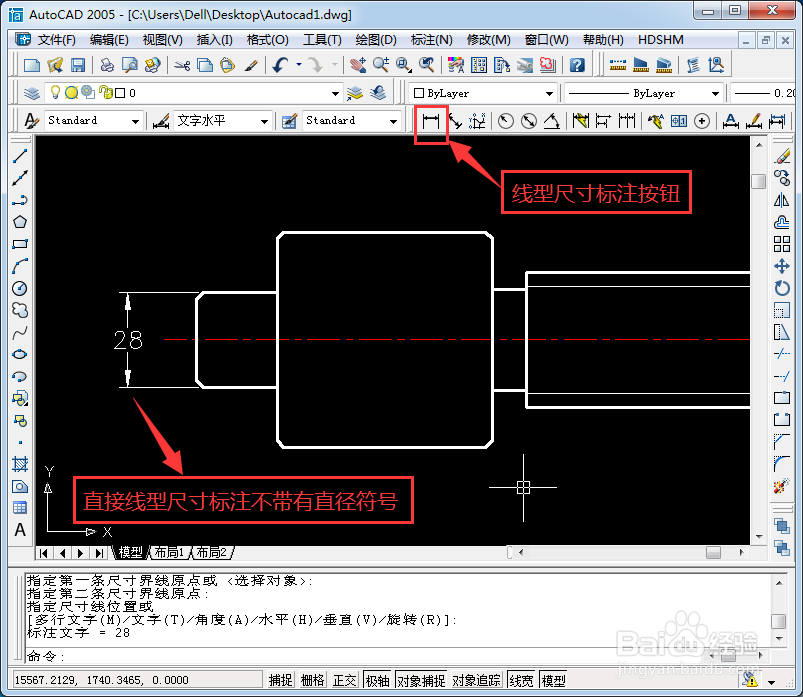
2、点击线型尺寸标注,直接线型尺寸标注不带有直径符号

如何在AutoCAD中快速标注轴类零件的多个直径

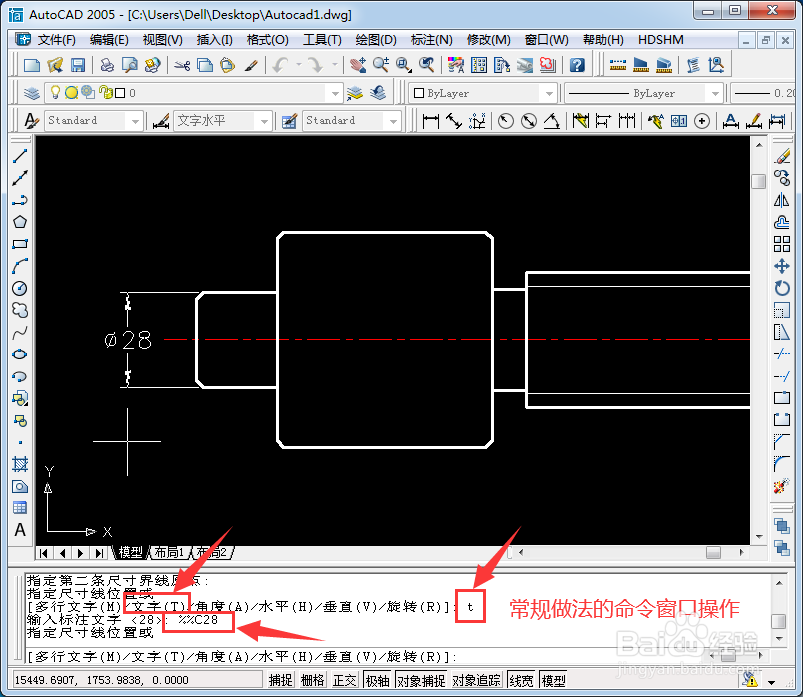
3、常规做法的命令窗口操作,输入t,回车,输入%%C加上数值,这种方法如果标记直径数量较少尚可,但应对较多直径的轴类零件比较麻烦
如何在AutoCAD中快速标注轴类零件的多个直径

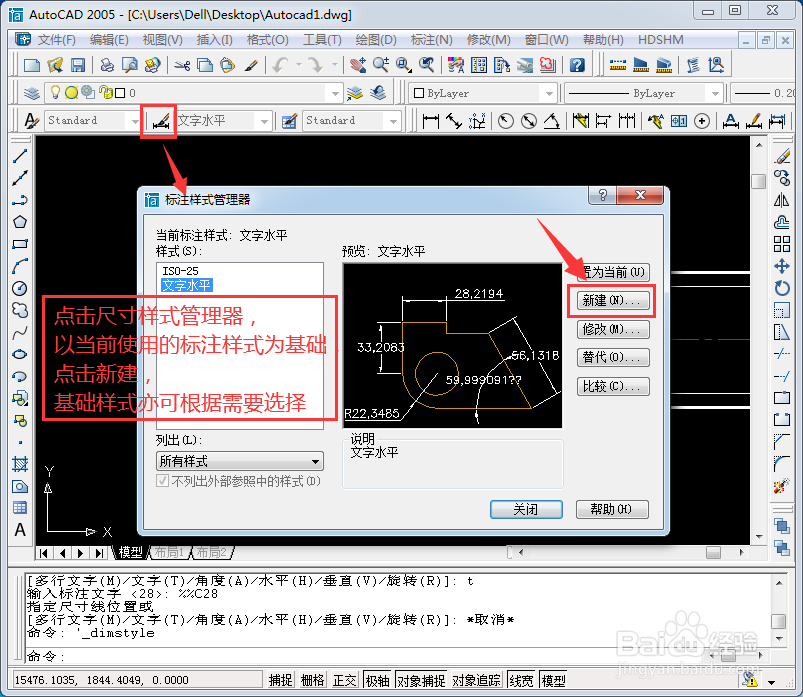
4、点击尺寸样式管理器,以当前使用的标注样式为基础,点击新建,基础样式根据需要选择
如何在AutoCAD中快速标注轴类零件的多个直径

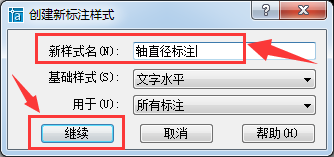
5、弹出创建新标注样式对话框,输入新样式名,我们以轴直径标注为例,点击继续
如何在AutoCAD中快速标注轴类零件的多个直径

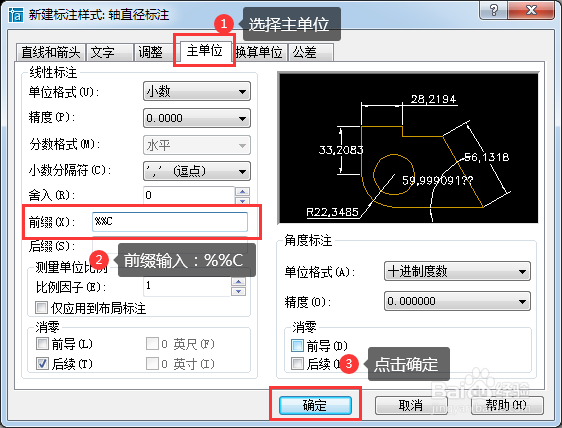
6、弹出对话框,选择主单位,前缀输入%%C,点击确定

如何在AutoCAD中快速标注轴类零件的多个直径

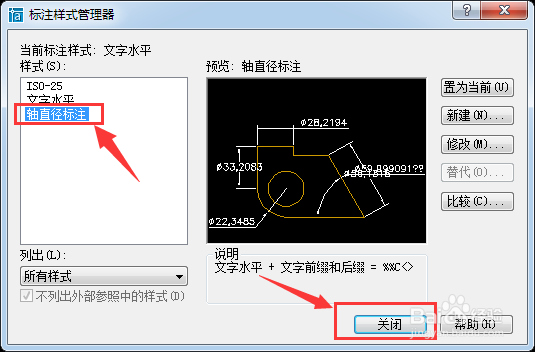
7、返回标注样式管理器窗口,样式中出现轴直径标注,点击关闭

如何在AutoCAD中快速标注轴类零件的多个直径

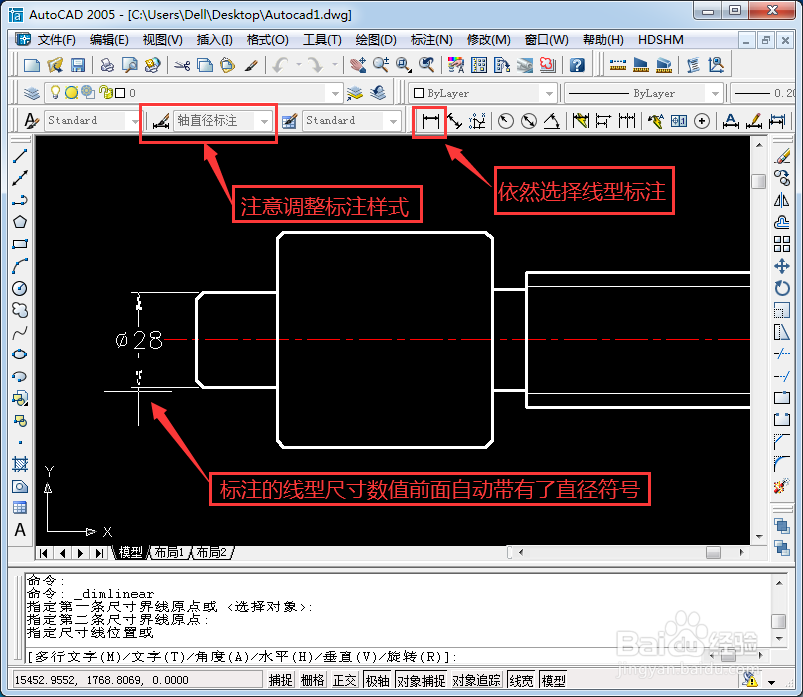
8、调整当前标注样式为刚新建的轴直径标注,依然选择线型标注,标注的线型尺寸数值前面自动带有了直径符号
如何在AutoCAD中快速标注轴类零件的多个直径
© 2026 途途旅游
信息来自网络 所有数据仅供参考
有疑问请联系站长 site.kefu@gmail.com