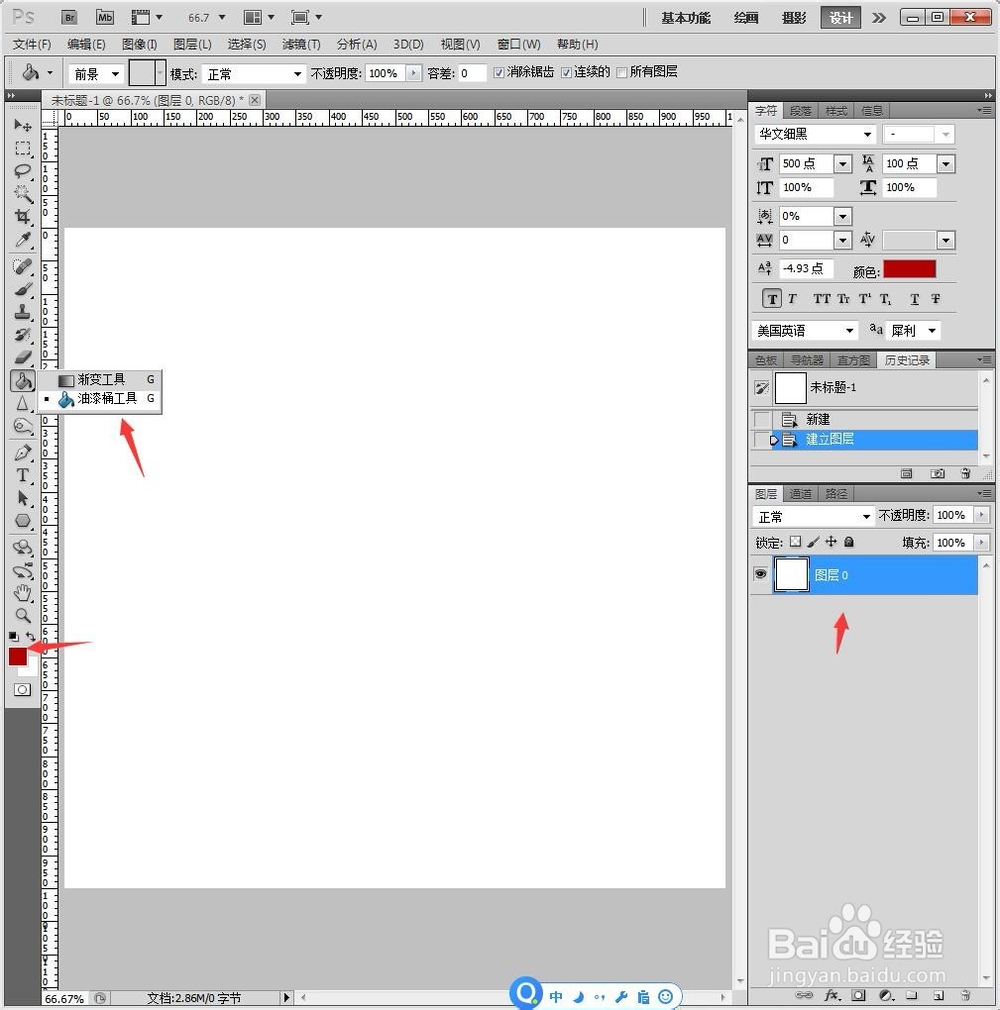
1、新建PS画布,点击【油漆桶】,设置前景色为暗红色。
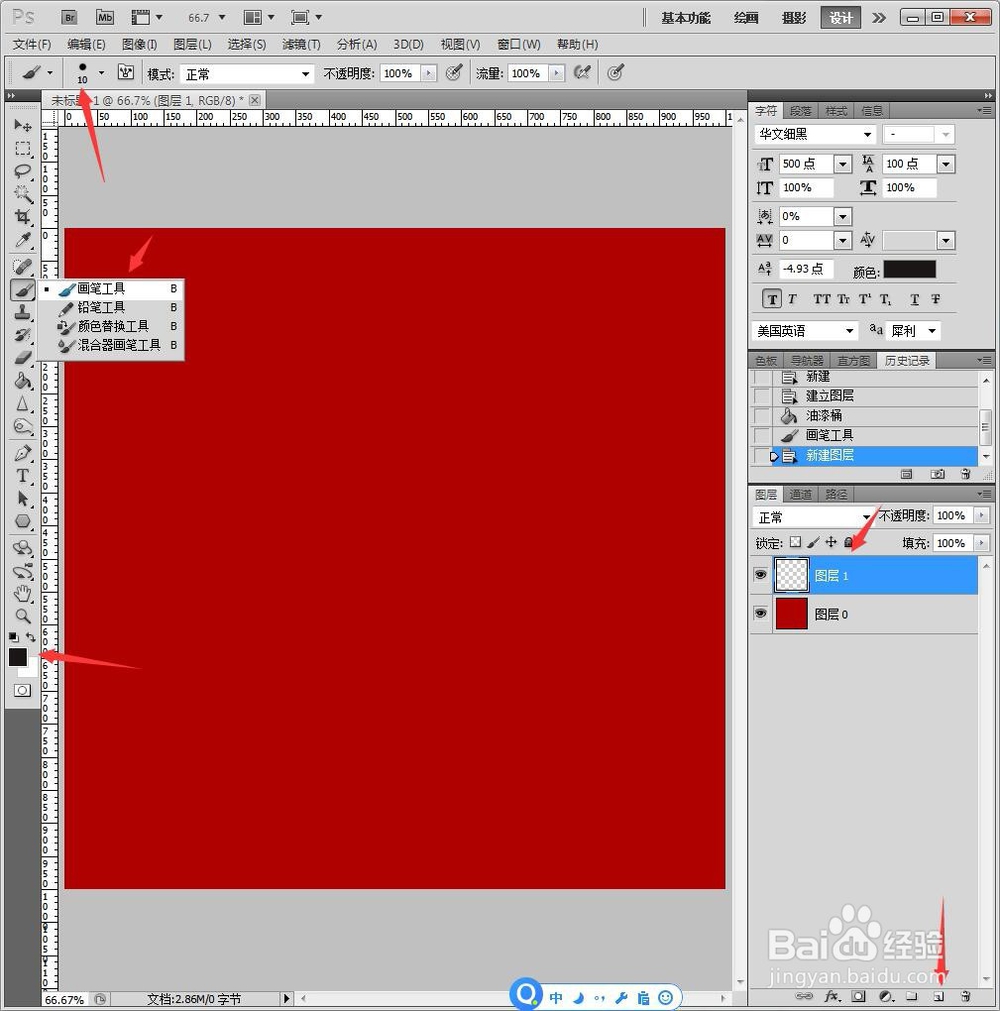
2、将图层填充暗红色,选择【画笔】【10】,并新建透明画布。
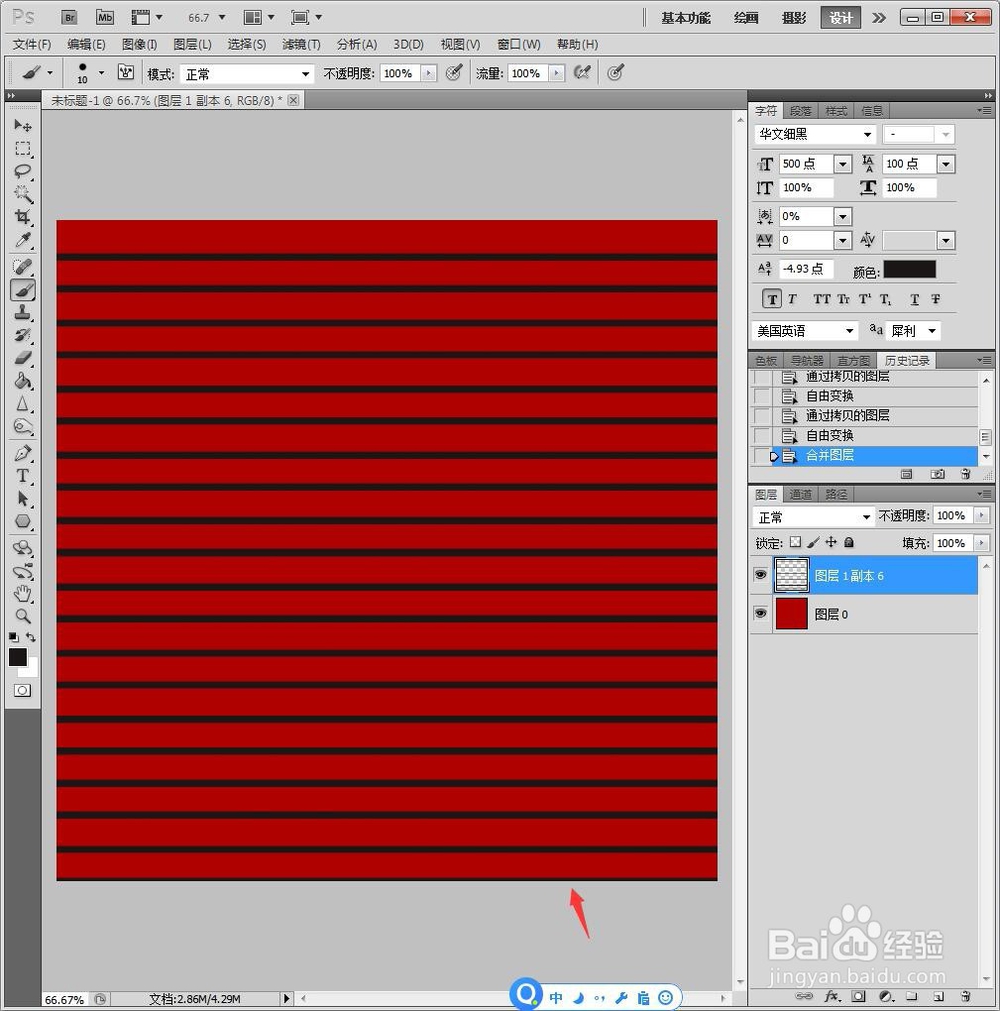
3、按住Shift绘制横向线条。
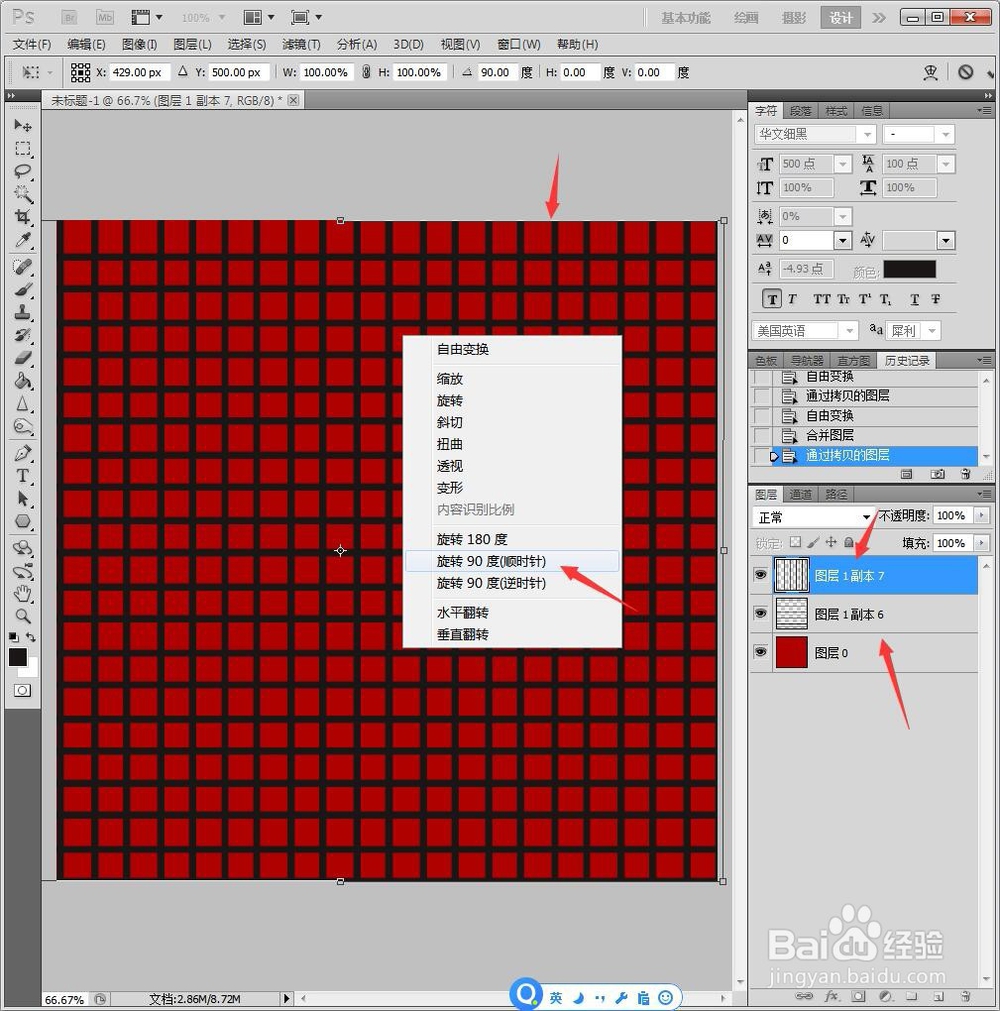
4、Ctrl+J复制横线图层,鼠标右键【旋转90度】,设计成格子。
5、点击【横排文字】,编辑文字。
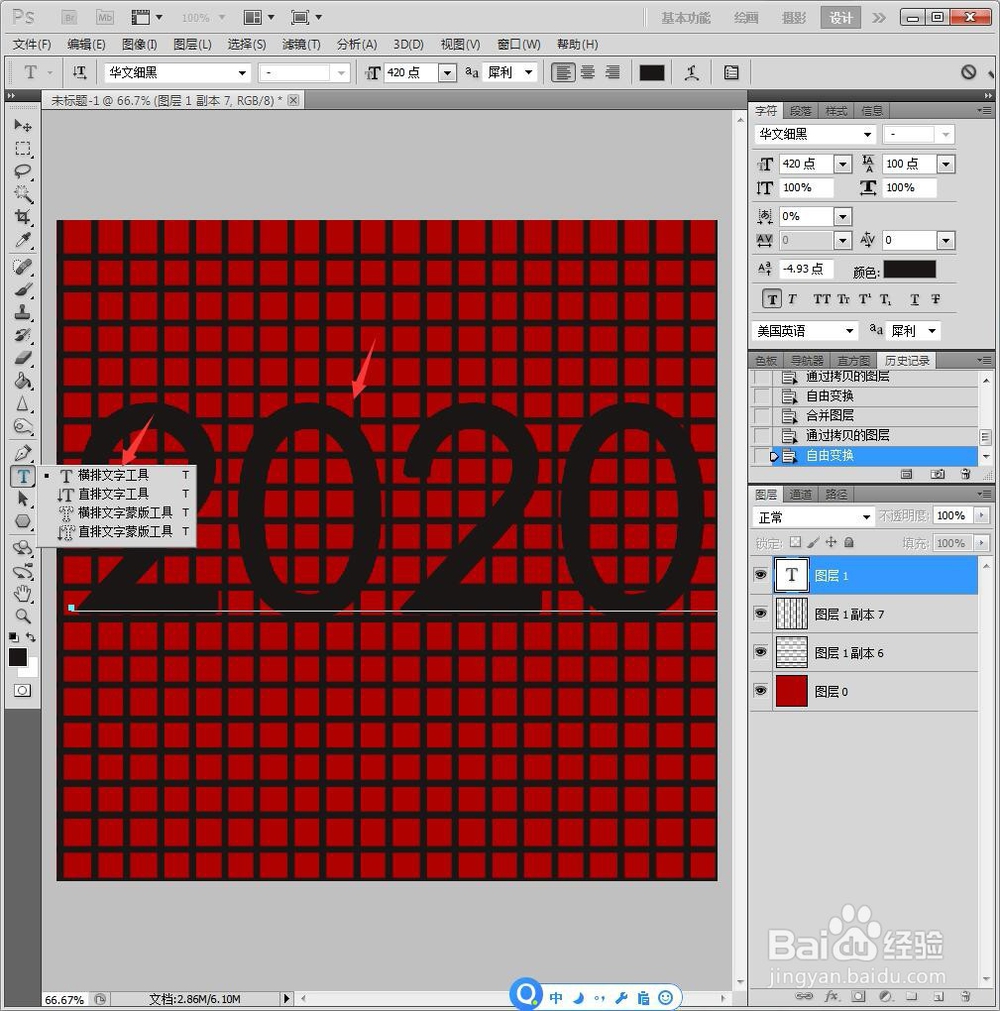
6、选中文字图层,鼠标右键【格栅化文字】。
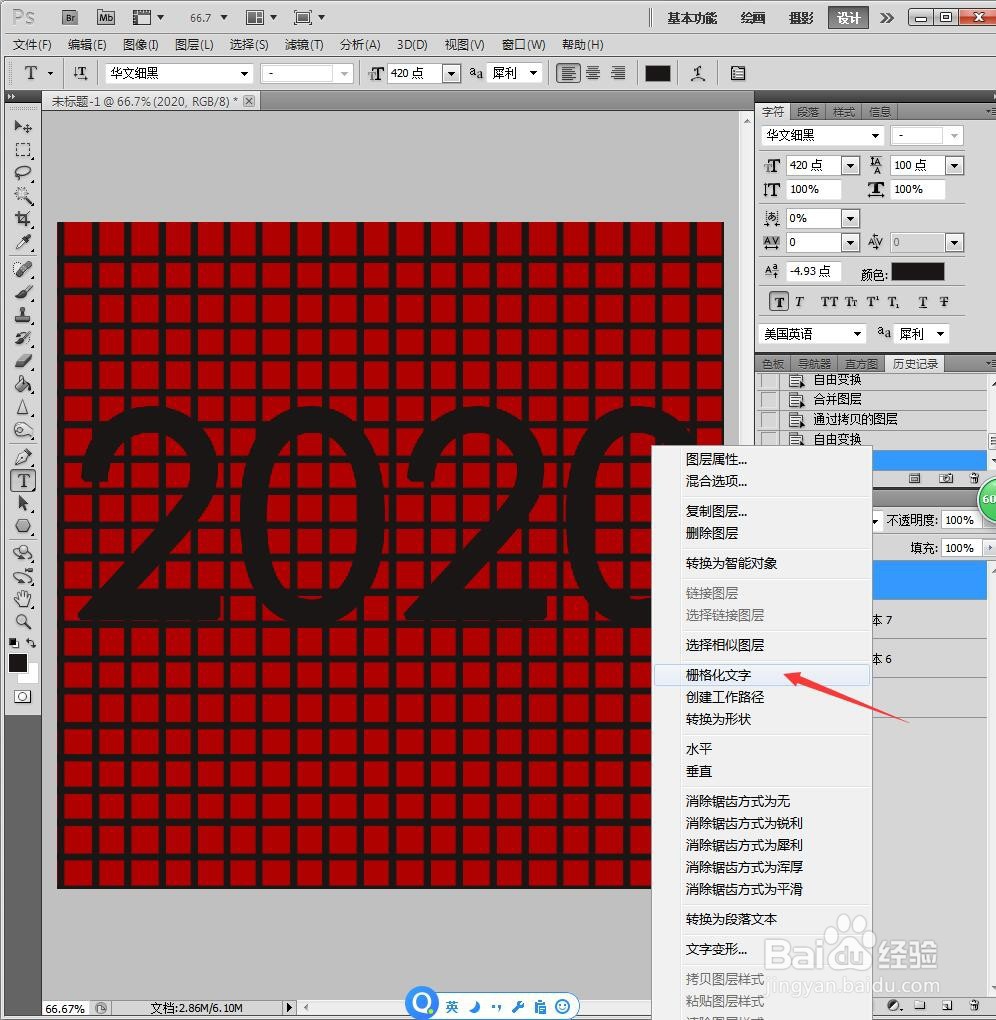
7、使用【魔棒】扣选出文字轮廓。
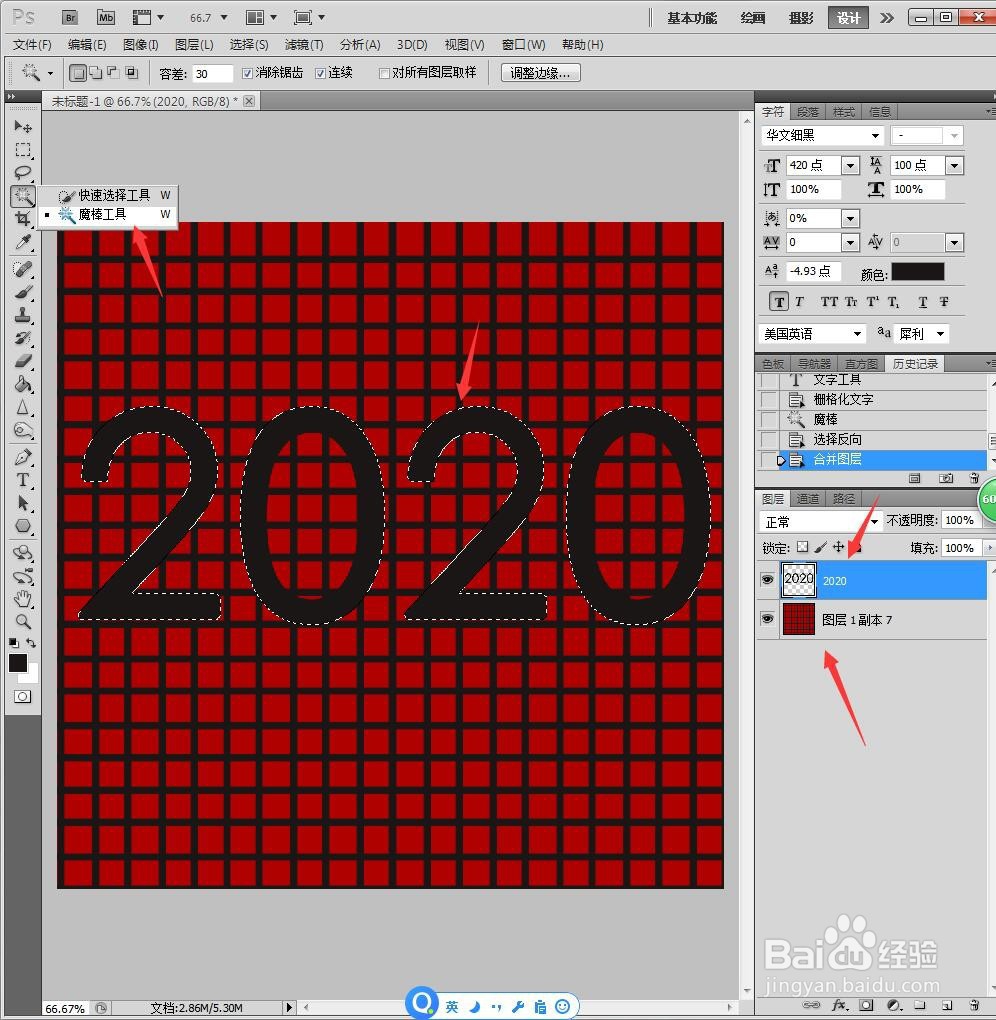
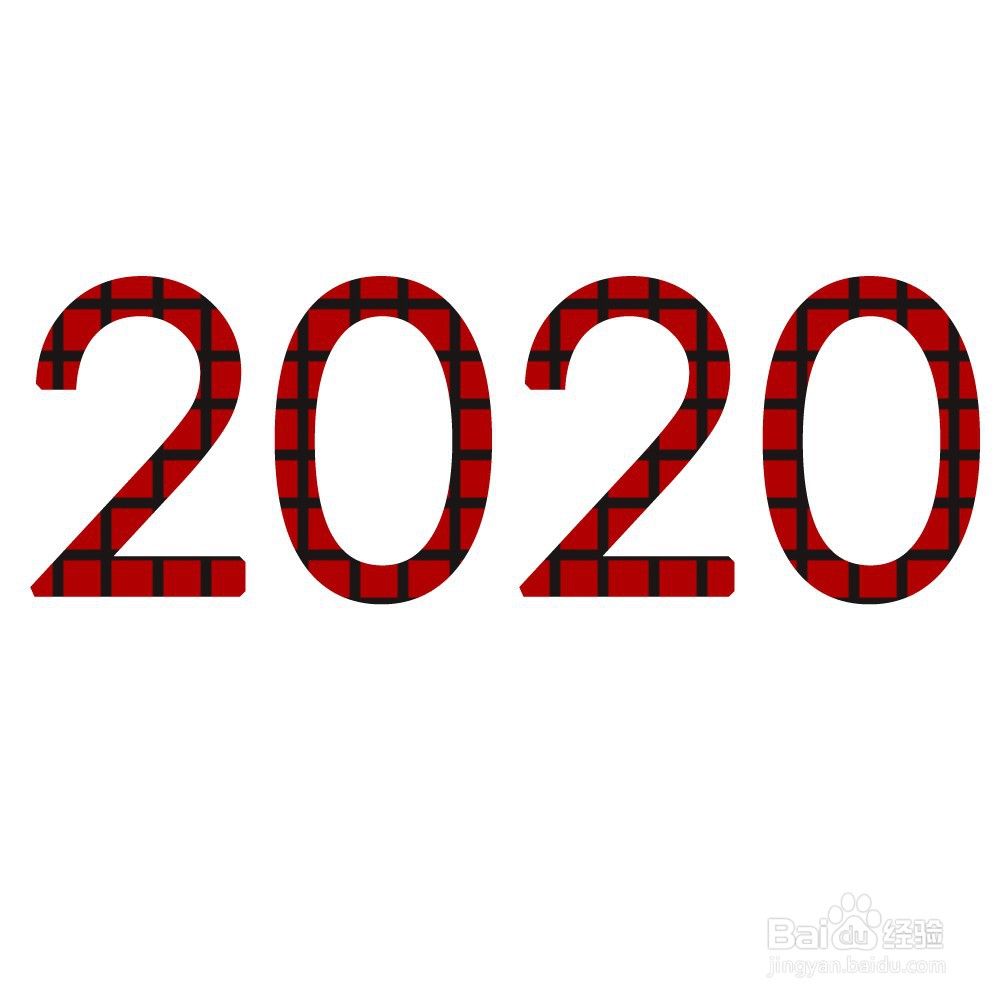
8、在格子花纹中Ctrl+C+V复制粘贴出文字轮廓的格子花纹。
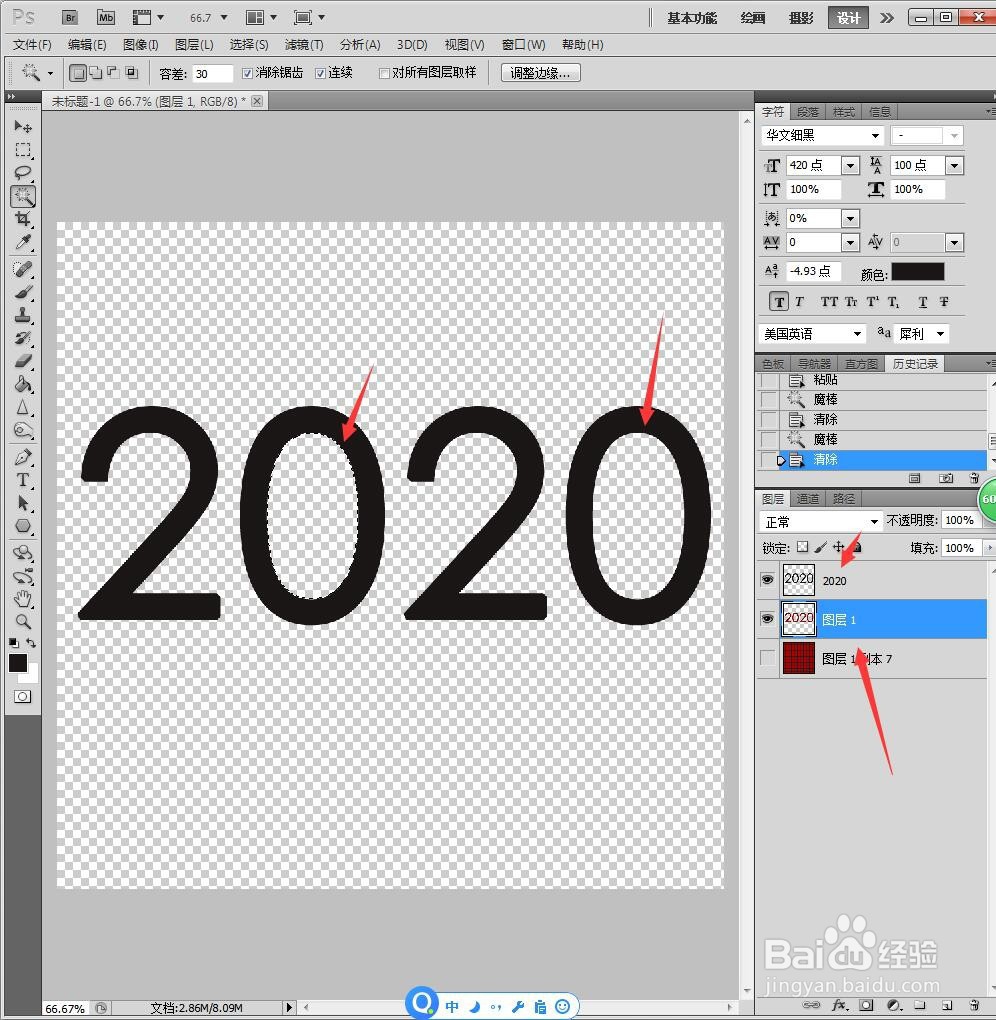
9、关闭文字图层,剩下的就是蜘蛛侠花纹的文字了。
1、1、新建PS画布,点击【油漆桶】,设置前景色为暗红色。
2、将图层填充暗红色,选择【画笔】【10】,并新建透明画布。
3、按住Shift绘制横向线条。
4、Ctrl+J复制横线图层,鼠标右键【旋转90度】,设计成格子。
5、点击【横排文字】,编辑文字。
6、选中文字图层,鼠标右键【格栅化文字】。
7、使用【魔棒】扣选出文字轮廓。
8、在格子花纹中Ctrl+C+V复制粘贴出文字轮廓的格子花纹。
9、关闭文字图层,剩下的就是蜘蛛侠花纹的文字了。