旅游景点 旅游攻略 生活知识 文化旅游 旅游景区 昆明旅游 桂林旅游 乡村旅游 上海旅游 知识问答

word2010设置段落对齐的详细操作教程

时间:2026-02-15 07:00:32

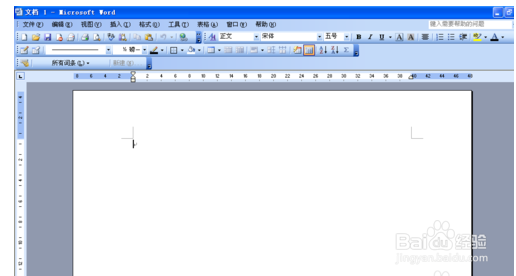
1、首先启动word2010

word2010设置段落对齐的详细操作教程

2、打开文档

word2010设置段落对齐的详细操作教程

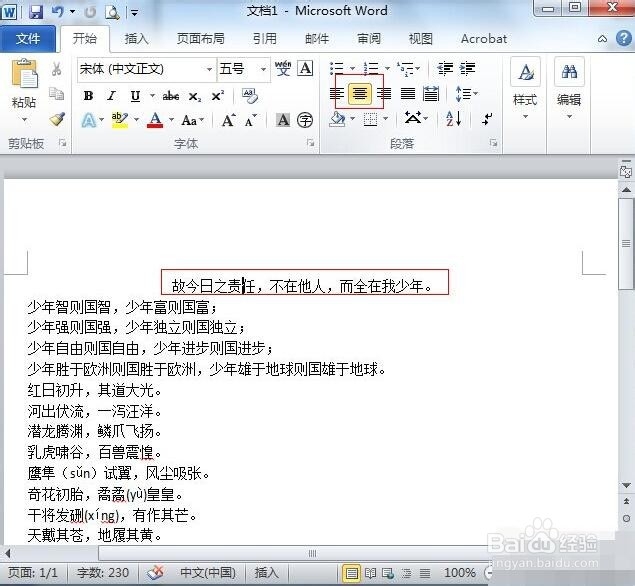
3、 (1)单击“居中”按钮。

1. 把光标定位到标题文本中。

2. 单击“开始”选项卡下“段落”组中的“居中”按钮。

4、(2)查看效果。

      此时,文本将水平对齐到文档的中间位置,查看设置效果。
word2010设置段落对齐的详细操作教程

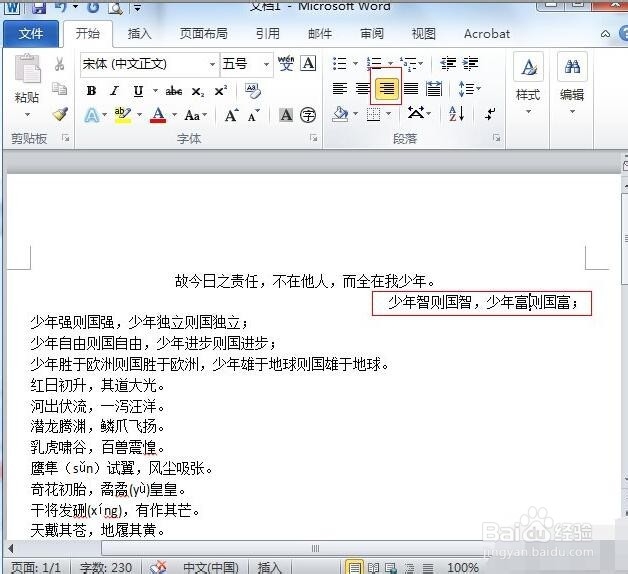
5、(3)单击“文本右对齐”按钮。

      1. 把光标定位到文档的副标题中。

      2. 单击“段落”组中的“文本右对齐”按钮。

6、(4)查看效果。

      此时,文本将水平对齐到文档的最右侧位置,查看设置效果。
word2010设置段落对齐的详细操作教程

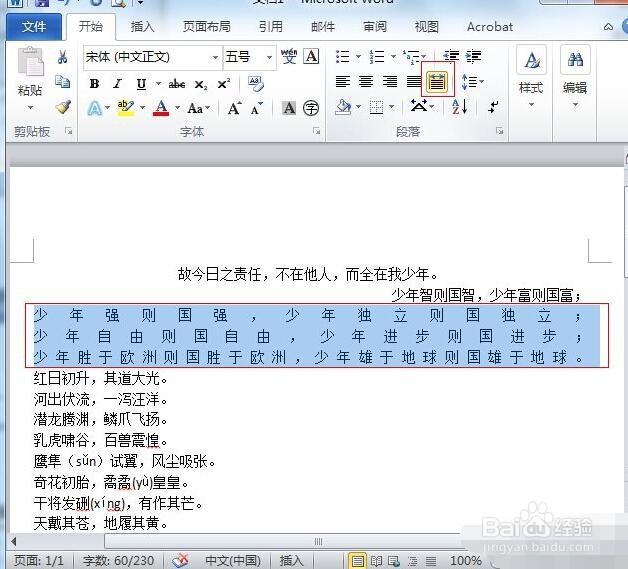
7、(5)单击“分散对齐”按钮。

      1. 选中文档的正文部分。

      2. 单击“段落”组中的“分散对齐”按钮。

8、(5)单击“分散对齐”按钮。

      1. 选中文档的正文部分。

      2. 单击“段落”组中的“分散对齐”按钮。
word2010设置段落对齐的详细操作教程

© 2026 途途旅游
信息来自网络 所有数据仅供参考
有疑问请联系站长 site.kefu@gmail.com