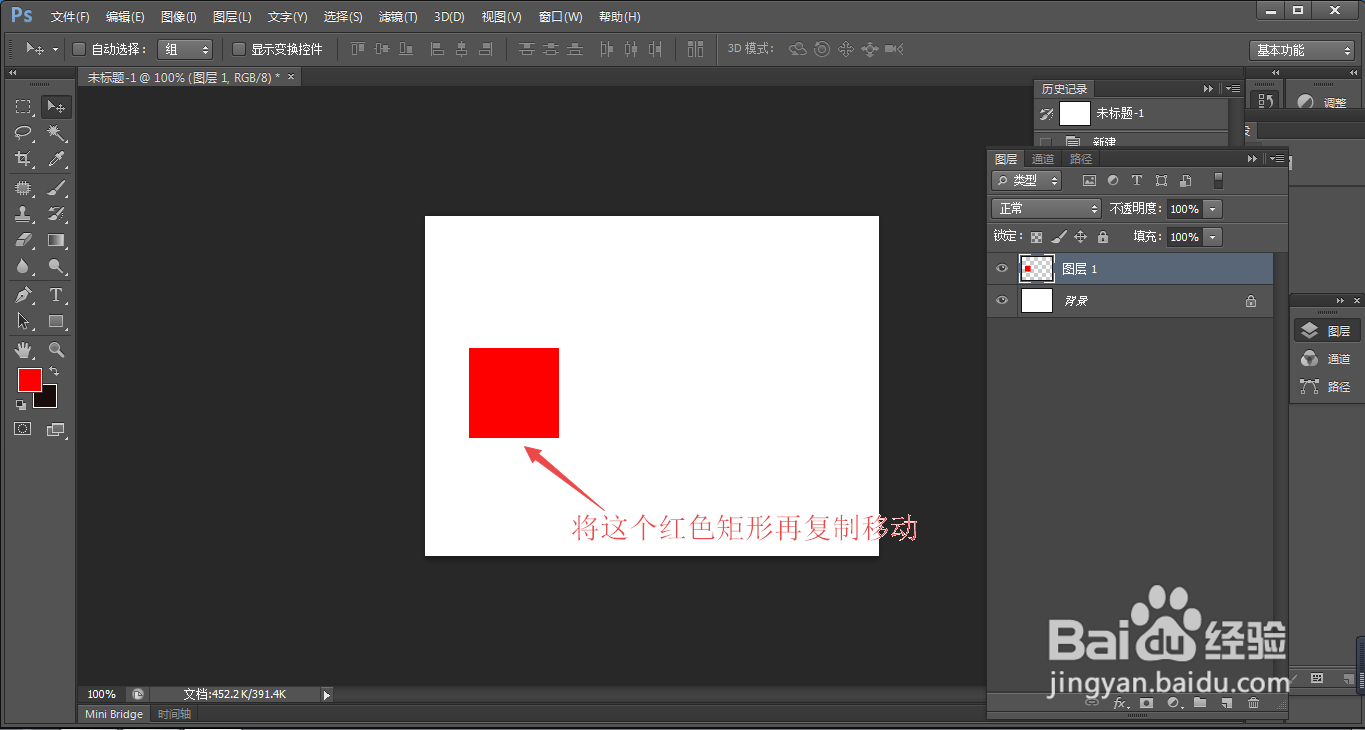
1、1.如图所示,箭头所指的是一个红色的矩形,我们需要这个红色的矩形变换再制。
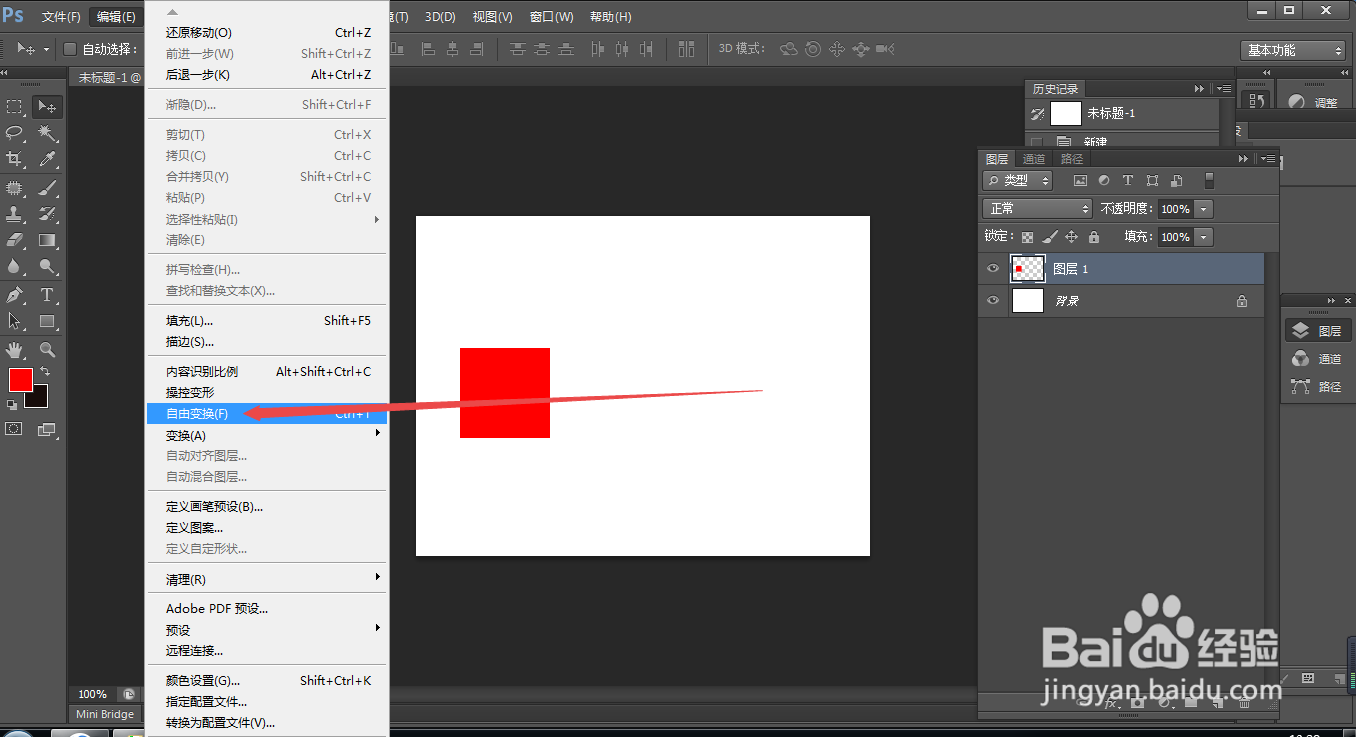
2、2.如图所示,我们点击箭头所指的“编辑(E)”选项。

3、3.如图所示,在弹出的下拉列表菜单中,我们点击箭头所指的“自由变换(F)”选项。
4、4.如图所示,我们看到这个红色矩形上面就出现了变形框。
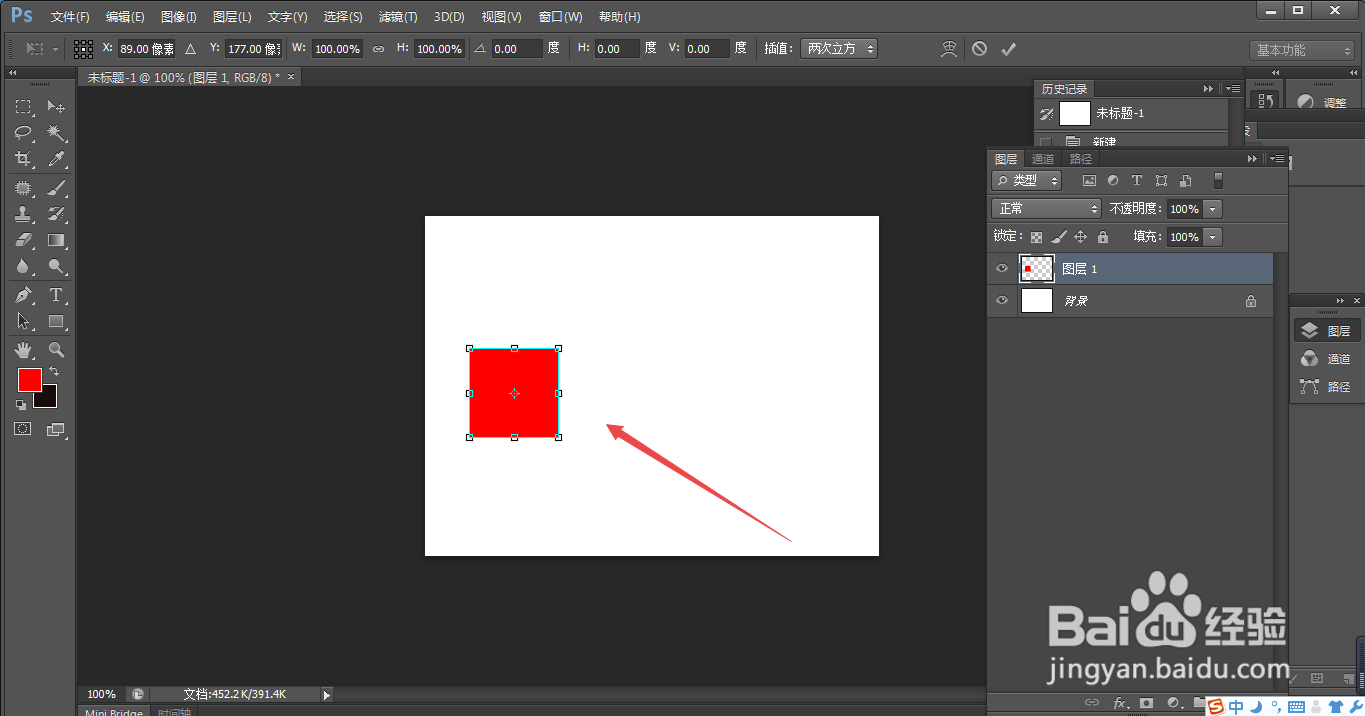
5、5.如图所示,我们将这个红色的矩形向箭头所指的方向拉。
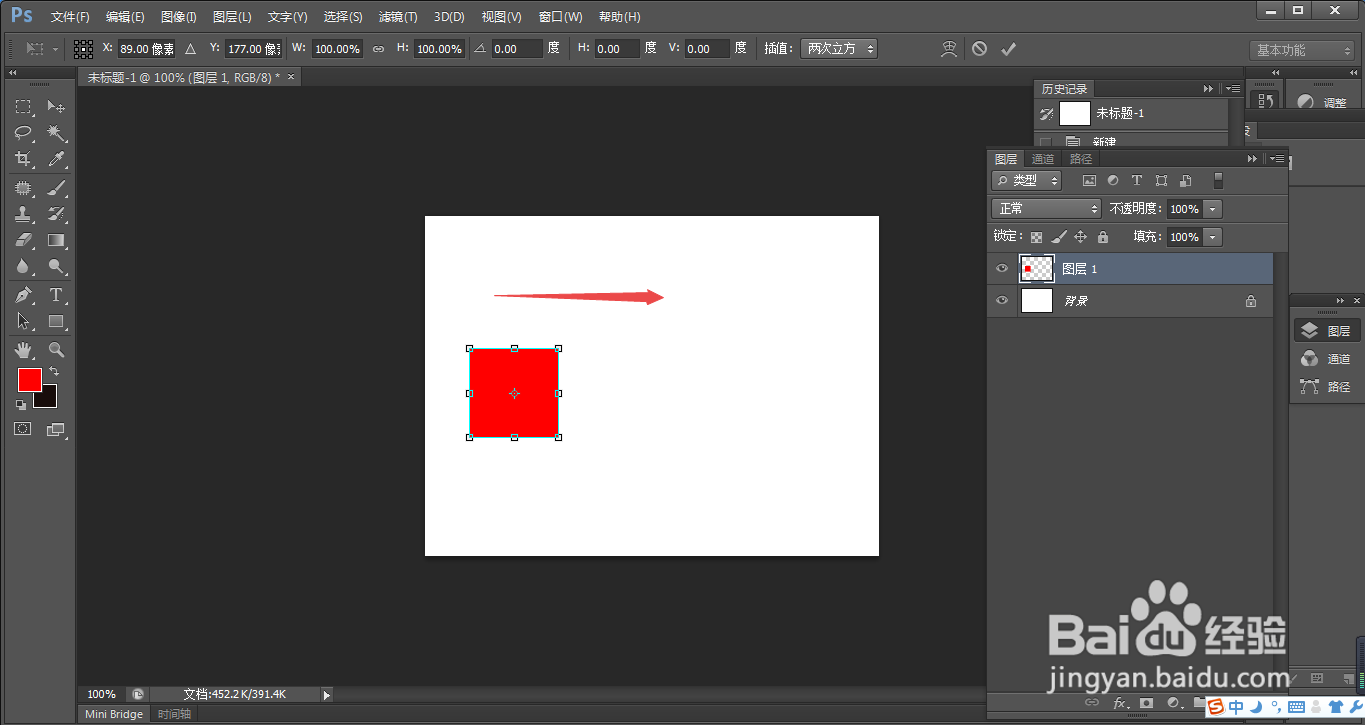
6、6.如图所示,我们要将红色的矩形,拖拉到箭头所指的位置。
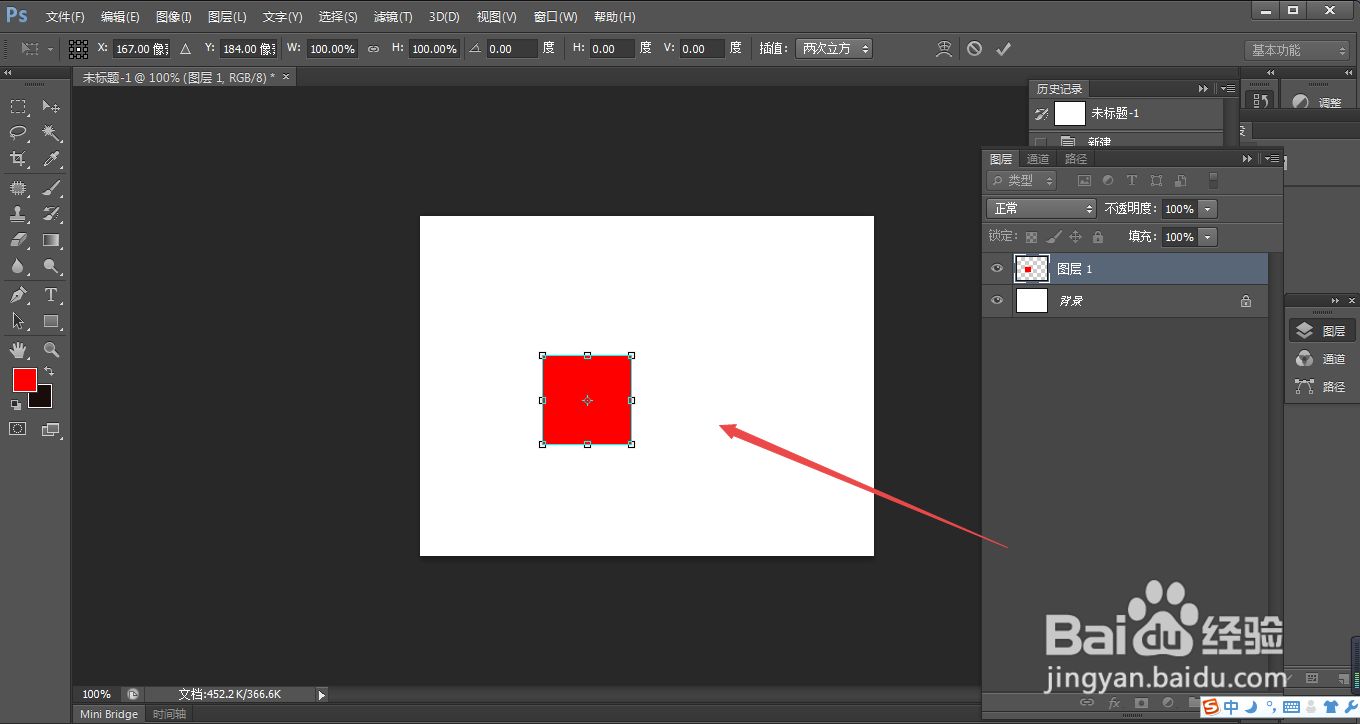
7、7.如图所示,我们已经将红色矩形拖拉到箭头所指的位置了。
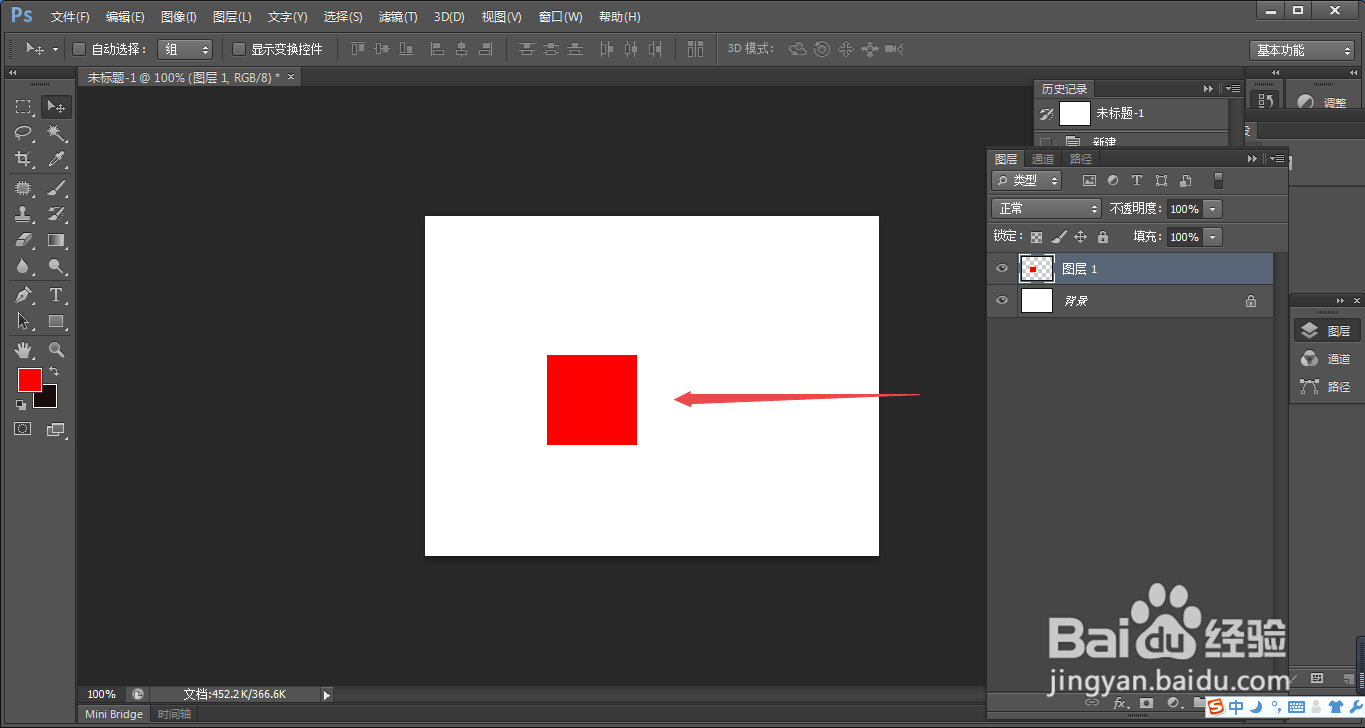
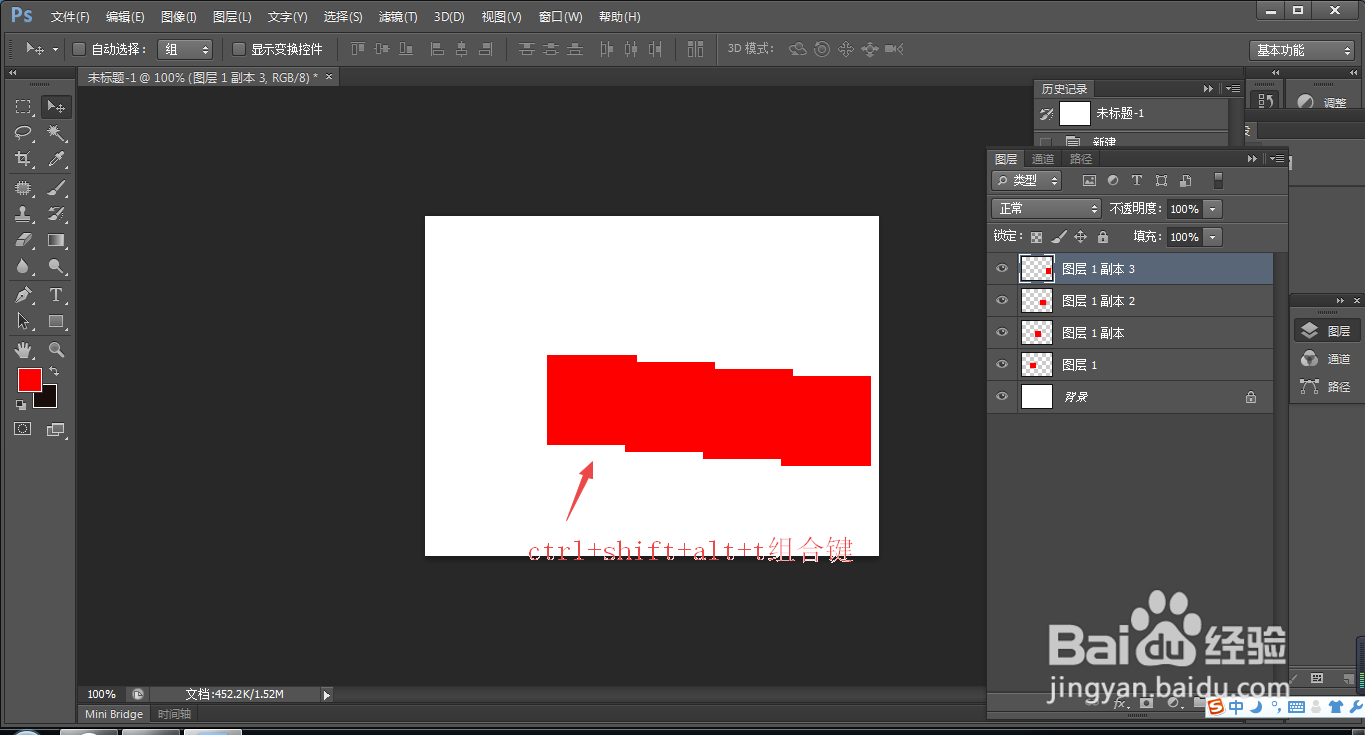
8、8.如图所示,我们同时按住“ctrl+shift+alt+t组合键”,就可以规律的复制出这样的红色矩形了。