旅游景点 旅游攻略 生活知识 生活百科 文化旅游 旅游景区 昆明旅游 桂林旅游 乡村旅游 上海旅游 知识问答

微信读书APP如何替换或移除替身书本

时间:2026-03-01 13:31:34

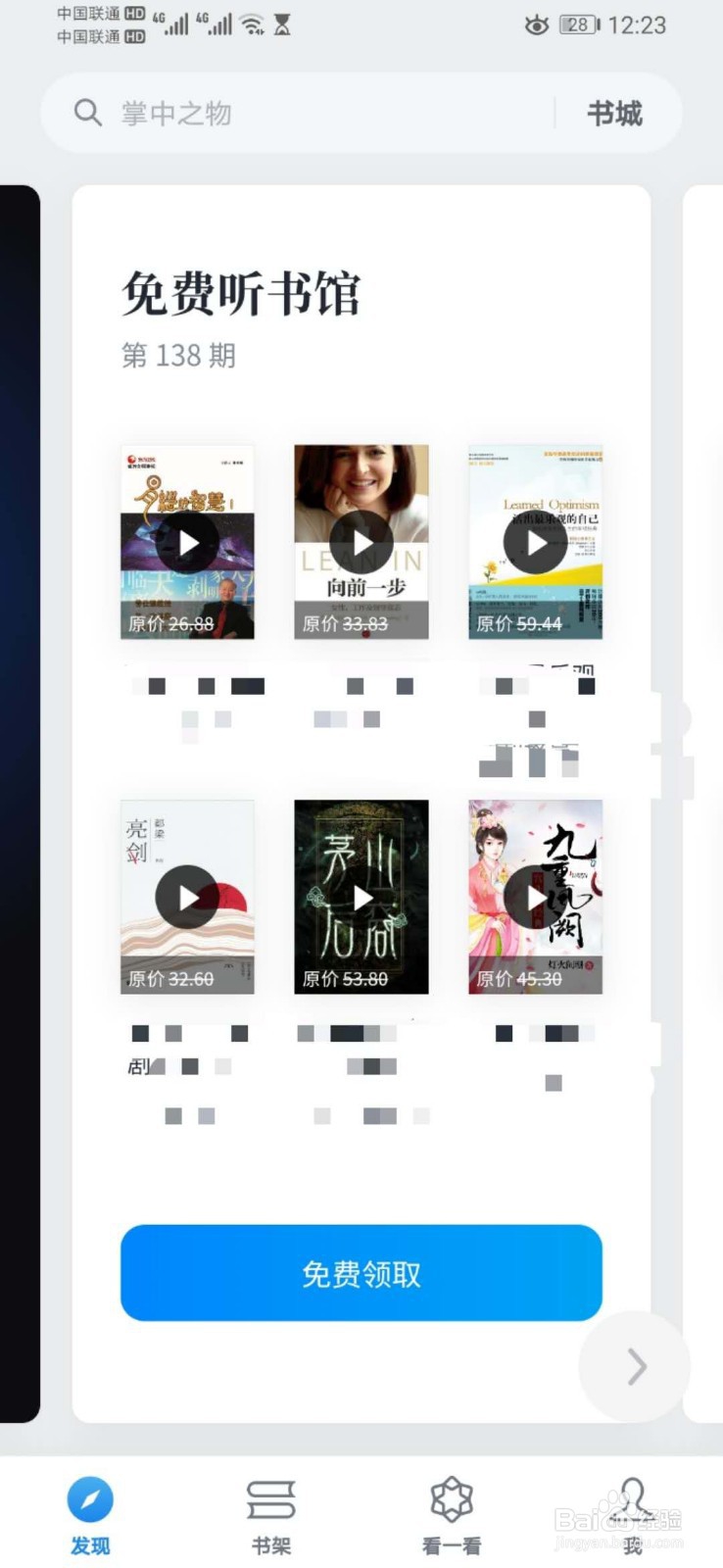
1、打开并登陆手机【微信读书】。

微信读书APP如何替换或移除替身书本

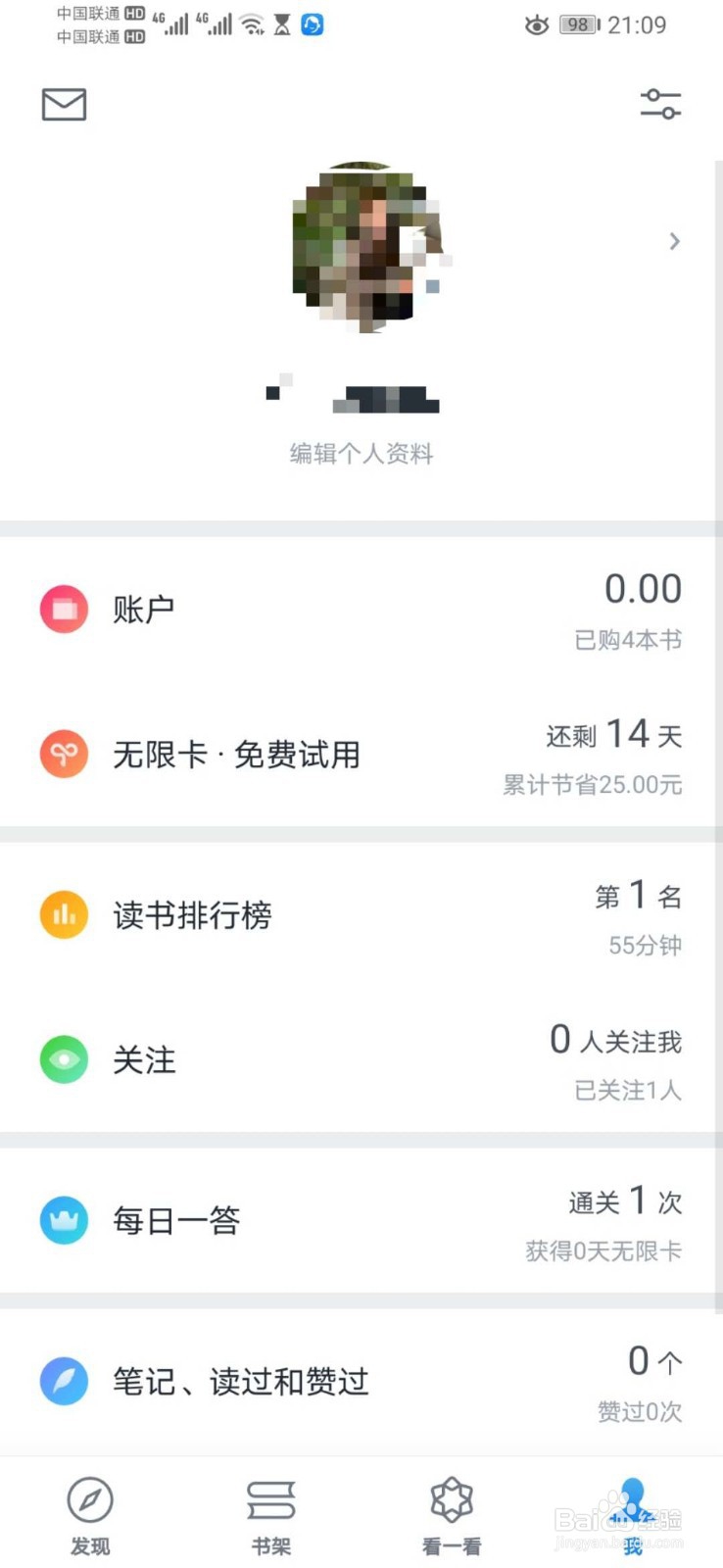
2、进入首页,点击下方【我】。

微信读书APP如何替换或移除替身书本

3、进入我页面,点击右上角设置标志。

微信读书APP如何替换或移除替身书本

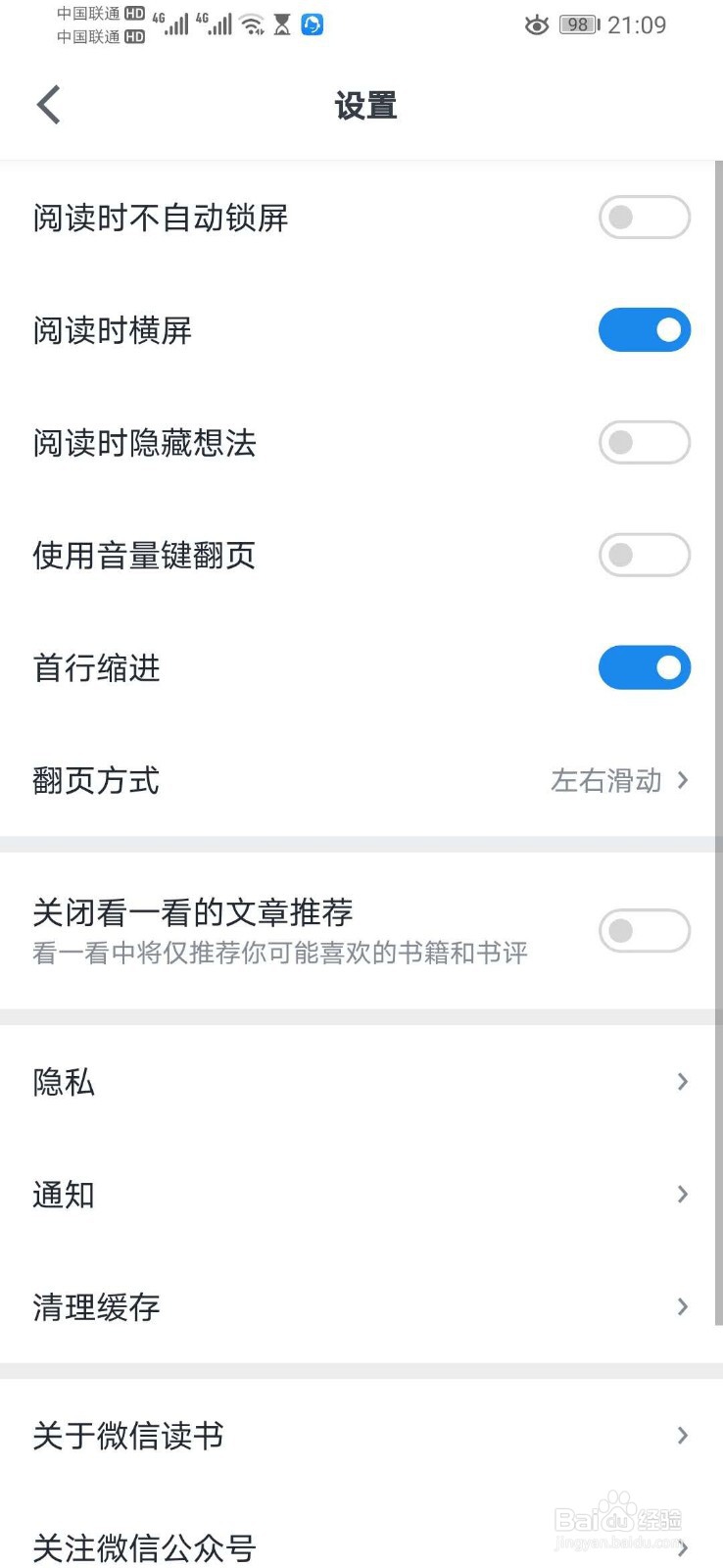
4、进入设置页面,点击【隐私】。

微信读书APP如何替换或移除替身书本

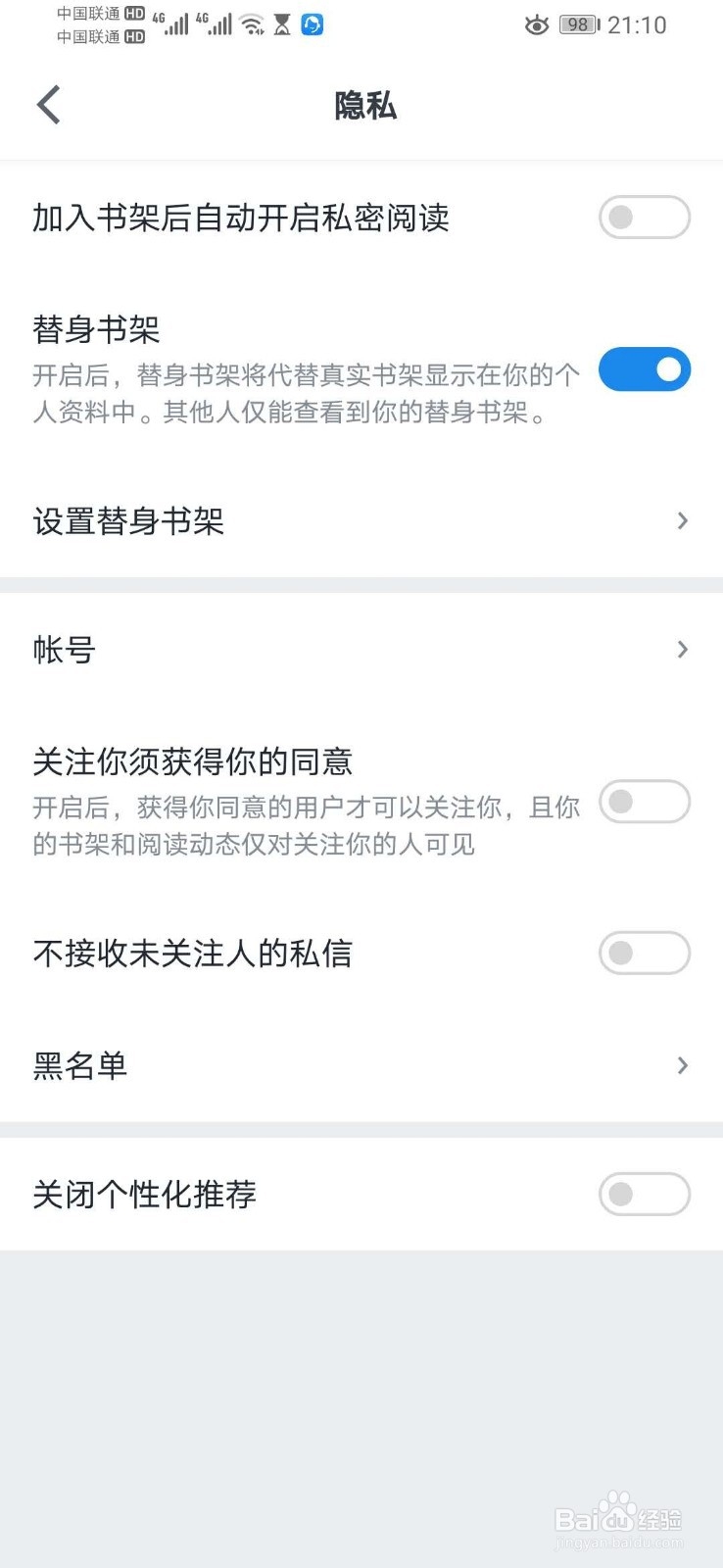
5、点击【设置替身书架】

微信读书APP如何替换或移除替身书本

6、点击右上角【编辑】,选择需要替换或移除的书本。

微信读书APP如何替换或移除替身书本

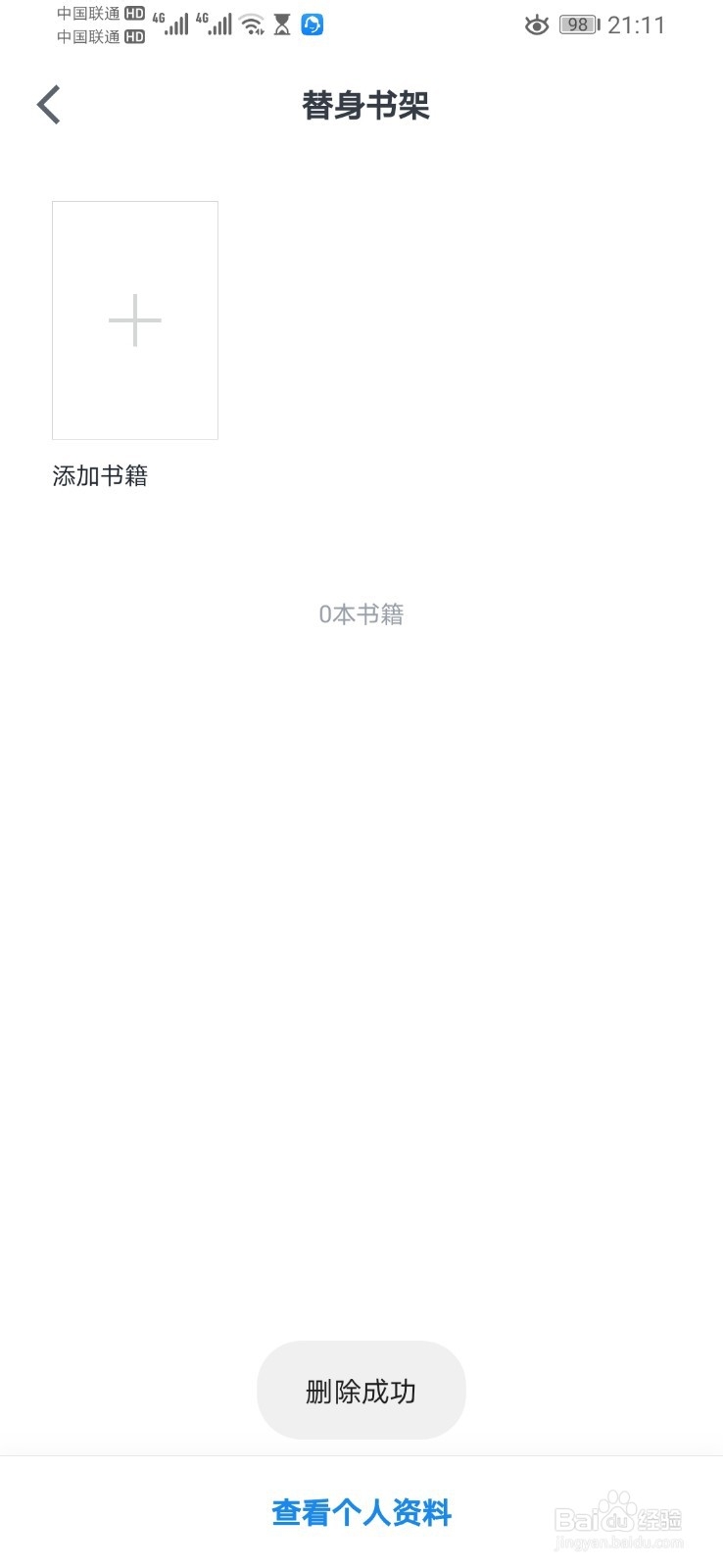
7、点击【删除】,即可移除替身书本,然后可以替换书本。

微信读书APP如何替换或移除替身书本

1、1.打开并登陆手机【微信读书】。

2.进入首页,点击下方【我】。

3.进入我页面,点击右上角设置标志。

4.进入设置页面,点击【隐私】。

5.点击【设置替身书架】

6.点击右上角【编辑】,选择需要替换或移除的书本。

7.点击【删除】,即可移除替身书本,然后可以替换书本。

© 2026 途途旅游
信息来自网络 所有数据仅供参考
有疑问请联系站长 site.kefu@gmail.com