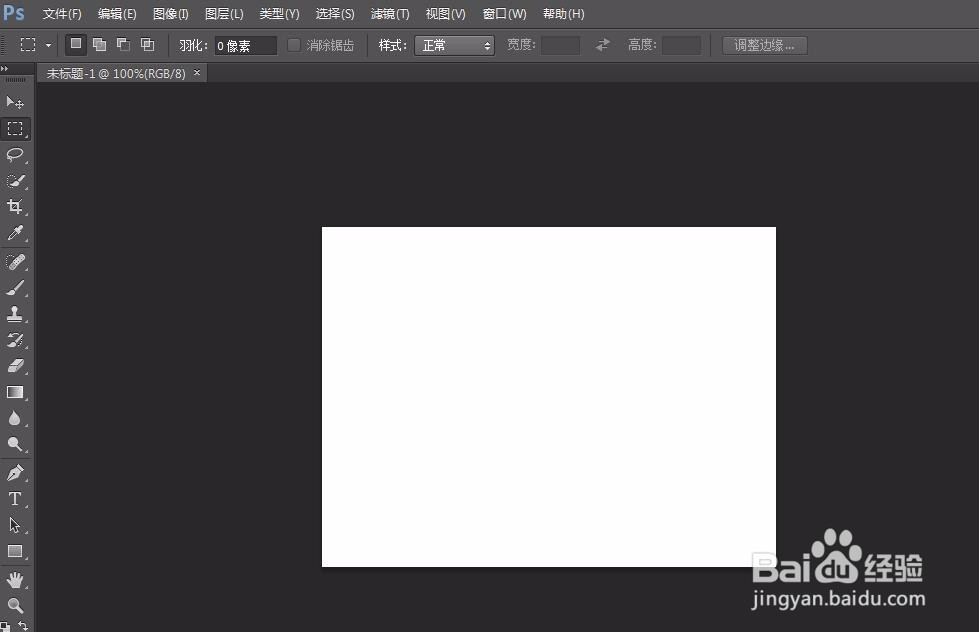
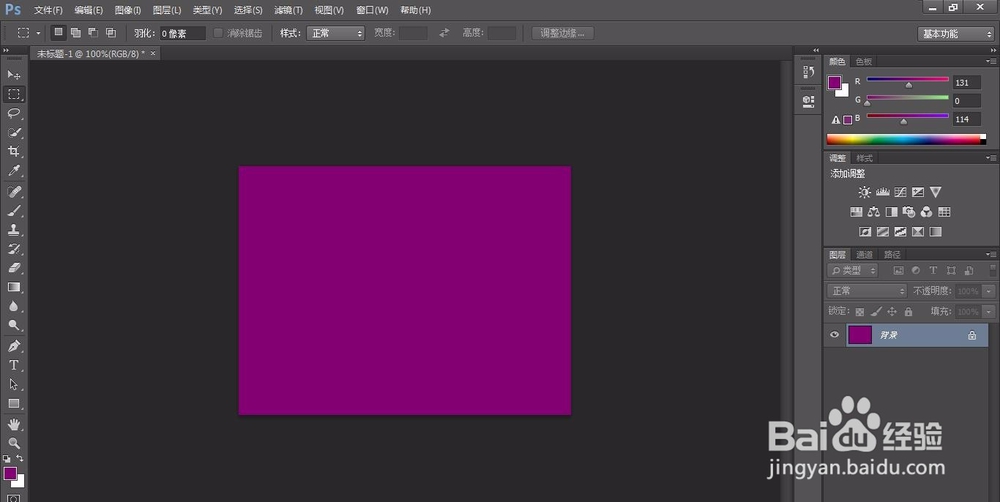
1、首先打开ps软件,新建文档,填充一个颜色。
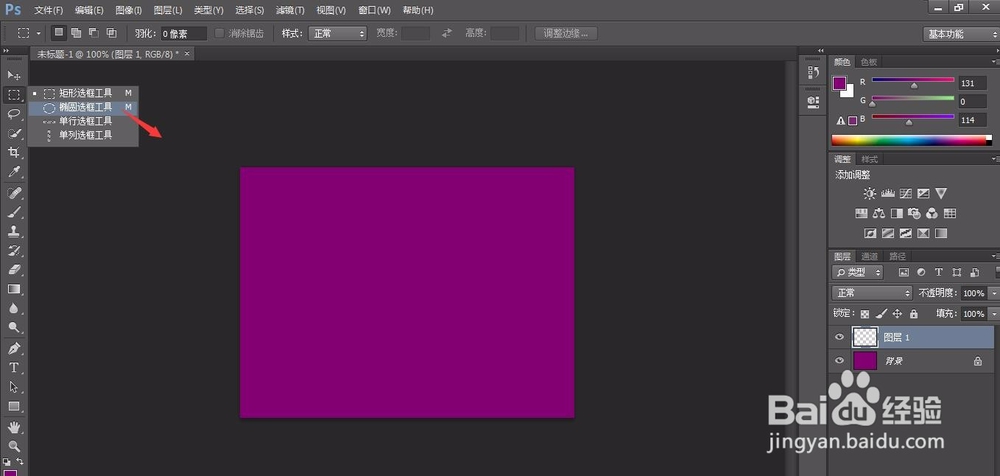
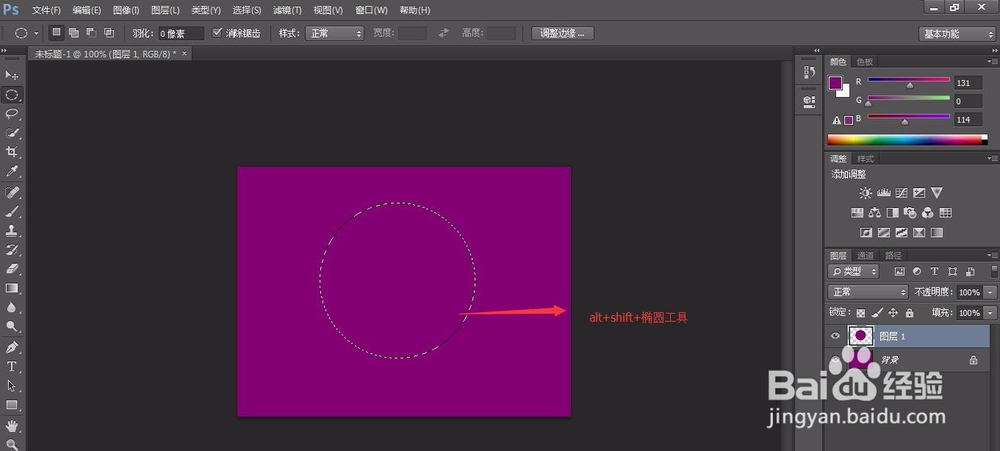
2、利用椭圆工具,按住alt+shift键画出一个正圆,填充颜色为背景色(方便以后选择选区)。
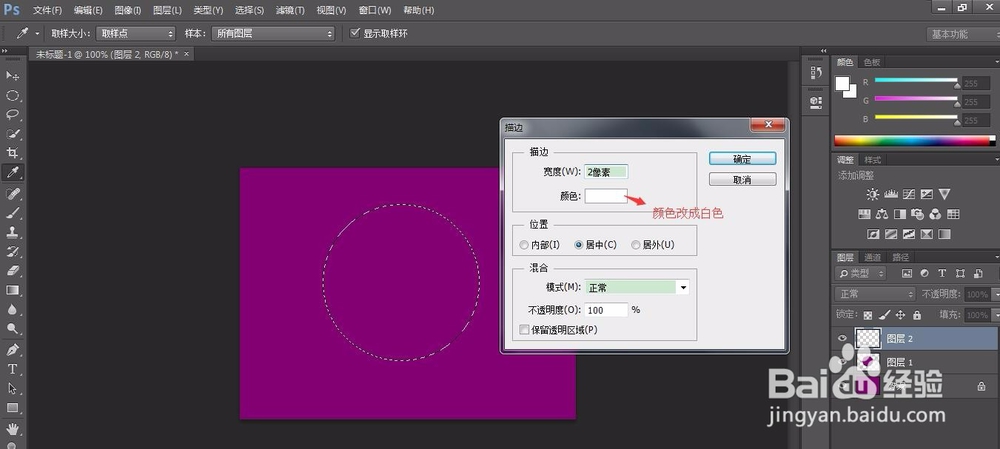
3、新建图层,对选区进行描边,注意调节半径大小和颜色(左键按住ctrl,鼠标左键单击一开始画的紫色小圆,即可快速得到圆的选区,然后再点击新建的图层)。
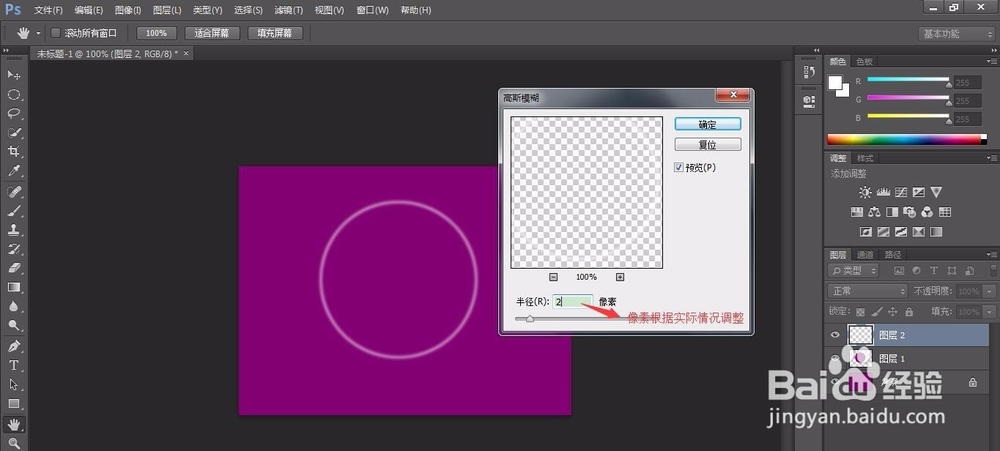
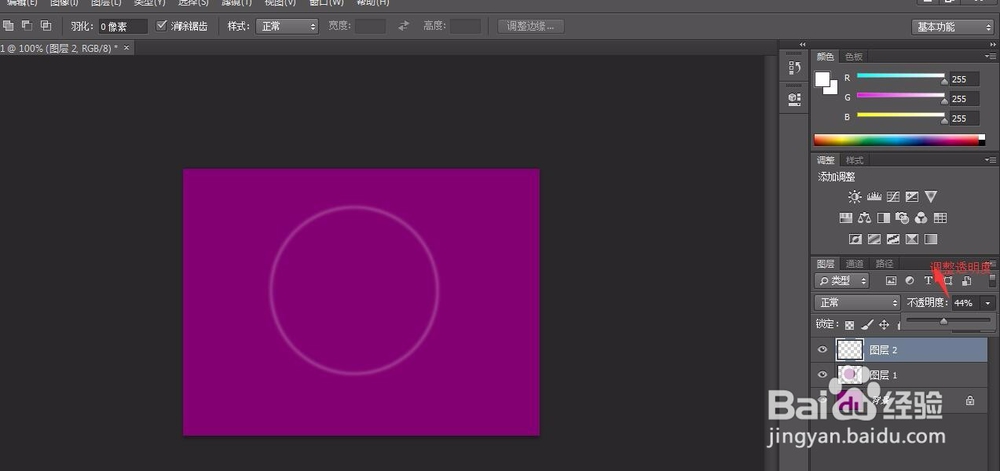
4、对边进行高斯模糊,得到了气泡的轮廓,注意调节透明度。
5、新建一个组,命名为高光,新建图层。
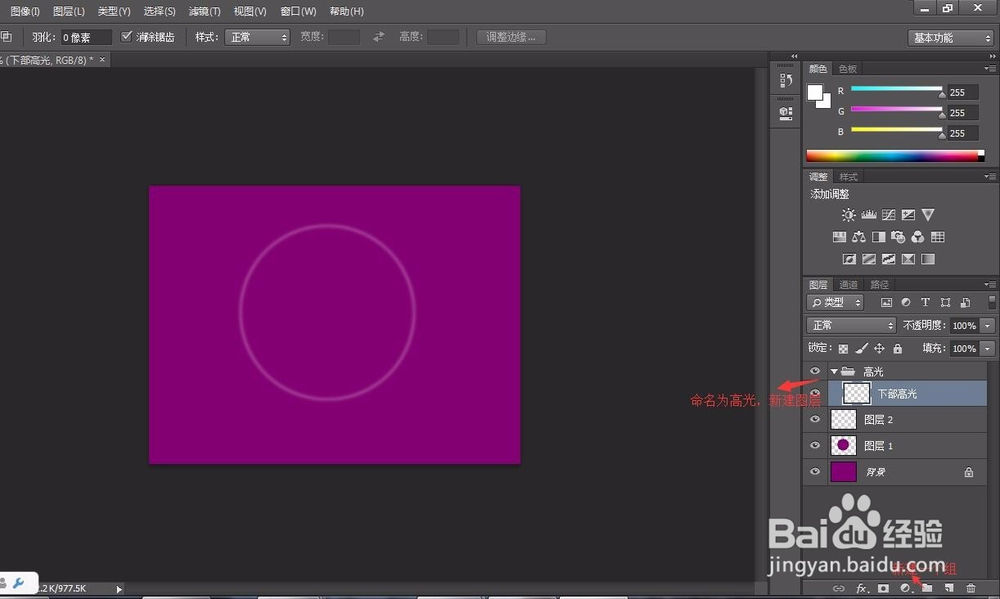
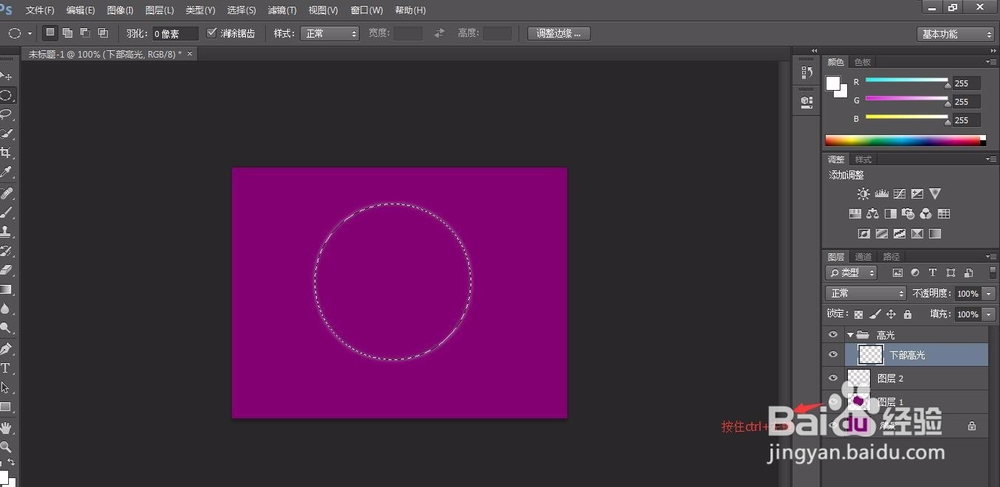
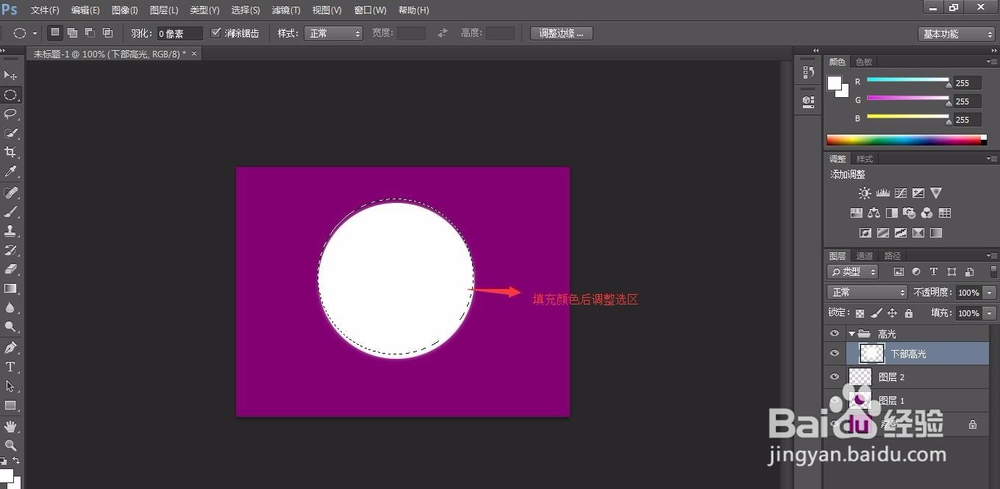
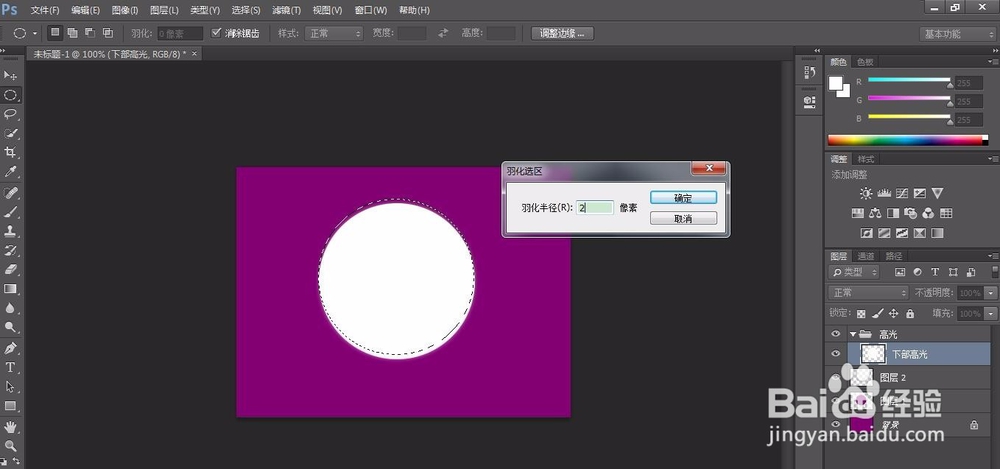
6、填充白色,然后调节选区,进行羽化的操作,然后删除选区,得到下部的高光,对高光进行调节,对图层建立蒙版,利用画笔和涂抹工具进行融合绘制。
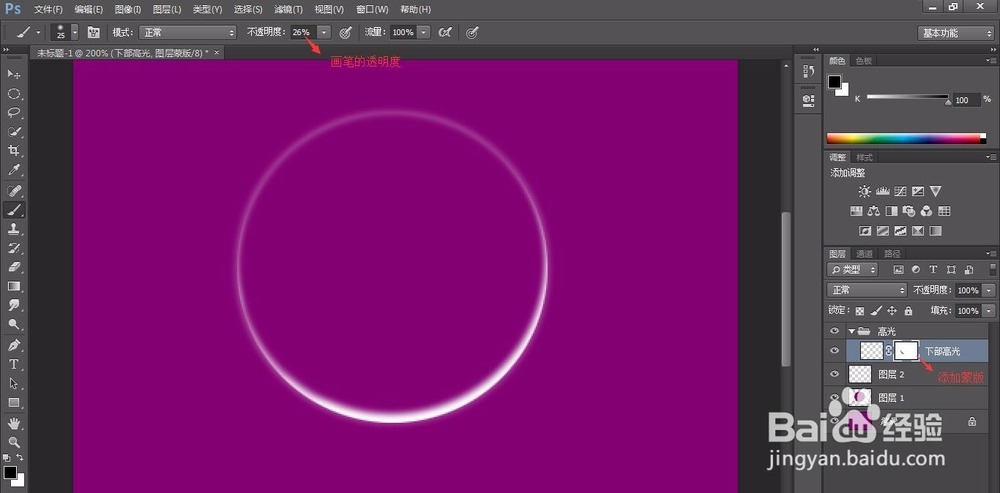
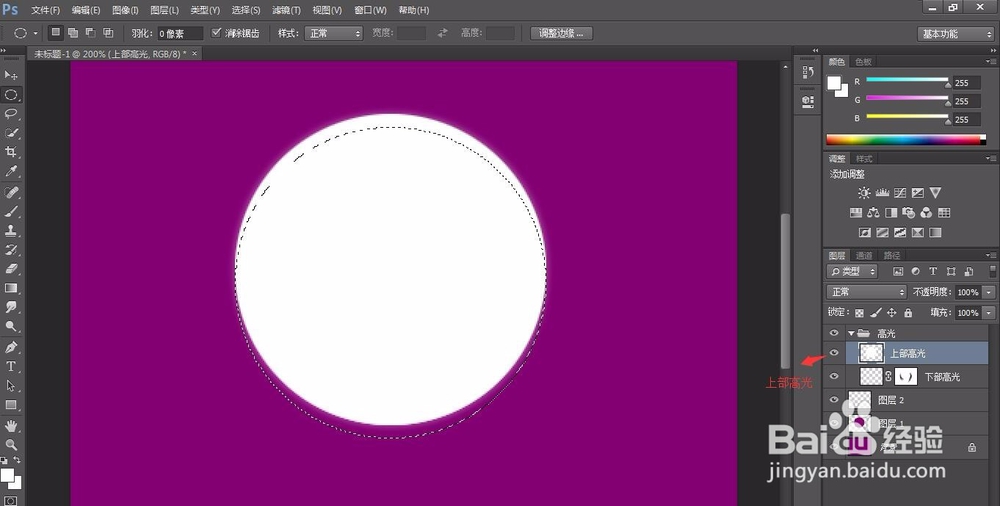
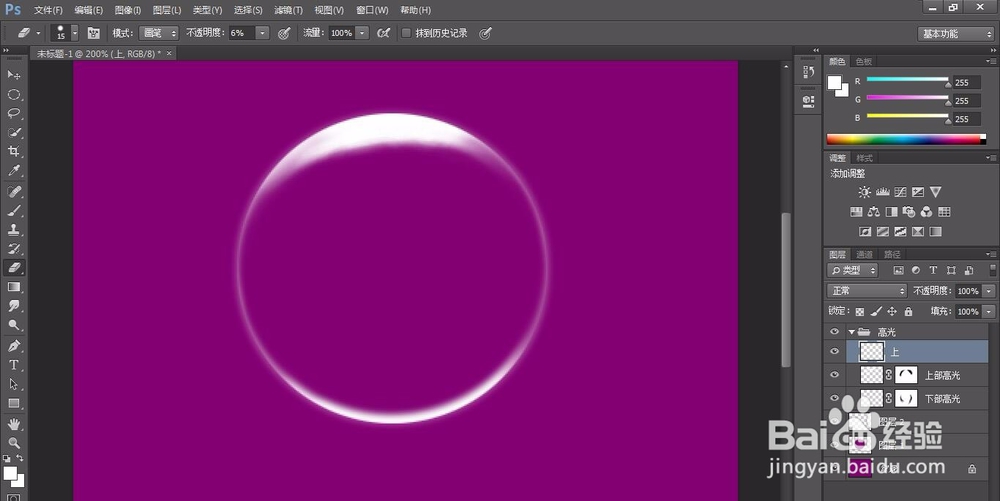
7、用同样的方法,进行上部高光的绘制,上面的高光可比下面多一些。
8、然后我们进行左边高光的绘制,对左边画了一个高光点,高光点周围我们可以画上高光条,使其呈现发射的状态。
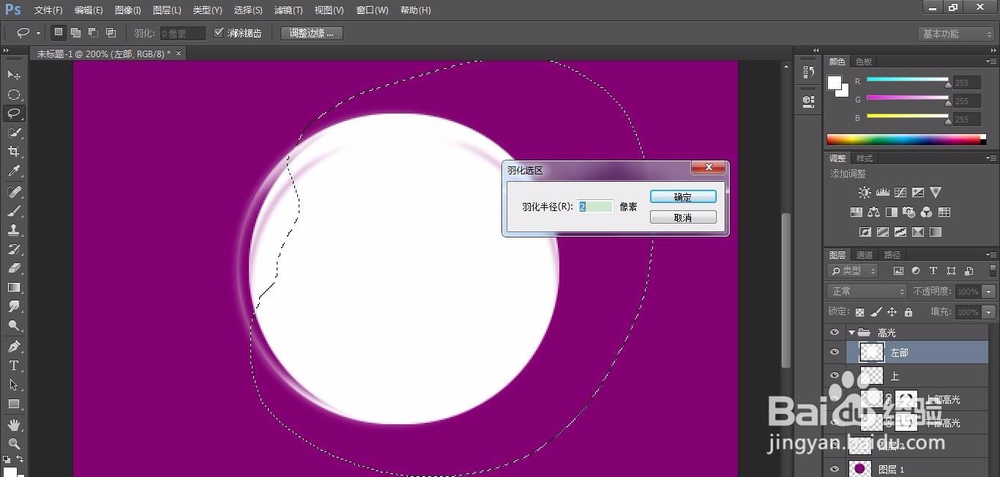
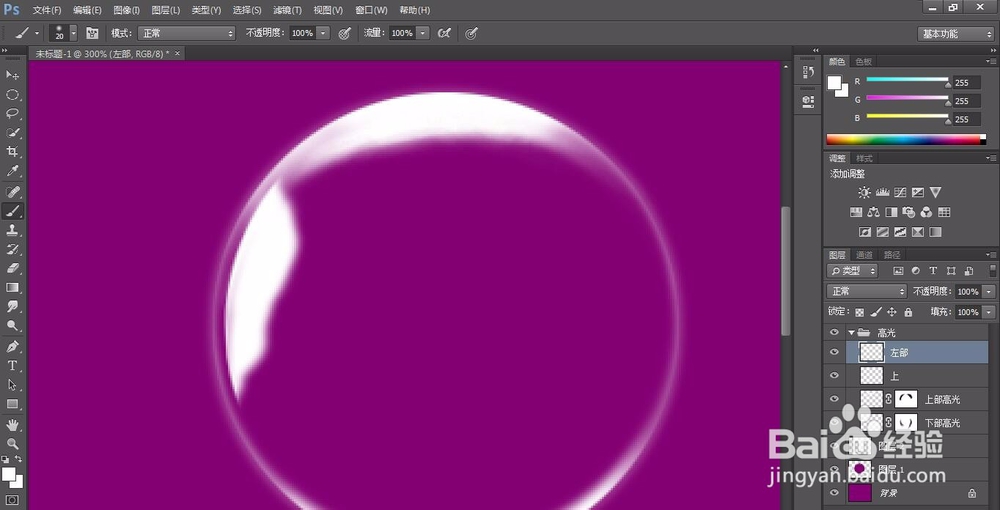
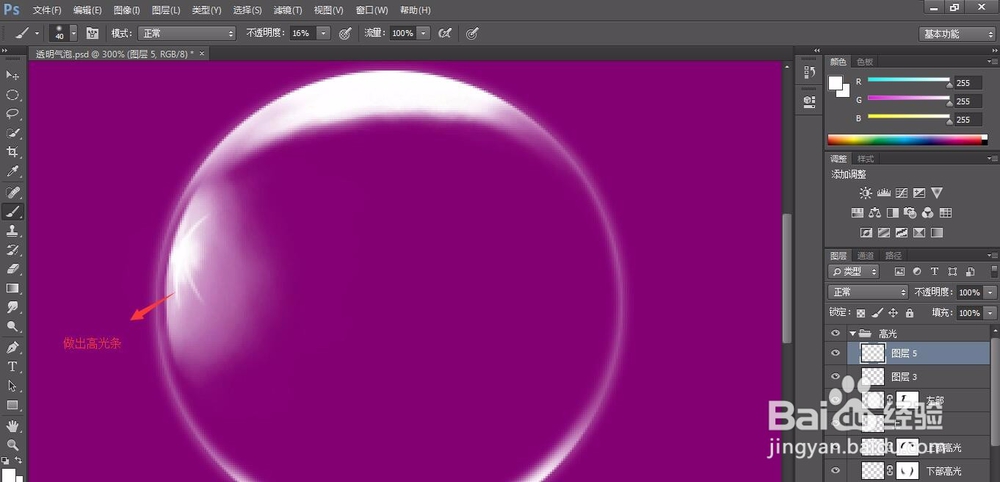
9、然后我们需要左边和下部的高光能够融合,所以画了一个浅点的光条使其相连,这个透明度可以自己调节。
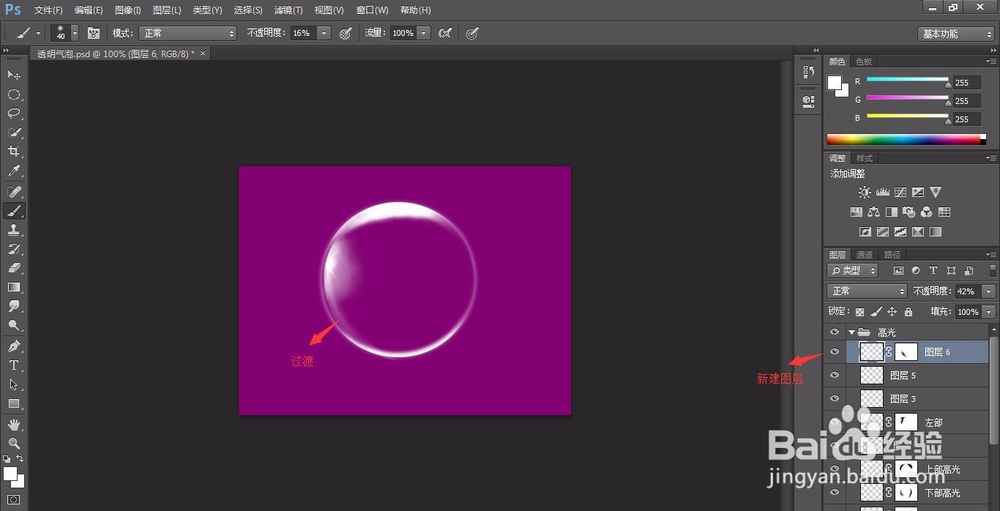
10、对右边的高光进行调节。
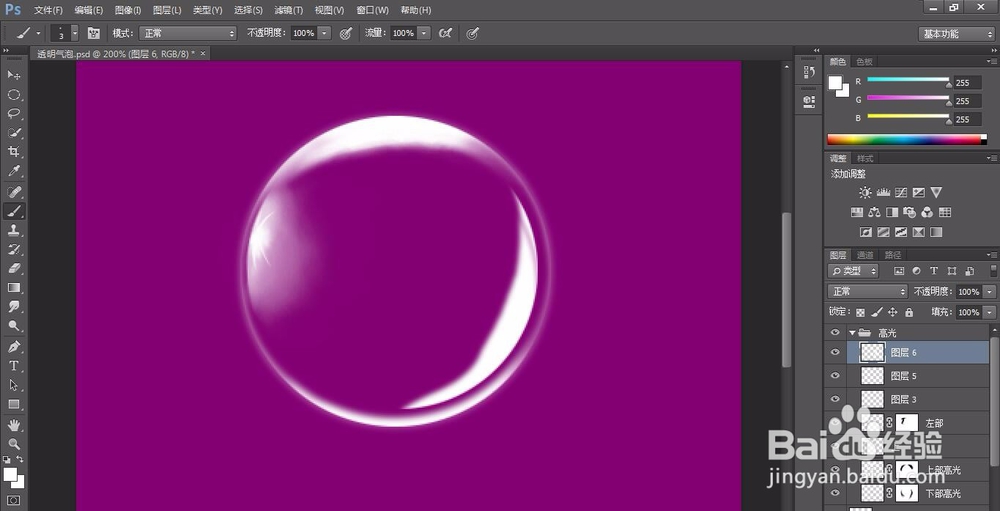
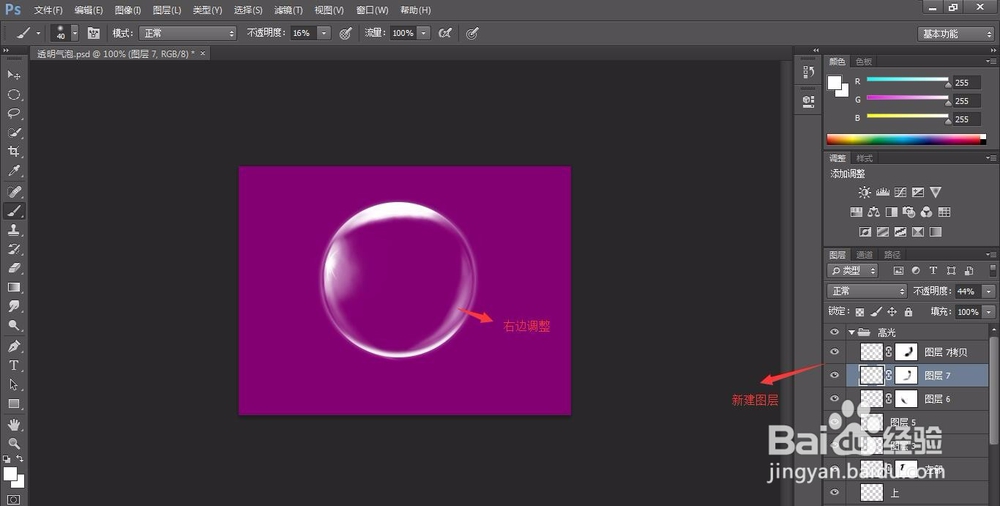
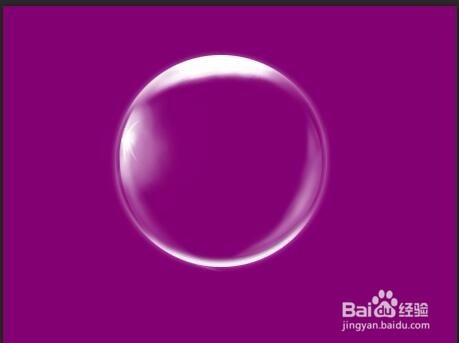
11、最后一个透明气泡就做好了,小伙伴一定会比我做得好,有什么更加好的方法欢迎一块分享。