1、这里说明一下。汉字的拆分都需要在office97-2003版本下进行。
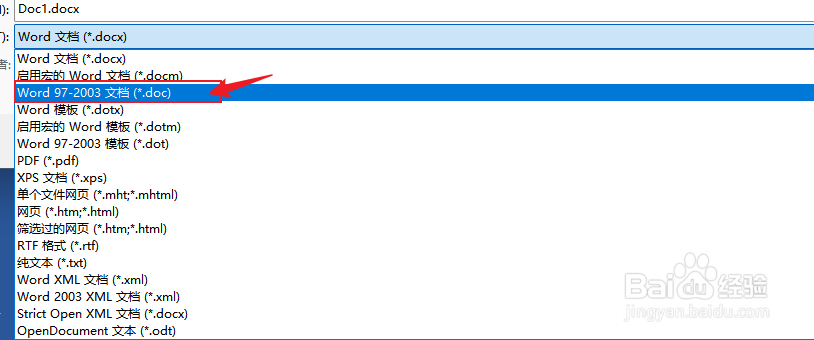
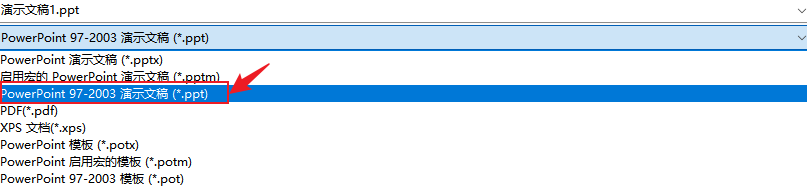
新建Word文档和PPT文档,另存为97-2003版本。如下图所示。
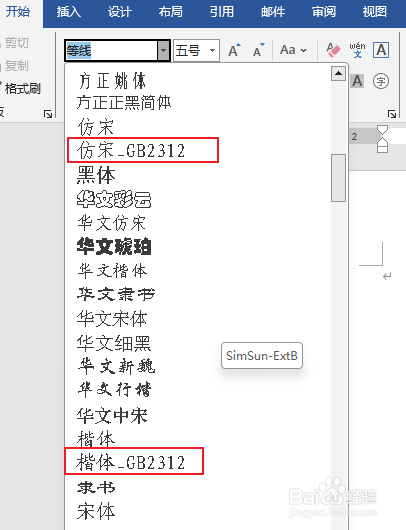
2、安装字体“楷体_GB2312”或者“仿宋_GB2312”只有这两种字体可以拆分。可以自己看下系统里面有没有这两种字体,如果没有请自行下载。
3、在Word文档里面插入想要拆分的汉字。如:“拆”字。
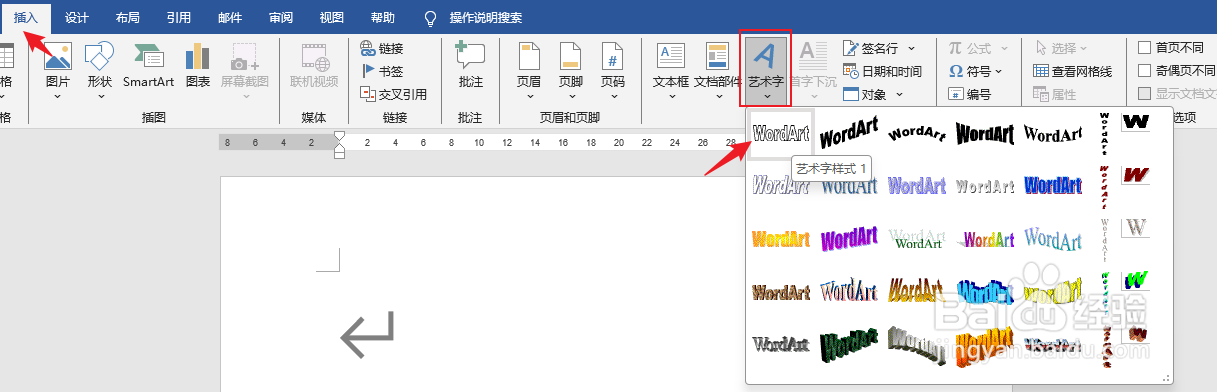
Word文档:选择“插入”选项卡-文本“艺术字”。选择第一个艺术样式,如图所示。
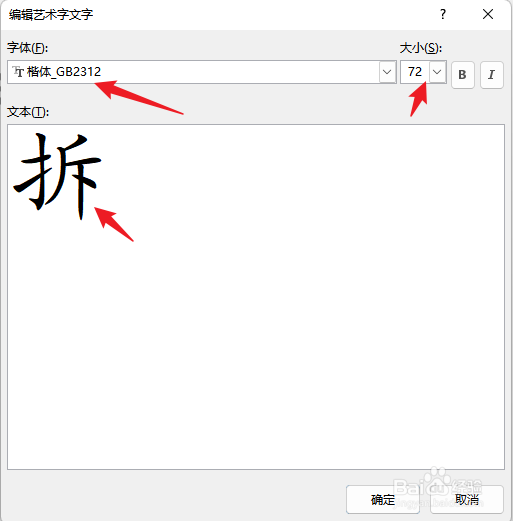
在弹出的页面输入“拆”,设置文字字体(楷体_GB2312)与大小(72)。如图所示。
Ctrl+C复制Word文档中的艺术字“拆”。
4、打开PPT文档。将刚刚复制的艺术字“拆”,粘贴到PPT文档中。
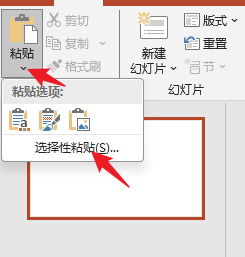
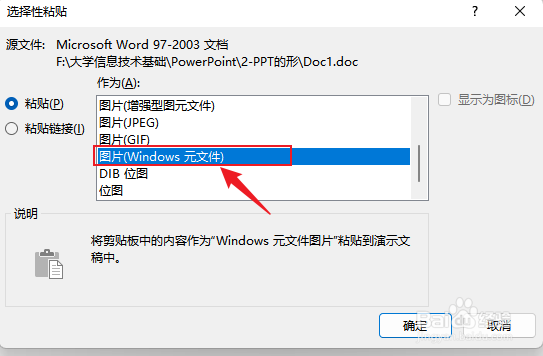
这里注意不是直接粘贴。需要打开选择性粘贴中选择“图片(Windows元文件)”。如图所示。
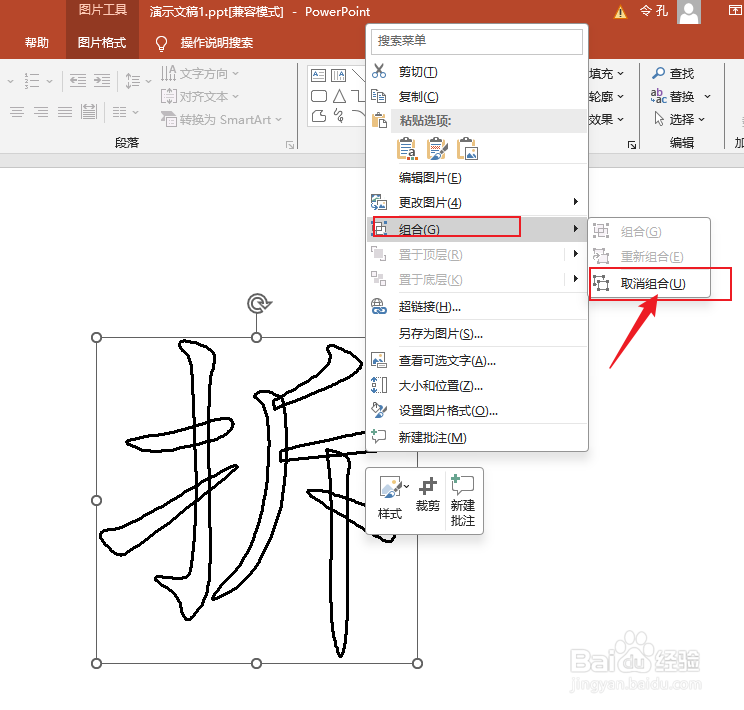
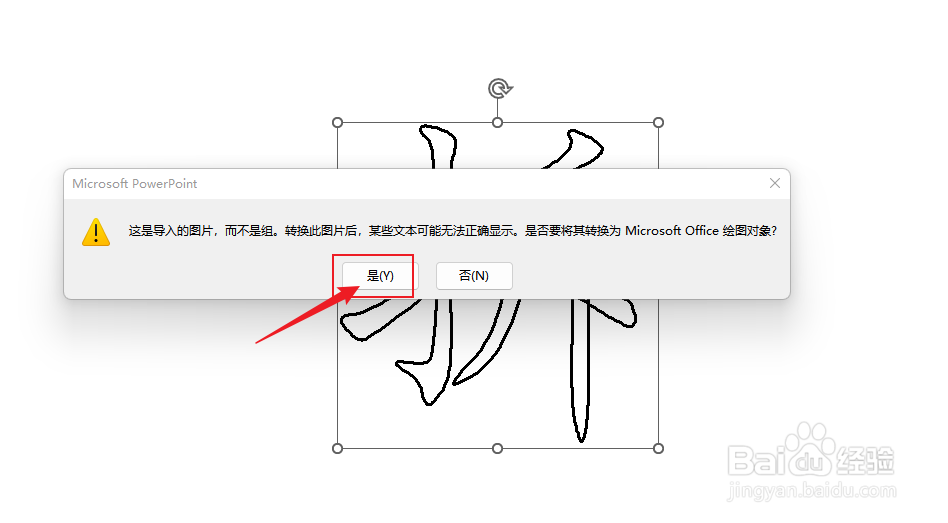
5、选中PPT文档中“拆”,单击右键-组合-取消组合。提示直接点击“是”即可。
然后再次选中PPT文档中“拆”,单击右键-组合-取消组合。(需要取消两次)。
最后得到第三张图片的样子。鼠标单击幻灯片的其他位置,选择就取消了。
整个文字上面还覆盖了一层或两层对象,看起就像一开始的样式。只需要选中删除即可。
到这里就是汉字拆解的全部过程了。
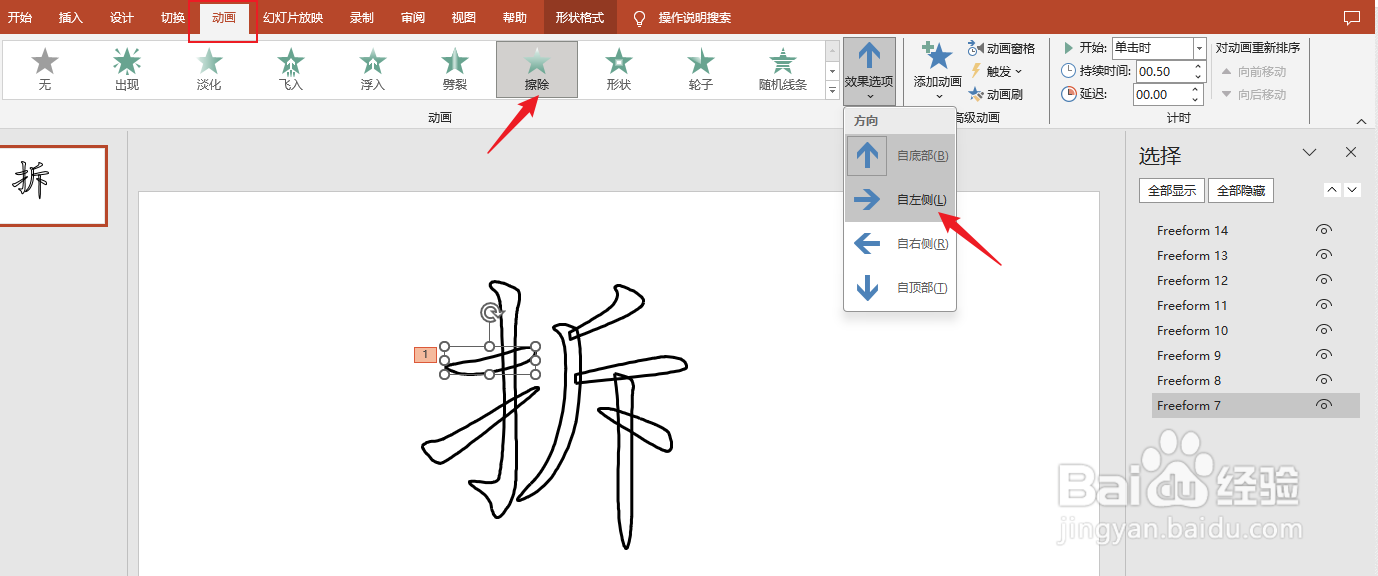
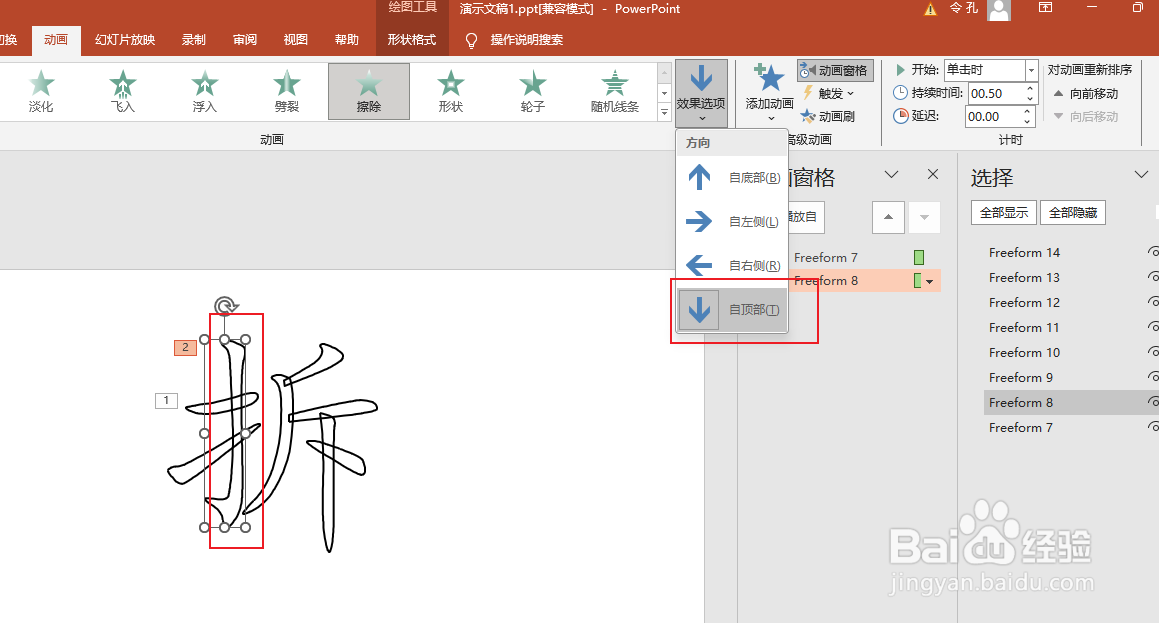
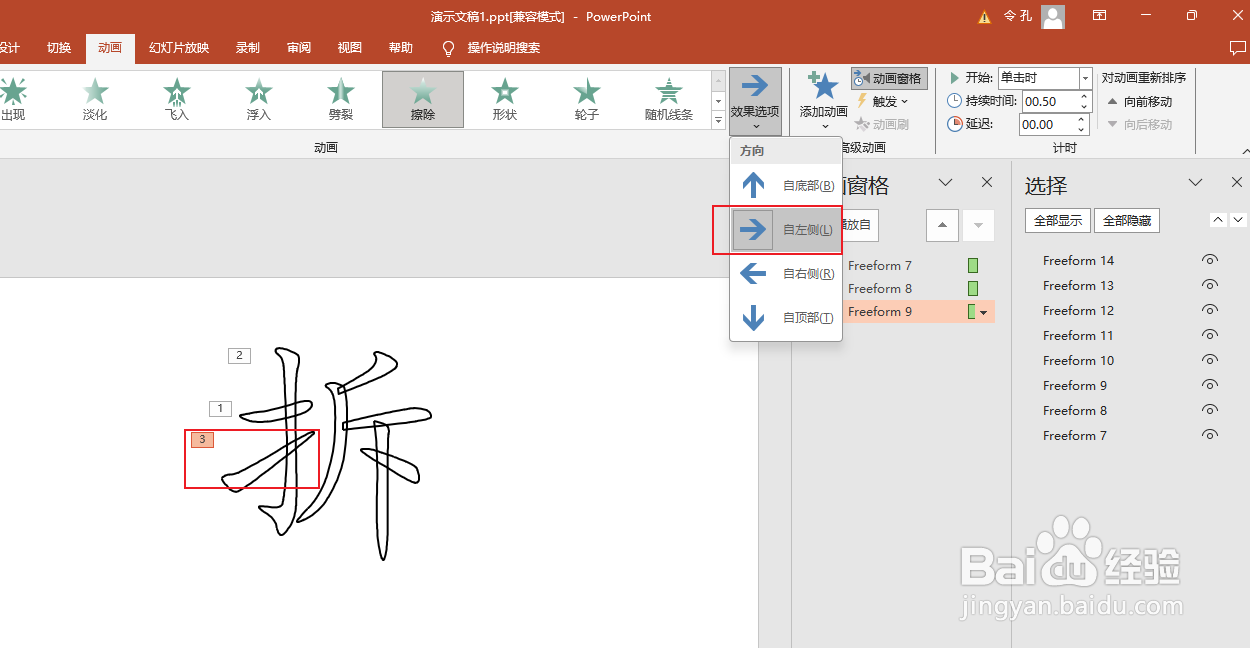
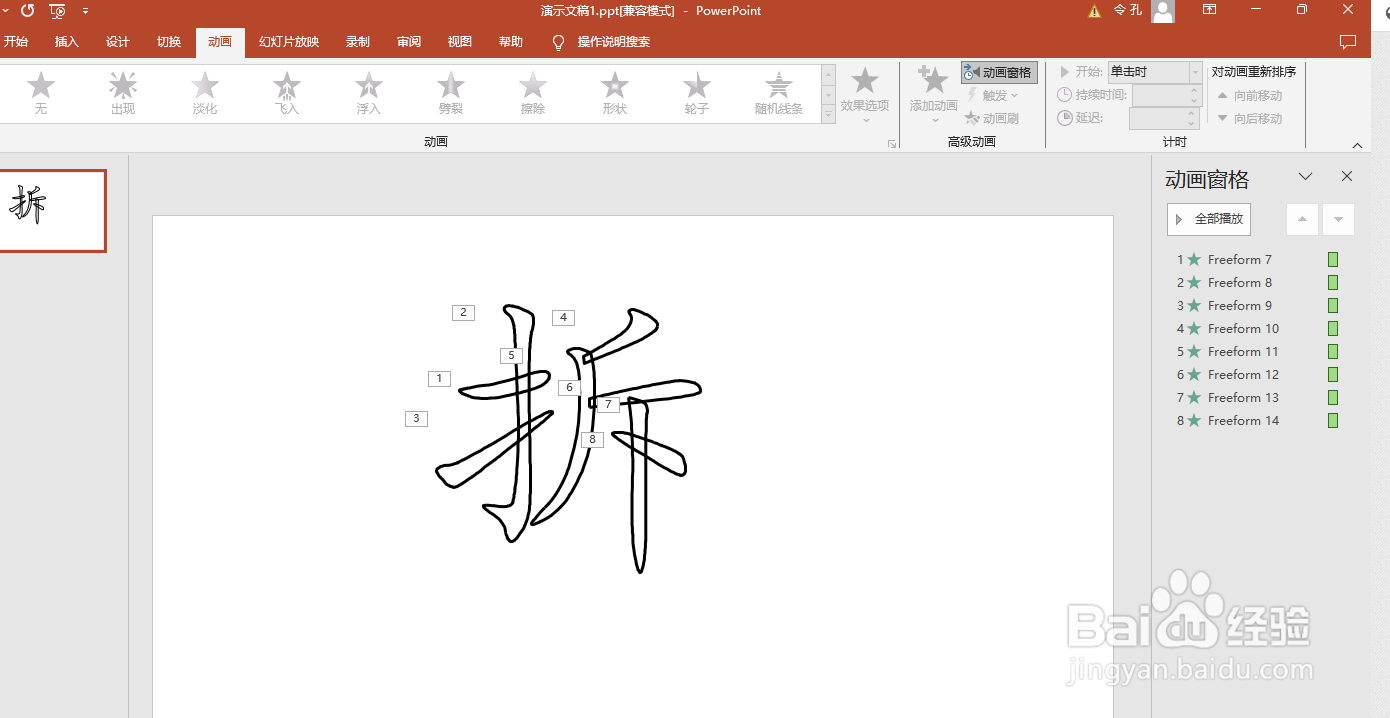
1、先去百度汉语里面输入“拆”确定正确的。一共是8笔。然后依次给它们加上动画。按照笔顺的顺序依次选择添加“擦除”动画,修改效果选项。

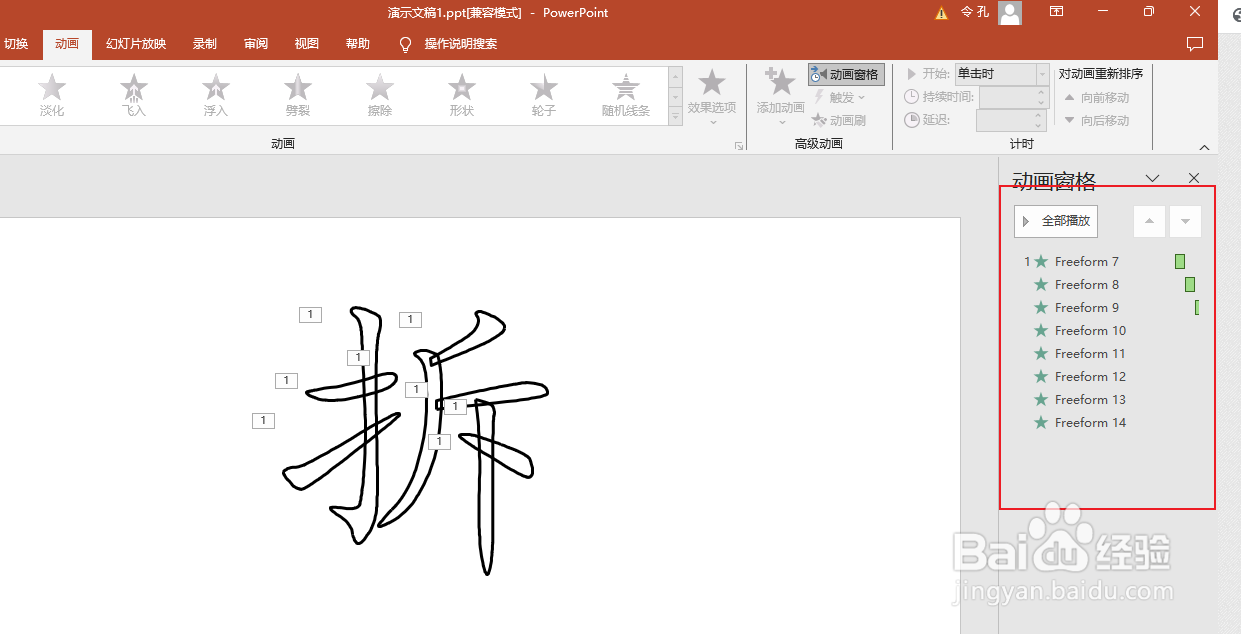
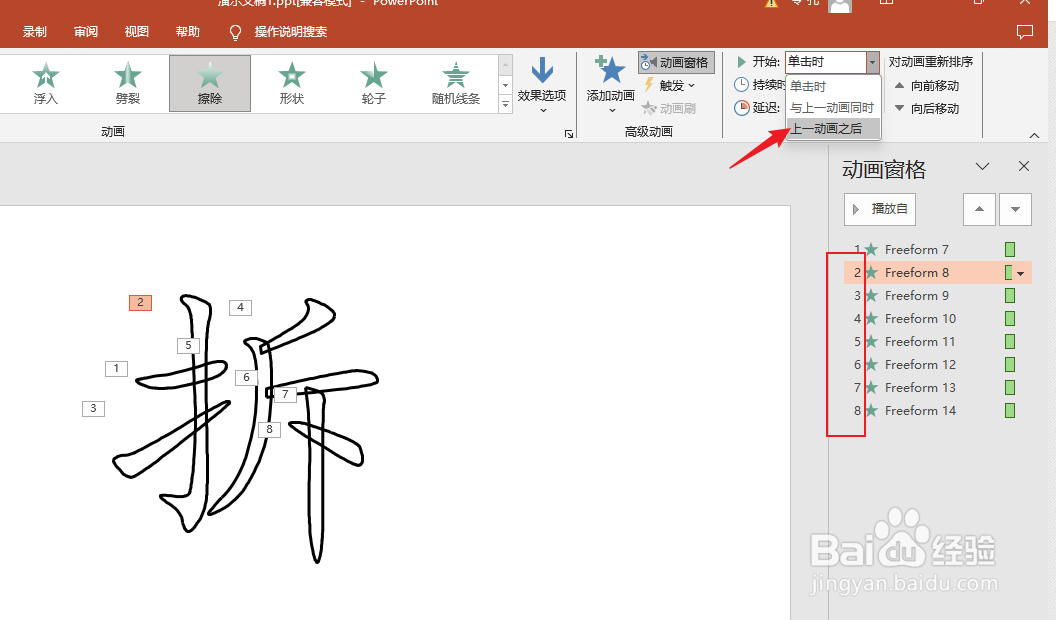
2、这里仅截取了部分截图。所有的笔画都设置好的之后,我们可以打开“动画窗格",将后面的笔顺的计时“单击时”都改为“上一动画之后”
3、如果最后需要改文字的颜色。可以选中全部对象Ctrl+A。在绘图工具中修改“填充”与“轮廓”
这里将填充改为了“红色”,无轮廓